
USB-Dongle an den TP-Link-DSL-Modem-Router anschließen
Einleitung
Diese Anleitung führt Sie durch die Einrichtung eines USB-Dongles als einzige Internetquelle für einen TP-Link-DSL-Modem-Router. Sollte das Internet nach der Konfiguration nicht funktionieren, lesen Sie bitte den Artikel „So beheben Sie den fehlenden Internetzugang mit dem USB-Dongle auf einem TP-Link-Router“.
Konfigurationsschritte
Schritt 1: Schließen Sie den USB-Dongle an den TP-Link an
- Legen Sie eine funktionierende SIM-Karte in den USB-Dongle ein.
- Schließen Sie den USB-Dongle an den USB-Anschluss des TP-Link-DSL-Modem-Routers an.
Schritt 2: Rufen Sie die Verwaltungsseite des TP-Link auf
- Verbinden Sie Ihr Smartphone oder Ihren Computer über WLAN oder ein Ethernet-Kabel mit dem Router. Den Standard-WLAN-Namen und das Standard-Passwort finden Sie auf dem Etikett an der Unterseite des Routers.
- Öffnen Sie einen Webbrowser auf Ihrem Computer oder Smart-Gerät, rufen Sie https://tplinkmodem.net oder https://192.168.1.1 auf und geben Sie das auf dem Produktaufkleber angegebene Standardpasswort ein, um sich anzumelden.Melden Sie sich auf der Konfigurationsseite des VoIP-Modem-Routers an. Siehe FAQ "Zugriff auf die Konfigurationsseite".
Hinweis:
Das Anmeldepasswort unterscheidet sich vom WLAN-Netzwerkpasswort.

Hinweis:
Wenn das Anmeldefenster nicht erscheint, siehe bitte den FAQ-Bereich oder wenden Sie sich an den technischen Support von TP-Link.
Schritt 3: Konfigurieren Sie den USB-Dongle als Internetquelle
- Gehen Sie zu „Erweiterte Einstellungen“ > „USB-Geräte“ > „USB-Surfstick“.
- Stellen Sie sicher, dass das USB-Modem erkannt wird. Ist dies nicht der Fall, lesen Sie den Artikel „So beheben Sie den fehlenden Internetzugang mit dem USB-Dongle am TP-Link-Modem-Router“.
- Aktivieren Sie das Kontrollkästchen „3G/4G als Backup-Internetverbindung verwenden“ und klicken Sie auf „Speichern“.
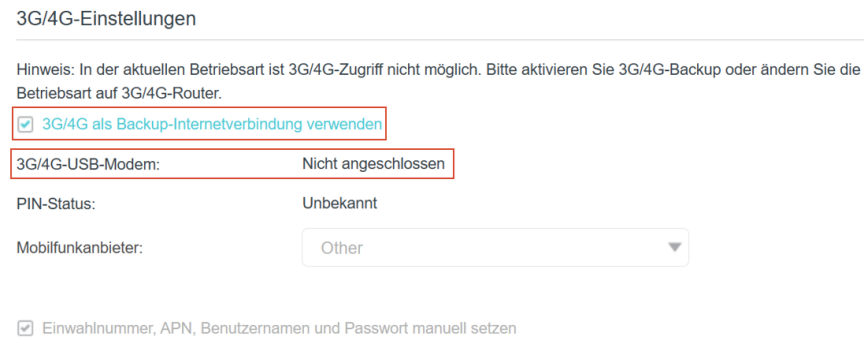
Hinweis:
Dieser Text ist unrichtig, da diese Router keine 3G/4G-Internet-Ausfallsicherung unterstützen. Es bedeutet vielmehr, dass der Internetzugang über das USB-Modem aktiviert wird.
Der Router stellt automatisch eine Verbindung her. Ist dies nicht der Fall, klicken Sie auf die Schaltfläche „Verbinden“.
Um mehr über die einzelnen Funktionen und Konfigurationsmöglichkeiten zu erfahren, besuchen Sie bitte das Download-Center und laden Sie dort das Handbuch für Ihr Produkt herunter.
Looking For More
Finden Sie diese FAQ hilfreich?
Mit Ihrer Rückmeldung tragen Sie dazu bei, dass wir unsere Webpräsenz verbessern.


TP-Link Community
Still need help? Search for answers, ask questions, and get help from TP-Link experts and other users around the world.
Von United States?
Erhalten Sie Produkte, Events und Leistungen speziell für Ihre Region