
So ändern Sie die WLAN-Einstellungen eines TP-Link Extenders (Name, Passwort, Sicherheit usw.)
Diese Anleitung zeigt Ihnen, wie Sie die WLAN-Einstellungen Ihres TP-Link Extenders anpassen, darunter:
- Wi-Fi-Name (SSID)
- Wi-Fi-Passwort (sofern von Ihrem Modell unterstützt)
- Sicherheitstyp/Verschlüsselung (sofern von Ihrem Modell unterstützt)
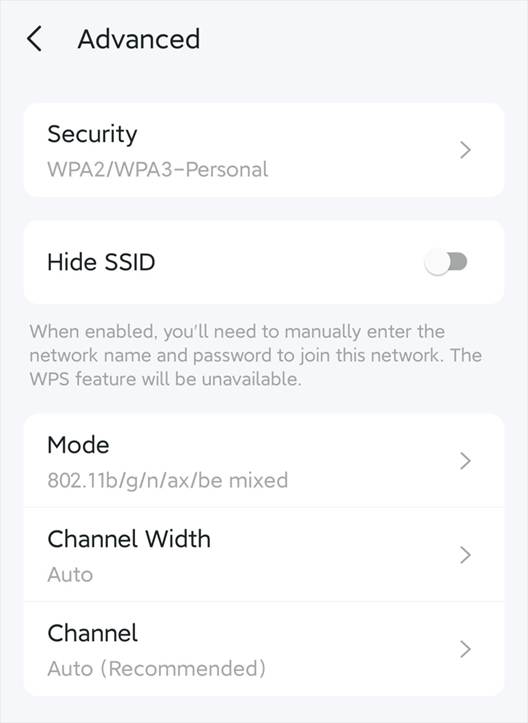
- SSID ausblenden (Netzwerk unsichtbar machen)
- 2,4-GHz- oder 5-GHz-Band aktivieren/deaktivieren
- WLAN-Modus, Kanal und Kanalbreite (im AP-Modus)
Diese Änderungen können Sie entweder über die TP-Link Tether-App oder die Webverwaltungsseite. Die Schritte unterscheiden sich je nachdem, ob sich Ihr Extender im Range-Extender-Modus oder Access-Point-(AP)-Modus.
Hinweise:
1. Wenn Ihr Extender Teil eines OneMesh-/EasyMesh-Netzwerks ist, synchronisiert er seine Einstellungen automatisch mit dem Router. Deaktivieren Sie zunächst OneMesh/EasyMesh, wenn Sie die Wi-Fi-Einstellungen des Extenders unabhängig anpassen möchten.
2. Nicht alle Modelle unterstützen das Ändern des Wi-Fi-Passworts oder des Sicherheitstyps im Range-Extender-Modus. Die Benutzeroberfläche kann je nach Modell abweichen. Prüfen Sie die tatsächliche Oberfläche Ihres Geräts auf die verfügbaren Optionen. Modelle, die diese Funktion derzeit nicht unterstützen, erhalten sie über zukünftige Firmware-Updates.
Das Wichtigste auf einen Blick
- Zum Ändern von Wi-Fi-Name, Passwort und Sicherheitstyp, zum Ausblenden der SSID sowie zum Ein- oder Ausschalten von 2,4 GHz/5 GHz können Sie entweder die Tether-App (Methode 1) oder die Webverwaltungsseite (Methode 2) verwenden.
- Im AP-Modus können Sie zusätzlich WLAN-Modus, Kanal und Kanalbreite für eine erweiterte Steuerung anpassen.
- Im Range-Extender-Modus finden Sie die Einstellungen unter Erweitertes Netzwerk (App: Netzwerk > Erweitertes Netzwerk; Web: WLAN/Einstellungen > Erweitertes Netzwerk). Im AP-Modus gehen Sie zu WLAN-Einstellungen (Web: WLAN/Einstellungen > WLAN-Einstellungen) oder Wi-Fi-Einstellungen (App: Mehr > Wi-Fi-Einstellungen).
- Wenn Ihr Extender OneMesh/EasyMesh verwendet, deaktivieren Sie diese Funktion zunächst, um die Einstellungen unabhängig anzupassen.
- Standardmäßig verwenden TP-Link Extender dasselbe WLAN-Passwort und denselben Sicherheitstyp wie der Host-Router. Nicht alle Extender-Modelle unterstützen ein eigenes WLAN-Passwort im Range-Extender-Modus. Prüfen Sie die tatsächliche Benutzeroberfläche Ihres Geräts auf die verfügbaren Optionen.
Methode 1: TP-Link Tether-App verwenden (für Tether-kompatible Modelle)
Schritt 1. Extender-Einstellungen öffnen
Verbinden Sie sich mit dem Wi-Fi Ihres Extenders.
Öffnen Sie die TP-Link Tether-App.
Wählen Sie Ihren Extender unter Geräteaus und melden Sie sich an.
Schritt 2. WLAN-Einstellungen ändern
Wenn Ihr Extender im Range-Extender-Modus arbeitet, gehen Sie zu Netzwerk > Erweitertes Netzwerk und passen Sie die Einstellungen nach Bedarf an. Klicken Sie anschließend auf Speichern , um die Einstellungen zu übernehmen.
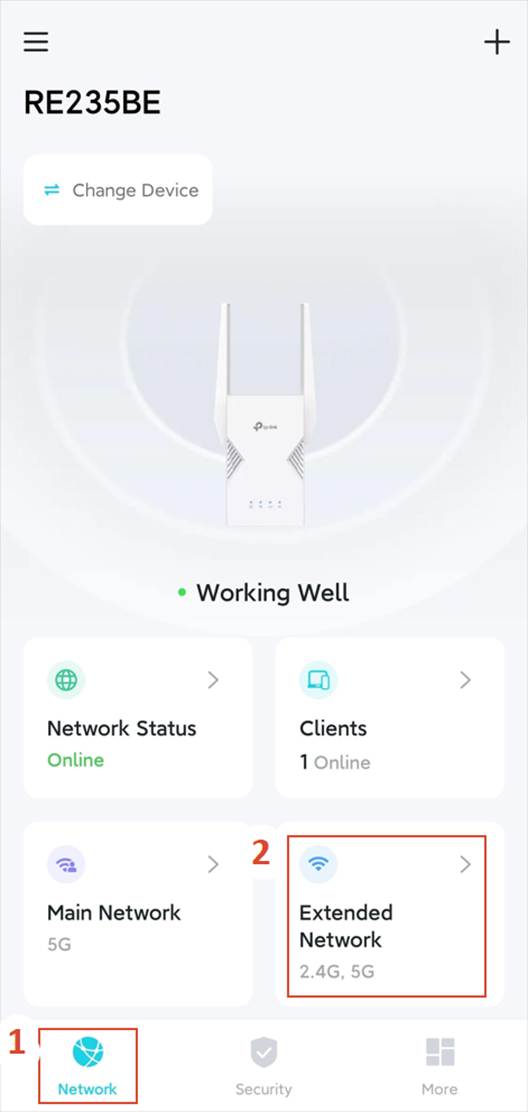
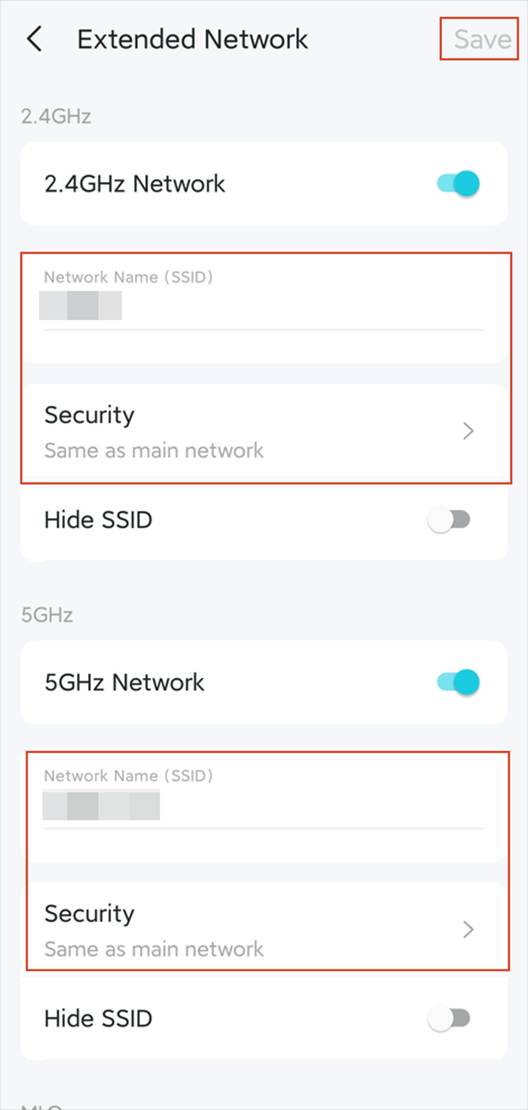
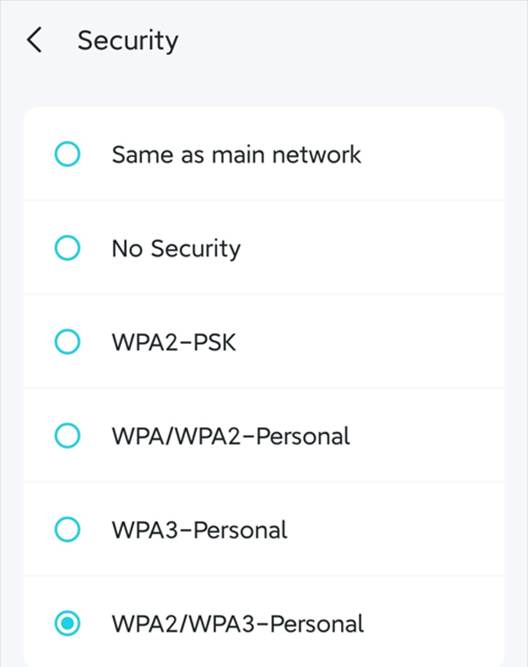
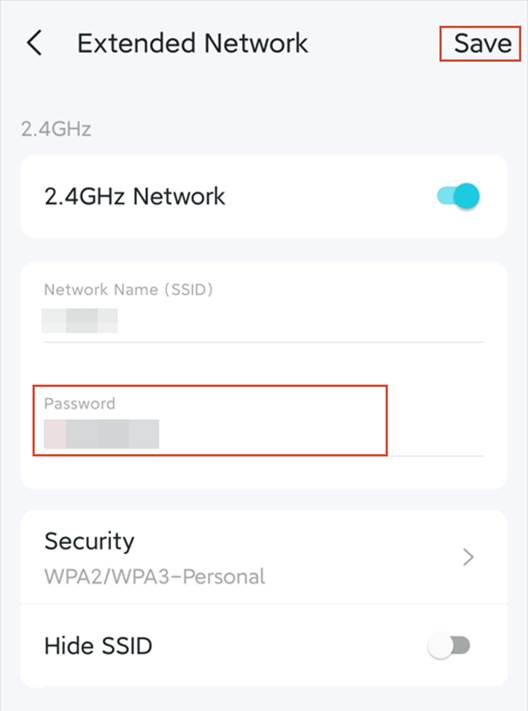
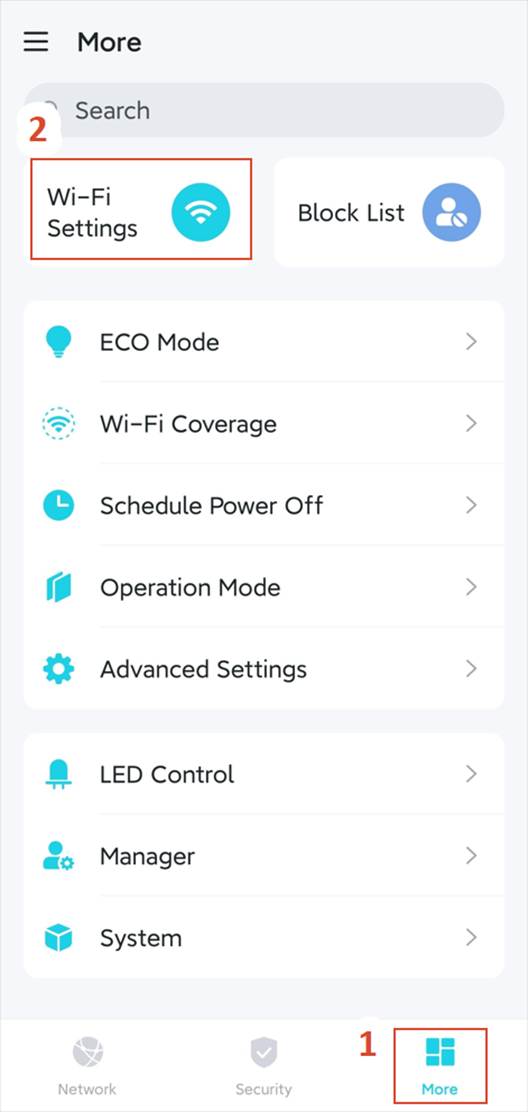
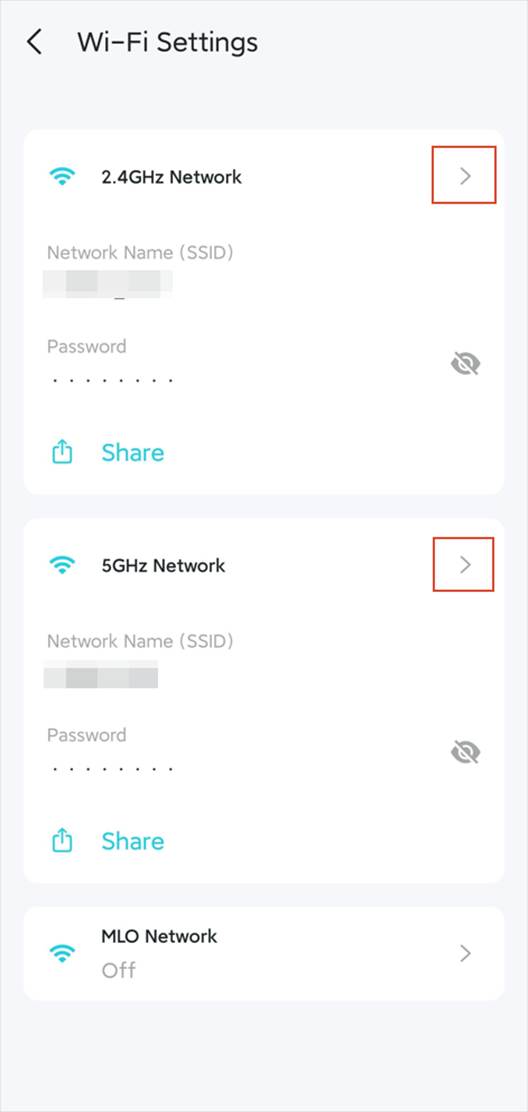
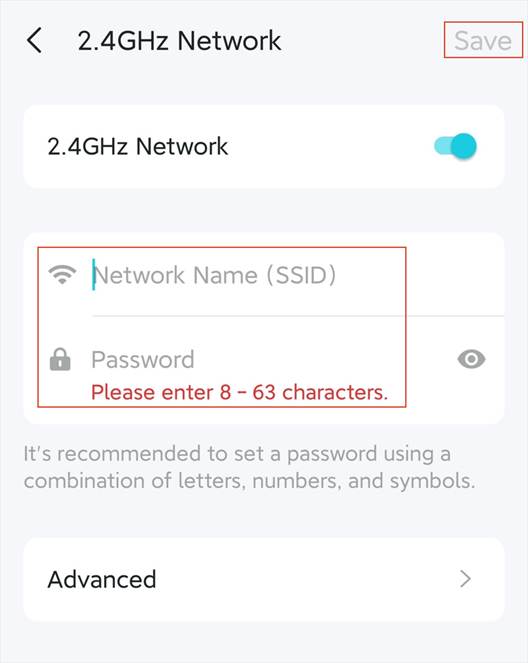
Wenn Ihr Range Extender im Access Point-Modus arbeitet, gehen Sie zu Mehr > Wi-Fi-Einstellungen > 2,4-GHz-/5-GHz-Netzwerk und passen Sie die Einstellungen nach Bedarf an. Klicken Sie anschließend auf Speichern , um die Einstellungen zu übernehmen:
Methode 2: Webverwaltungsseite verwenden (für alle Modelle)
Schritt 1. Weboberfläche öffnen
Verbinden Sie sich mit dem Wi-Fi Ihres Extenders.
Öffnen Sie einen Webbrowser und rufen Sie http://tplinkrepeater.net/.
Melden Sie sich mit Ihrem Administratorpasswort an.
Schritt 2. WLAN-Konfiguration anpassen
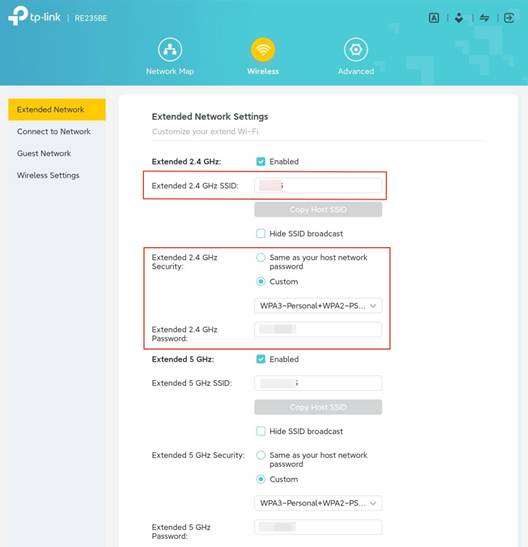
Wenn Ihr Extender im Range-Extender-Modus arbeitet, gehen Sie zu Einstellungen/WLAN > Erweitertes Netzwerk und passen Sie die Einstellungen nach Bedarf an. Klicken Sie anschließend auf Speichern , um die Einstellungen zu übernehmen:
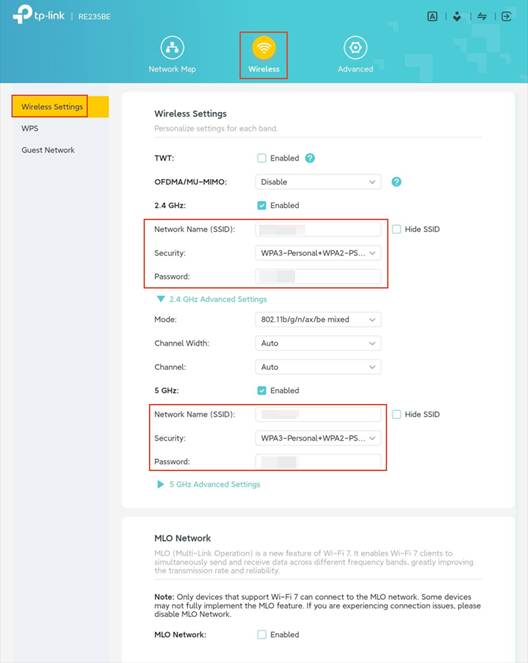
Wenn Ihr Extender im Access Point-Modus arbeitet, gehen Sie zu Einstellungen/WLAN > WLAN-Einstellungen und passen Sie die Einstellungen nach Bedarf an. Klicken Sie anschließend auf Speichern , um die Einstellungen zu übernehmen:
Weitere Informationen zu den einzelnen Funktionen und zur Konfiguration finden Sie im Download-Center , um das Handbuch für Ihr Produkt herunterzuladen.
Looking For More
Finden Sie diese FAQ hilfreich?
Mit Ihrer Rückmeldung tragen Sie dazu bei, dass wir unsere Webpräsenz verbessern.



TP-Link Community
Still need help? Search for answers, ask questions, and get help from TP-Link experts and other users around the world.
Von United States?
Erhalten Sie Produkte, Events und Leistungen speziell für Ihre Region