
Bạn nên làm gì nếu gặp sự cố khi phát lại video từ thẻ nhớ SD?
Bài viết này áp dụng cho:
Tapo C210P2 , Tapo C200C , Tapo C575D , Tapo D230S1 , TC43 , TC42 , Tapo D260 Pro , TC41 , Tapo C710 , TC40 , Tapo C610 KIT , Tapo C310 , Tapo C530WS , TCA41 , Tapo D130 , KC411S , TC47 , TC46 , KC200 , Tapo C1086B , Tapo C206 , Tapo C6165D , Tapo C207 , Tapo C630 KIT , Tapo C201 , Tapo C840 , Tapo C202 , Tapo C720 , Tapo C428 KIT , Tapo C560WS , TDB21 , Tapo C200 , KC300S3 , KC300S2 , TC34 , Tapo D315 KIT , TC82 KIT , TCW61 , TC90 KIT , TC40GW , Tapo C410 , TC65 , Tapo D225 , Tapo C411 , TC70P2 , Tapo C320WS , Tapo D100 , TC60 , Tapo C411 KIT , Tapo C402 KIT , Tapo C260 , TCB82 , Tapo D230 , KC310S2 , TC68 , KC310S3 , KD110 , KC300 , Tapo C200P2 , Tapo C425 , Tapo C525WB , TC92 KIT , Tapo D235 , TC55 , TC53 , Tapo C400 KIT , Tapo C2085 , Tapo C615G KIT , Tapo C420 , Tapo C510W , Tapo C402KIT , TCB72 , Tapo C4086B , KC310 , Tapo C668B KIT , KC410S , Tapo C460 KIT , Tapo C620 KIT , TC80 , Tapo C325WB , TD21 , Tapo C113 , TD20 , Tapo C236 , TC85 , Tapo C1085 , Tapo D205 , Tapo C230 , Tapo C110 , Tapo C111 , TC82 , Tapo C232 , KC105P2 , TD25 , Tapo C645D KIT , Tapo C310P2 , TD23 , TCW34 , KC120 , Tapo C51A , TCW30 , KC125 , KC400 , KC401 , Tapo C420S1 , Tapo C566WB , Tapo C245D , Tapo C420S2 , Tapo C403 , Tapo C420S4 , Tapo C400 , Tapo C125 , TC50 KIT , Tapo C665G KIT , Tapo C401 , Tapo C402 , TC74 , Tapo C120 , TC73 , Tapo C675D KIT , TC72 , Tapo C121 , Tapo D210 , Tapo C660 KIT , TC71 , TC70 , Tapo C110P4 , Tapo C250 , TCA72 , Tapo C110P2 , Tapo C52A , KC411 , Tapo C246D , Tapo C545D , Tapo C625F KIT , Tapo C216 , Tapo C403 KIT , Tapo C217 , Tapo C212 , KC420WS , TC93D KIT , Tapo H900 , Tapo D660 , TC72P2 , Tapo C210 , Tapo C520WS , Tapo C211 , Tapo C100P4 , TC90G KIT , Tapo C460 , EC70 , EC71 , Tapo C501GW , KC100 , TC80 KIT , KD110C , Tapo C410 KIT , KD110D , KC105 , Tapo C21A , Tapo C615F KIT , Tapo C400S1 , Tapo C401 KIT , Tapo C400S2 , Tapo C865 , Tapo C465 , Tapo C103 , Tapo C225 , Tapo C500 , Tapo C104 , TC85 KIT , Tapo C220 , Tapo C100 , Tapo C860 , Tapo C101 , Tapo C222 , KC110 , EC60 , KC115 , Tapo C425 KIT
Các bản cập nhật gần đây có thể đã mở rộng quyền truy cập vào (các) tính năng được thảo luận trong phần FAQ này. Vui lòng truy cập trang hỗ trợ sản phẩm của bạn, chọn đúng phiên bản phần cứng cho thiết bị, và kiểm tra mục Bảng dữ liệu (Datasheet) hoặc phần chương trình cơ sở (firmware) để biết các cải tiến mới nhất được bổ sung cho sản phẩm. Lưu ý rằng tính sẵn có của sản phẩm thay đổi tùy theo khu vực và một số kiểu máy nhất định có thể không có sẵn tại khu vực của bạn.
Giới thiệu
Camera TP-Link hỗ trợ hai tùy chọn lưu trữ ghi hình: lưu trữ cục bộ và lưu trữ đám mây. Lưu trữ cục bộ sử dụng thẻ nhớ microSD để lưu các đoạn video. Bài viết này nêu bật các sự cố phổ biến có thể xảy ra khi xem lại nội dung lưu trữ trên thẻ nhớ microSD và cung cấp các bước khắc phục sự cố tương ứng.
Khắc phục sự cố
Kịch bản 1: Không có bản ghi hình
- Bước 1. Vui lòng định dạng (format) thẻ nhớ microSD trước khi sử dụng. Đảm bảo thẻ SD đang trong tình trạng tốt.
- Bước 2. Đảm bảo chức năng Ghi hình Cục bộ (Local Recording) đã được bật thông qua ứng dụng Tapo > trang Xem trực tiếp (Live view) > nhấn vào biểu tượng bánh răng ở góc trên bên phải > Lưu trữ & Ghi hình (Storage & Recording) > Ghi hình Cục bộ.
- Bước 3. Kiểm tra xem bạn đã thiết lập đúng Lịch trình Ghi hình (Recording Schedule) chưa. Nếu bạn chọn Ghi hình khi Phát hiện (Detection Recording), hãy đảm bảo các cài đặt Phát hiện là chính xác.
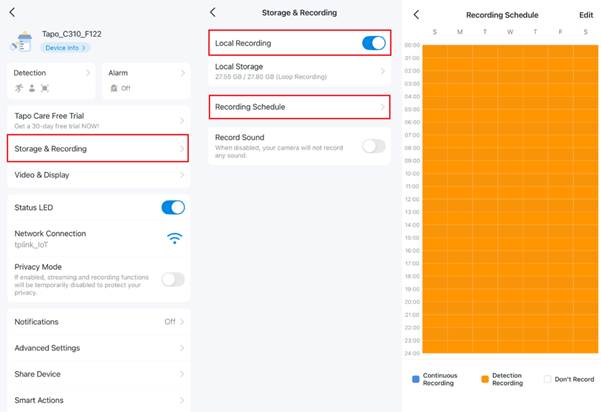
- Bước 4. Nếu bạn chỉ thấy các bản ghi của ngày hôm nay trên thẻ SD mà không thấy các bản ghi trước đó, có thể bạn chưa chọn đúng ngày trong ứng dụng Tapo. Trên màn hình Xem trực tiếp của camera, nhấn vào Phát lại & Tải xuống (Playback & Download), chọn tab Thẻ SD, chọn ngày bạn muốn, sau đó kéo thanh thời gian để xem các bản ghi của ngày đó.
Kịch bản 2: Không thể xem video phát lại/Hiển thị mạng không ổn định khi đang xem
- Bước 1. Đảm bảo ứng dụng Tapo đã được cập nhật phiên bản mới nhất trong App Store hoặc Google Play.
- Bước 2. Cập nhật chương trình hệ thống (firmware) của camera.
- Bước 3. Kiểm tra xem bạn có thể xem luồng trực tiếp bình thường không. Nếu không, vui lòng kiểm tra kết nối mạng của camera.
- Bước 4. Kiểm tra xem có bất kỳ người dùng/thiết bị khách nào khác đang xem phát lại đồng thời không, vì tại một thời điểm chỉ có thể xem trên một thiết bị khách.
- Bước 5. Nếu không có người dùng/thiết bị khách nào khác đang xem phát lại đồng thời, bạn nên lưu video cần thiết vào máy tính trước, sau đó định dạng lại thẻ SD để xem sự cố còn tiếp diễn hay không.
Kịch bản 3: Video phát lại không liên tục và có một số đoạn bị mất
- Bước 1. Kiểm tra xem Lịch trình Ghi hình có phải là liên tục hay không thông qua ứng dụng Tapo > trang Xem trực tiếp > nhấn vào biểu tượng bánh răng ở góc trên bên phải > Lưu trữ & Ghi hình > Lịch trình Ghi hình.
Lưu ý: Camera chạy bằng pin (như Tapo C420, C400, D230, v.v.) không hỗ trợ ghi hình liên tục.
- Bước 2. Kiểm tra xem có lịch trình khởi động lại (reboot schedule) nào được bật không thông qua ứng dụng Tapo > trang Xem trực tiếp > nhấn vào biểu tượng bánh răng ở góc trên bên phải > Khởi động lại Camera (Reboot Camera).
- Bước 3. Kiểm tra xem camera có liên kết với bất kỳ hành động thông minh hoặc cài đặt chế độ vắng nhà nào không.
- Bước 4. Kiểm tra xem có xảy ra mất điện vào thời điểm xảy ra sự cố hay không.
- Bước 5. Nếu tốc độ đọc/ghi của thẻ SD không đạt chuẩn, nó có thể dẫn đến việc mất bản ghi. Kiểm tra xem thẻ SD có nằm trong danh sách đề xuất hay không, nếu không, hãy cân nhắc thay thế bằng thẻ tương thích.
Kịch bản 4: Không thể tải xuống các video phát lại
- Bước 1. Đảm bảo điện thoại và camera của bạn được kết nối cùng một mạng Wi-Fi.
- Bước 2. Đảm bảo VPN đã được tắt trên điện thoại và bộ định tuyến (router).
- Bước 3. Tắt các cài đặt Nâng cao trên bộ định tuyến, chẳng hạn như Kiểm soát Truy cập (Access Control), Cách ly AP (AP Isolation), v.v.
- Bước 4. Thử nghiệm với một điện thoại khác.
- Bước 5. Thử tách riêng Wi-Fi 2.4G và 5G trên bộ định tuyến, sau đó kết nối cả điện thoại di động và camera vào cùng một Wi-Fi 2.4G và kiểm tra lại.
Kịch bản 5: Dấu thời gian (timestamp) trên video phát lại không chính xác
- Bước 1. Đảm bảo camera đã được kết nối Internet và có thể điều khiển bằng mạng di động hoặc các mạng Wi-Fi khác.
- Bước 2. Thiết lập camera đúng múi giờ thông qua ứng dụng Tapo > trang Xem trực tiếp > nhấn vào
 ở góc trên bên phải > Thông tin thiết bị (Device Info) > Múi giờ (Time zone).
 - Bước 3. Tắt NVR hoặc phần mềm bên thứ ba, sau đó khởi động lại camera, vì một số phần mềm onvif có thể ảnh hưởng đến thời gian của camera.
- Bước 4. Nếu không sử dụng NVR hoặc phần mềm bên thứ ba, hãy khởi động lại camera trực tiếp hoặc cài đặt lại ứng dụng Tapo.
Nếu sự cố vẫn như cũ, hãy liên hệ với hỗ trợ kỹ thuật của TP-Link và cung cấp các thông tin bên dưới để bộ phận hỗ trợ của chúng tôi xem xét thêm:
- Địa chỉ MAC của Camera;
- Ảnh chụp màn hình thông báo lỗi;
- Bạn đã thử tất cả các gợi ý liệt kê ở trên chưa? Nếu có, chúng là gì?
- Bật chế độ Chẩn đoán (Diagnose mode), lấy nhật ký (log) của camera và chia sẻ tệp nhật ký đó.
Hỏi đáp (QA)
Q1: Việc ghi hình có ghi đè lên các đoạn phim cũ nhất không?
A1: Có, bằng cách bật tính năng vòng lặp (loop), bản ghi cũ nhất sẽ tự động bị ghi đè khi cần thêm không gian trên thẻ nhớ MicroSD.
Q2: Làm cách nào để xóa các bản ghi khỏi thẻ SD thông qua ứng dụng Tapo?
A2: Nếu bạn muốn xóa tất cả các bản ghi, vui lòng điều hướng đến ứng dụng Tapo > trang Xem trực tiếp > nhấn vào biểu tượng bánh răng ở góc trên bên phải > Lưu trữ & Ghi hình > Lưu trữ cục bộ (Local Storage) > Định dạng thẻ microSD (Format microSD Card).
Bạn cũng có thể cần lắp thẻ SD vào máy tính (bằng đầu đọc thẻ SD) hoặc điện thoại để xóa các bản ghi tương ứng.
Tìm kiếm thêm
Câu hỏi thường gặp này có hữu ích không?
Phản hồi của bạn giúp cải thiện trang web này.



TP-Link Community
Still need help? Search for answers, ask questions, and get help from TP-Link experts and other users around the world.