
Cách lấy và gửi nhật ký (log) ứng dụng Deco đến bộ phận hỗ trợ của TP-Link
Khi xử lý sự cố với bộ phận hỗ trợ của TP-Link, bạn có thể được yêu cầu gửi nhật ký (log) hệ thống Deco của mình để đội ngũ kỹ thuật có thể phân tích vấn đề. Toàn bộ quy trình này được thực hiện ngay trong ứng dụng Deco và bạn chỉ cần thực hiện vài thao tác chạm là đã hoàn thành việc gửi nhật ký bộ định tuyến Deco của mình.
Các điểm chính cần lưu ý (Key Takeaways)
- Nhật ký (log) của bộ định tuyến Deco được truy cập và gửi trực tiếp đến bộ phận hỗ trợ của TP-Link thông qua ứng dụng Deco. Không cần thực hiện bước tải về hoặc xuất tệp riêng biệt.
- Để bắt đầu, hãy mở ứng dụng Deco, chạm vào biểu tượng ba dấu gạch ngang ở góc trên cùng bên trái và chọn Support Center (Trung tâm hỗ trợ).
- Sau khi xem qua các câu hỏi thường gặp (FAQ) liên quan, hãy cuộn xuống và chạm vào "No, I need more help" (Không, tôi cần thêm trợ giúp), sau đó chạm vào "Email Us" (Email cho chúng tôi) để mở biểu mẫu hỗ trợ.
- Trên biểu mẫu hỗ trợ, hãy tích chọn vào ô "Add System Logs" trước khi nhấn Send (Gửi). Thao tác này sẽ tự động đính kèm nhật ký bộ định tuyến Deco của bạn vào email.
- Nếu bạn đã có mã số hồ sơ hỗ trợ từ TP-Link, chẳng hạn như số TKID, hãy điền mã số đó vào mục Opinions and Questions (Ý kiến và Câu hỏi) khi gửi.
Nhật ký hệ thống (System Log) đóng vai trò vô cùng quan trọng cho việc phân tích chuyên sâu vấn đề. Bài viết này giới thiệu các bước để thu thập nhật ký hệ thống của ứng dụng Deco. Trong trường hợp cần thiết, vui lòng làm theo các bước sau để gửi nhật ký đến bộ phận hỗ trợ kỹ thuật của TP-Link:
Cách Gửi Nhật Ký Ứng Dụng Deco Đến Bộ Phận Hỗ Trợ Của TP-Link
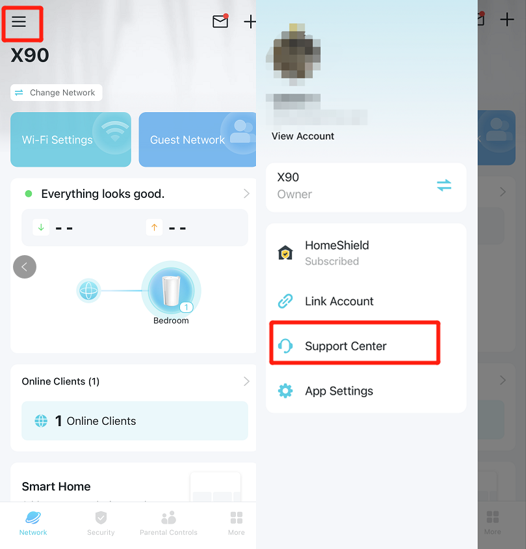
- Bước 1. Khởi chạy ứng dụng Deco và đăng nhập. Chạm vào biểu tượng ba dấu gạch ngang ở góc trên cùng bên trái của ứng dụng Deco, sau đó chọn Support Center (Trung tâm hỗ trợ).
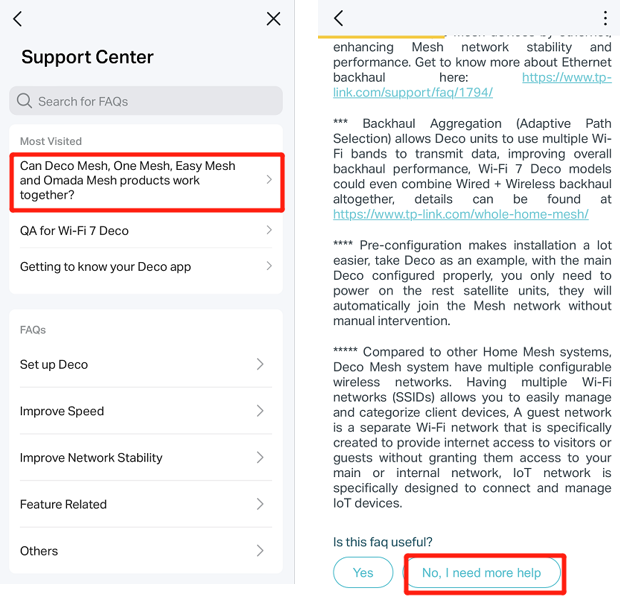
- Bước 2. Mở bất kỳ câu hỏi thường gặp (FAQ) nào, cuộn xuống dưới cùng và chạm vào “No, I need more help” (Không, tôi cần trợ giúp thêm).
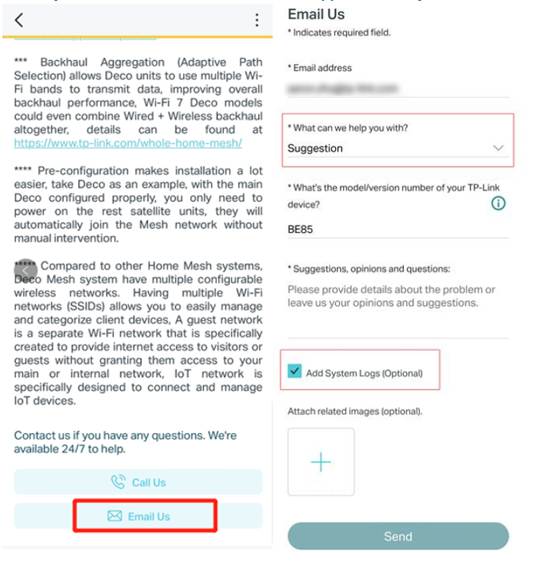
- Bước 3. Chạm vào “Email Us” (Email cho chúng tôi), chọn Suggestion (Góp ý) trong mục "What can we help you with" (Chúng tôi có thể giúp gì cho bạn), và điền đầy đủ các thông tin tư vấn còn lại. Sau đó, tích chọn ô Add System Logs và nhấn Send (Gửi).
Lưu ý: Nếu bạn đã từng liên hệ với bộ phận hỗ trợ kỹ thuật của TP-Link trước đó, hãy điền thêm mã số hồ sơ tham chiếu của bạn (ví dụ: TKID123) vào mục Opinions and Questions (Ý kiến và Câu hỏi).
Tìm kiếm thêm
Câu hỏi thường gặp này có hữu ích không?
Phản hồi của bạn giúp cải thiện trang web này.

_Overview_normal_20230724014922u.png)


TP-Link Community
Still need help? Search for answers, ask questions, and get help from TP-Link experts and other users around the world.