
Hướng dẫn khắc phục sự cố bộ điều hợp mạng TP-Link
Lưu ý quan trọng: Nếu máy tính xách tay của bạn có Wi-Fi tích hợp và bạn sử dụng bộ điều hợp mạng TP-Link qua cổng USB hoặc PC Card, bạn cần phải vô hiệu hóa hoặc gỡ bỏ trình điều khiển Windows cho bộ điều hợp gốc để tránh xung đột.
Ⅰ. TRƯỜNG HỢP 1: TỐC ĐỘ CHẬM (Slow speed)
- Kiểm tra cường độ tín hiệu: Nếu tín hiệu yếu, hãy di chuyển máy tính đến gần bộ định tuyến (router) hơn, tốt nhất là khoảng 3-4.5 mét.
- Kiểm tra băng tần: Xác định xem sự cố tốc độ chậm xảy ra trên băng tần 2.4GHz hay 5GHz (nếu bạn sử dụng bộ điều hợp băng tần kép).
- Điều chỉnh Router: Liên hệ bộ phận hỗ trợ của router để thay đổi kênh (channel) và độ rộng kênh (channel width) trên router nhằm tránh nhiễu sóng.
- Cập nhật Driver: Cập nhật trình điều khiển (driver) của bộ điều hợp (bỏ qua nếu bạn không biết cách).
- Kiểm tra Tốc độ Liên kết: Kiểm tra Tốc độ Liên kết (Link Speed). Tốc độ internet thực tế thường đạt 30-50% tốc độ liên kết.
- So sánh Tốc độ: Sử dụng máy tính kiểm tra tốc độ lại, sau đó dùng điện thoại/iPad kết nối cùng mạng Wi-Fi và kiểm tra tốc độ ở cùng vị trí. Nếu thiết bị di động cho kết quả cao hơn, hãy liên hệ hỗ trợ TP-Link.
Ⅱ. TRƯỜNG HỢP 2: KẾT NỐI KHÔNG ỔN ĐỊNH (Unstable connection)
- Kiểm tra cường độ tín hiệu: Nếu tín hiệu yếu, hãy di chuyển máy tính đến gần router hơn.
- Tắt chế độ Quản lý Nguồn (Windows):
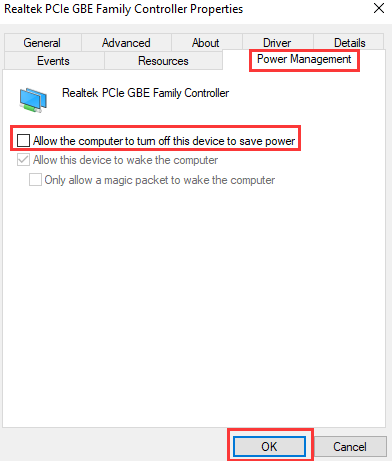
- Mở Device Manager trong Control Panel.
- Tìm và nhấn chuột phải vào bộ điều hợp không dây, chọn Properties.
- Chuyển đến tab Power Management.
- Bỏ chọn ô "Allow computer to turn off this device..." (Cho phép máy tính tắt thiết bị này...).
- Nhấn OK và Khởi động lại máy tính.
- Kiểm tra băng tần: Xác định sự cố xảy ra trên băng tần 2.4GHz hay 5GHz.
- Điều chỉnh Router: Liên hệ hỗ trợ router để thay đổi kênh và độ rộng kênh nhằm tránh nhiễu sóng.
- Cập nhật Driver: Cập nhật trình điều khiển của bộ điều hợp (bỏ qua nếu bạn không biết cách).
- Kiểm tra Ping: Thử Ping đến địa chỉ IP của router (ví dụ: 192.168.0.1) và ghi lại kết quả.
- Liên hệ Hỗ trợ: Cung cấp kết quả trên, hệ điều hành và mô tả chi tiết trạng thái khi kết nối bị mất (ví dụ: tín hiệu Wi-Fi biến mất).
Ⅲ. TRƯỜNG HỢP 3: KHÔNG TÌM THẤY MẠNG KHÔNG DÂY (Cannot find wireless network)
A. Không tìm thấy một tín hiệu Wi-Fi nhất định (Cannot find certain Wi-Fi signal)
- Thay đổi SSID/Tên mạng không dây và Kênh (channel) của router (liên hệ hỗ trợ router nếu bạn không biết cách).
- Hãy thử thay đổi cài đặt của router: Kênh 2.4G sang Kênh 1 và Kênh 5G sang Kênh 36.
- (Nếu bạn sử dụng router TP-Link, có thể kiểm tra FAQ2292).
B. Không tìm thấy bất kỳ tín hiệu Wi-Fi nào (Cannot find any Wi-Fi signal)
- Kích hoạt dịch vụ không dây: Có thể có một nút Wi-Fi Bật/Tắt trên một số máy tính. Đảm bảo nó đã được bật.
- Kiểm tra Dịch vụ (Windows/MAC):
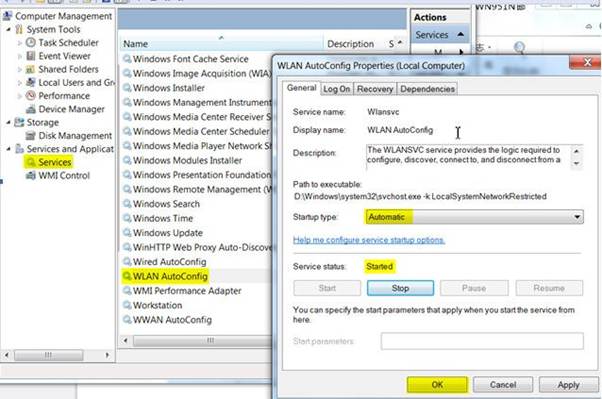
- Đối với Windows: Kích hoạt WAC (WLAN AutoConfig).
- Nhấn chuột phải vào My Computer >> Manage >> Computer Management >> Services >> WLAN AutoConfig >> General >> Đảm bảo Startup type là Automatic >> Start >> OK
- Đối với Windows: Kích hoạt WAC (WLAN AutoConfig).
-
- Đối với MAC: Nếu bạn đã cài đặt driver thành công nhưng không thấy thanh Wi-Fi hoặc hiển thị "no wireless NIC plugin" (không có NIC không dây được cắm):
- Chạy với quyền Quản trị viên (Run as Administrator) khi cài đặt driver.
- Kiểm tra tài khoản Quản trị viên:
- Mở Apple menu.
- Chọn System Preferences.
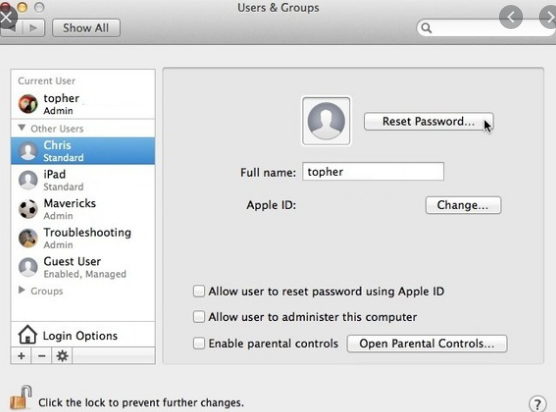
- Trong cửa sổ System Preferences, nhấp vào biểu tượng Users & Groups.
- Ở phía bên trái, tìm tên tài khoản của bạn trong danh sách.
- Nếu có từ Admin ngay bên dưới tên tài khoản của bạn, bạn là quản trị viên.
- Nếu có từ Standard ở đó, bạn không phải là quản trị viên và tài khoản của bạn không thể được sử dụng để cài đặt phần mềm hoặc thực hiện các thay đổi quản trị.
- Đối với MAC: Nếu bạn đã cài đặt driver thành công nhưng không thấy thanh Wi-Fi hoặc hiển thị "no wireless NIC plugin" (không có NIC không dây được cắm):
- Vô hiệu hóa Bảo mật: Gỡ cài đặt phần mềm chống vi-rút và tắt tường lửa (firewall) nếu có.
- Cập nhật Driver: Cập nhật trình điều khiển của bộ điều hợp (bỏ qua nếu bạn không biết cách).
- Liên hệ Hỗ trợ: Liên hệ hỗ trợ TP-Link với các kết quả trên và thông báo hệ điều hành máy tính của bạn.
Ⅳ. TRƯỜNG HỢP 4: KHÔNG THỂ KẾT NỐI VỚI WI-FI (Cannot connect to Wi-Fi)
- Kiểm tra Router: Sử dụng một thiết bị khác (điện thoại/laptop) để kết nối và xác nhận router đang hoạt động bình thường.
- Kiểm tra Tín hiệu/Điều chỉnh Router: Di chuyển máy tính đến gần router hơn hoặc điều chỉnh cài đặt không dây (kênh, độ rộng kênh) trên router.
- Cập nhật Driver: Cập nhật trình điều khiển của bộ điều hợp (bỏ qua nếu bạn không biết cách).
- Thay đổi Cài đặt Wi-Fi Router: Thử thay đổi cài đặt Wi-Fi trên router (ví dụ: loại bảo mật) và kết nối lại.
- Liên hệ Hỗ trợ: Cung cấp loại bảo mật không dây và số model của router/access point.
Ⅴ. TRƯỜNG HỢP 5: KHÔNG CÓ INTERNET SAU KHI KẾT NỐI (No internet access after connecting to Wi-Fi)
- Kiểm tra Thiết bị Khác: Kết nối các thiết bị không dây khác với router và đảm bảo internet hoạt động với chúng.
- Kiểm tra Thông số Mạng:
- Kiểm tra địa chỉ IP, Default Gateway, và DNS của Kết nối Mạng Không dây.
- Nếu IP không được lấy tự động, chuyển sang "Obtain IP Address Automatically" (Tự động lấy IP).
- Xử lý IP không hợp lệ/không có (ví dụ: $169.254.x.x$):
- Kiểm tra cài đặt trên router: Đảm bảo bộ điều hợp không bị chặn bởi các chức năng như mac filtering, access control, hoặc firewall.
- Thay đổi kênh không dây của router.
- Gỡ cài đặt driver cũ, thử cài driver mới nhất từ TP-Link hoặc nhà sản xuất chipset.
- Thử Ping đến địa chỉ IP của router chính.
Câu hỏi thường gặp này có hữu ích không?
Phản hồi của bạn giúp cải thiện trang web này.


