
Cách Tìm Kích Thước MTU Tối Ưu Bằng Phương Pháp Ping Test
MTU (Maximum Transmission Unit - Đơn vị truyền tải tối đa) là kích thước gói dữ liệu lớn nhất mà mạng của bạn có thể gửi đi mà không làm phân đoạn (chia nhỏ) dữ liệu. Cài đặt MTU không chính xác có thể gây ra hiện tượng kết nối chậm, rớt gói tin và hết thời gian chờ ứng dụng (timeout). Hướng dẫn này bao gồm ba nội dung chính: khái niệm MTU và lý do kích thước chuẩn lại quan trọng đối với hiệu suất mạng; cách tìm MTU bằng bài kiểm tra DOS MTU test; và cách khắc phục các sự cố MTU liên quan đến kết nối Mạng riêng ảo (VPN). Lưu ý rằng MTU phải được đặt thành 1492 hoặc thấp hơn khi sử dụng kết nối PPPoE.
Các Điểm Cốt Lõi Cần Lưu Ý
- MTU viết tắt của Maximum Transmission Unit. Đây là kích thước gói dữ liệu lớn nhất mà mạng của bạn có thể xử lý mà không bị phân đoạn dữ liệu.
- Kích thước MTU chính xác cho mạng của bạn có thể được tìm thấy bằng cách chạy bài kiểm tra ping test từ cửa sổ lệnh DOS, giảm dần kích thước gói dữ liệu cho đến khi không còn bị phân đoạn.
- Sau khi tìm được kích thước gói dữ liệu lớn nhất không bị phân đoạn, hãy cộng thêm 28 bytes (20 bytes cho IP header và 8 bytes cho ICMP header) để ra giá trị MTU tối ưu của bạn.
- MTU bắt buộc phải đặt từ 1492 trở xuống khi sử dụng kết nối mạng dạng PPPoE.
- Nếu các ứng dụng bị treo hoặc hết thời gian chờ sau khi kết nối VPN, cài đặt MTU không chính xác là nguyên nhân phổ biến. Hãy tham khảo hướng dẫn dành riêng cho VPN ở cuối trang này.
Mẹo hữu ích:
Một cách để xác minh xem đây có phải là sự cố MTU hay không là thử truy cập ứng dụng hoặc trang web thông qua kết nối quay số (dial-up). Vì dial-up sử dụng MTU mặc định là 576 bytes, bạn sẽ không gặp phải các sự cố tương tự như trên mạng băng thông rộng. Nếu bạn gặp sự cố trên cả kết nối băng thông rộng lẫn dial-up, nguyên nhân có thể xuất phát từ một yếu tố khác.
Cách Bài Kiểm Tra MTU Ping Test Hoạt Động
Một trong những cách dễ nhất và chính xác nhất để kiểm tra MTU tối ưu là thực hiện bài kiểm tra DOS Ping test đơn giản. Bạn phát đi các yêu cầu ping và giảm dần kích thước gói dữ liệu cho đến khi gói dữ liệu không còn cần phải phân đoạn. Mặc dù bài kiểm tra đơn giản này mang lại độ chính xác cao khi kiểm tra các điểm cuối, người dùng có thể nhận thấy rằng giá trị MTU thấp hơn đôi khi lại phù hợp hơn với hoàn cảnh mạng cụ thể của họ. MTU phải là 1492 (hoặc thấp hơn) khi sử dụng kết nối PPPoE.
Lưu Ý Quan Trọng
- Do tính chất phức tạp bổ sung của kết nối VPN, bạn sẽ cần một phương pháp kiểm tra MTU khác. Vui lòng tham khảo phần cuối của bài viết này.
- Nếu mạng của bạn có nhiều máy tính, mọi thiết bị nên được cấu hình cùng một cài đặt MTU. Ngoài ra, một số PC có thể sử dụng nhiều Card mạng (Network Adapter) hoặc card mạng VPN trên cùng một máy, vì vậy bạn phải xác minh rằng mình đang thay đổi đúng Card mạng kết nối với dịch vụ băng thông rộng hoặc VPN client.
- Trình kết nối PPPoE tích hợp sẵn trên Windows XP sử dụng MTU là 1480. (Điều này chỉ áp dụng nếu bạn đang chạy trình kết nối PPPoE mặc định của hệ điều hành Windows XP!).
Cách Tìm Kích Thước MTU Tối Ưu: Phương Pháp Ping Test
Để tìm kích thước MTU chính xác cho mạng của bạn, hãy chạy bài kiểm tra DOS ping test đơn giản. Bạn chỉ cần gửi các yêu cầu ping và giảm dần kích thước gói dữ liệu cho đến khi gói dữ liệu không còn bị phân đoạn. Vui lòng thực hiện theo các bước sau:
Cú pháp lệnh cho bài kiểm tra ping test:
ping [www.tp-link.com](https://www.tp-link.com) -f -l xxxx
- Bạn có thể sử dụng bất kỳ tên miền quen thuộc nào có thể ping được (ví dụ: ping [www.google.com](https://www.google.com) -f -l xxxx) để thay thế cho [www.tp-link.com](https://www.tp-link.com).
- Có một dấu cách giữa mỗi thành phần của câu lệnh.
- -l là chữ cái L viết thường, không phải số 1.
- Bốn chữ số cuối cùng (xxxx) đại diện cho kích thước gói dữ liệu thử nghiệm.
1.Mở cửa sổ lệnh DOS Prompt:
Nhấp vào Start > Programs > MSDOS-PROMPT. Bạn cũng có thể dùng hộp thoại Run bằng cách bấm tổ hợp phím Windows + R (hoặc Start > Run), sau đó gõ cmd (đối với Windows 2000/XP/Vista/7/10/11) hoặc command (đối với Windows 95/98/ME).
Cách xác minh: Cửa sổ lệnh màu đen (Command Prompt) xuất hiện trên màn hình.
2.Chạy lệnh Ping thử nghiệm ban đầu:
Tại cửa sổ DOS Prompt, gõ câu lệnh:
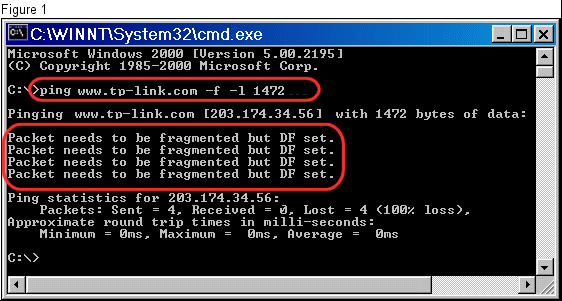
ping www.tp-link.com -f -l 1472 và nhấn Enter.
Quan sát thông báo phản hồi: Nếu hiển thị "Packet needs to be fragmented but DF set" (Gói dữ liệu cần được phân đoạn), điều này có nghĩa gói tin 1472 bytes vẫn quá lớn.
Cách xác minh: Kết quả trả về có dòng chữ thông báo gói tin bị phân đoạn (fragmented).
3.Giảm kích thước gói dữ liệu:
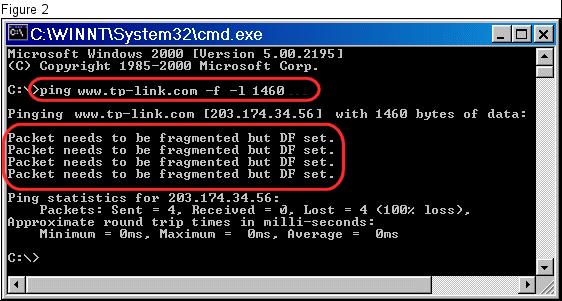
Giảm kích thước gói dữ liệu thử nghiệm xuống (khoảng 10 hoặc 12 bytes) và kiểm tra lại (ví dụ thử gõ ping www.tp-link.com -f -l 1460. Nếu gói dữ liệu vẫn báo cần phân đoạn, tiếp tục giảm kích thước.
Cách xác minh: Quan sát xem hệ thống còn báo gói tin bị phân đoạn hay không.
4.Xác định ngưỡng không bị phân đoạn:
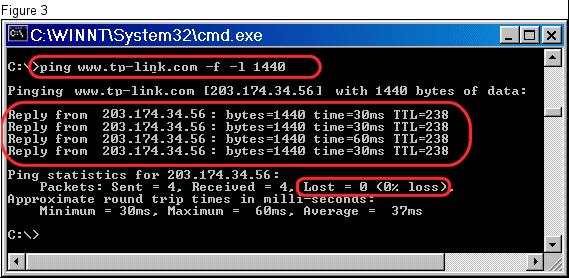
Giảm thêm kích thước gói thử nghiệm cho đến khi bạn đạt tới một kích thước mà tại đó gói dữ liệu không còn bị phân đoạn (hiển thị thông báo phản hồi thời gian reply từ server dạng Reply from...).
Cách xác minh: Lệnh ping trả về kết quả thời gian phản hồi (ms) thành công thay vì báo lỗi phân đoạn.
5.Dò tìm kích thước tối đa chính xác:
Khi đã tìm được gói dữ liệu không bị phân đoạn, hãy tăng dần kích thước từng 1 byte một và thử lại cho đến khi tìm được gói dữ liệu lớn nhất có thể mà không bị phân đoạn.
Cách xác minh: Chọn được giá trị số  cao nhất vẫn nhận phản hồi Reply from..., nhưng nếu tăng lên
  sẽ báo bị phân đoạn.
6.Tính toán giá trị MTU tối ưu:
Lấy kích thước gói dữ liệu không bị phân đoạn tối đa tìm được từ bài kiểm tra ping test và cộng thêm 28.
Bắt buộc phải cộng thêm 28 bytes vì: 20 bytes được dành riêng cho IP header và 8 bytes dành riêng cho ICMP Echo Request header.
Ví dụ tính toán:
Kích thước gói tối đa từ Ping Test: 1440
Cộng IP và ICMP headers: + 28
 Kích thước MTU tối ưu của bạn là: 1468
Lưu Ý Bắt Buộc
Luôn luôn phải cộng 28 vào kết quả gói tin tối đa thu được từ bài kiểm tra Ping Test để ra giá trị MTU chuẩn xác!
Các Sự Cố MTU Với Kết Nối VPN
Hiện tượng: Gặp sự cố khi kết nối với VPN của tôi, hoặc các ứng dụng bị treo và hết thời gian chờ (time out).
Thường có hai sự cố phổ biến liên quan đến kết nối VPN:
- 1. Bạn hoàn toàn không thể kết nối tới máy chủ VPN:
Nếu bạn không thể kết nối tới máy chủ VPN của mình và đang dùng bộ định tuyến, ứng dụng VPN có thể yêu cầu bạn phải mở một số cổng (port forwarding), gán IP tĩnh cho một máy tính cụ thể, hoặc sử dụng một VPN PPPoE client riêng trực tiếp trên máy tính.
- 2. Bạn có thể kết nối nhưng ứng dụng bị treo hoặc time out:
Nếu bạn có thể kết nối và xác thực thành công, nhưng các ứng dụng bị dừng, time out hoặc không tải được dữ liệu, giá trị MTU của bạn có thể không chính xác. Trong trường hợp này, bạn sẽ cần liên hệ với quản trị viên VPN để xin thông số MTU chuẩn của hệ thống VPN đó, sau đó điều chỉnh bộ định tuyến theo các bước ở trên.
Tìm kiếm thêm
Câu hỏi thường gặp này có hữu ích không?
Phản hồi của bạn giúp cải thiện trang web này.



TP-Link Community
Still need help? Search for answers, ask questions, and get help from TP-Link experts and other users around the world.