
Cách Cấu Hình Bộ Mở Rộng Sóng TP-Link Sang Chế Độ Điểm Truy Cập (Access Point Mode)
Một số Bộ mở rộng sóng (Range Extender) của TP-Link có thể hoạt động như một Điểm truy cập (Access Point), giúp chuyển đổi mạng dây hiện tại của bạn thành mạng không dây (Wi-Fi).
Trước khi bắt đầu cấu hình, vui lòng lưu ý các điều kiện tiên quyết sau:
- Chỉ những Bộ mở rộng sóng có tích hợp cổng Ethernet mới hỗ trợ Chế độ Điểm truy cập (Access Point Mode).
- Chế độ Điểm truy cập không khả dụng trên một số mẫu (model) Bộ mở rộng sóng. Vui lòng xác nhận thiết bị của bạn có hỗ trợ tính năng này trước khi tiến hành.
Hướng dẫn này sẽ giới thiệu hai phương thức cấu hình được chia theo kênh thao tác:
Phần 1: Cấu hình thông qua Ứng dụng Tether (Tether App)
- Bước 1. Đăng nhập vào Bộ mở rộng sóng của bạn thông qua ứng dụng Tether.
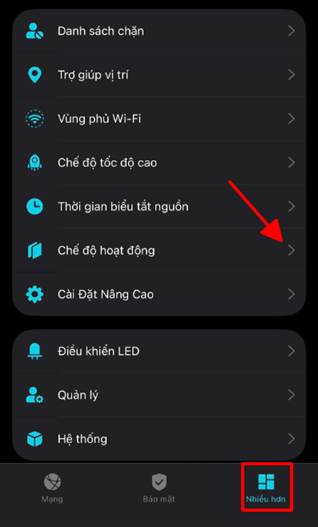
- Bước 2. Đi tới mục More (Nhiều hơn) > Operation Mode (Chế độ hoạt động).
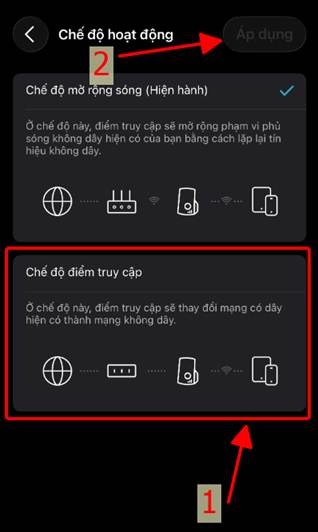
- Bước 3. Chọn Access Point (Điểm truy cập) và nhấn lưu (Save).
- Bước 4. Kết nối Bộ mở rộng sóng với bộ định tuyến (router) của bạn bằng cáp Ethernet.
- Bước 5. Đăng nhập lại vào Bộ mở rộng sóng qua ứng dụng Tether. Tại đây, bạn có thể thay đổi cài đặt mạng không dây trên thiết bị, chẳng hạn như Tên Wi-Fi (SSID) và Mật khẩu. (Tùy chọn)
Phần 2: Cấu hình thông qua Giao diện Quản lý Web (Web Management Interface)
- Bước 1. Đăng nhập vào trang quản lý giao diện web của bộ mở rộng sóng. Nếu bạn chưa biết cách thực hiện, vui lòng tham khảo bài viết Làm cách nào để đăng nhập vào trang quản lý web của bộ mở rộng sóng?
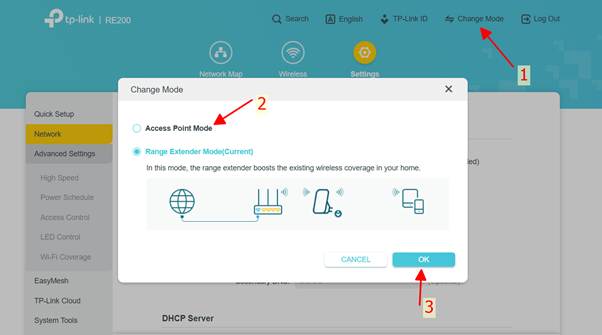
- Bước 2. Nhấp vào mục Change Mode ở góc trên cùng bên phải của trang. Chọn Access Point (Điểm truy cập) và nhấp Save (Lưu). Bộ mở rộng sóng sẽ tự động khởi động lại và chuyển sang chế độ Điểm truy cập.
Bước 3. Sau khi khởi động lại, hãy kết nối bộ mở rộng sóng với modem hoặc bộ định tuyến có dây (router) của bạn bằng cáp Ethernet.
Bước 4. Truy cập vào trang http://tplinkrepeater.net và đăng nhập bằng tên người dùng (username) và mật khẩu bạn đã thiết lập cho bộ mở rộng sóng.
Lưu ý: Hãy đảm bảo thiết bị của bạn đang kết nối với Wi-Fi của bộ mở rộng sóng. (Tên Wi-Fi mặc định là "TP-Link Extender").
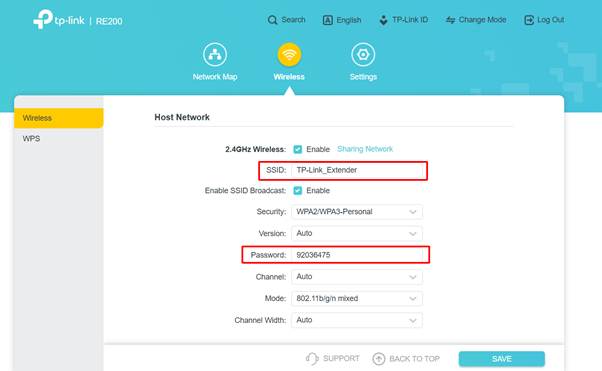
Bước 5. Đi tới mục Wireless (Không dây) > Wireless Settings (Cài đặt mạng không dây), tại đây bạn có thể thay đổi tên Wi-Fi và mật khẩu theo ý muốn.
Để biết thêm thông tin chi tiết về từng chức năng và cách thiết lập, vui lòng truy cập Trung tâm tải xuống của TP-Link (TP-Link Download Center) để tải về tài liệu hướng dẫn sử dụng chính thức cho sản phẩm của bạn.
Tìm kiếm thêm
Câu hỏi thường gặp này có hữu ích không?
Phản hồi của bạn giúp cải thiện trang web này.



TP-Link Community
Still need help? Search for answers, ask questions, and get help from TP-Link experts and other users around the world.