
Как использовать функцию SMS на 5G/4G-маршрутизаторе TP-Link
Функция SMS позволяет управлять текстовыми сообщениями, полученными или отправленными с SIM-карты, установленной в вашем маршрутизаторе.
Ключевые моменты
- Используйте приложение Tether или веб-страницу управления для управления SMS-сообщениями, хранящимися на SIM-карте маршрутизатора.
- Ваша SIM-карта должна быть активной, и услуга SMS должна быть включена вашим мобильным оператором.
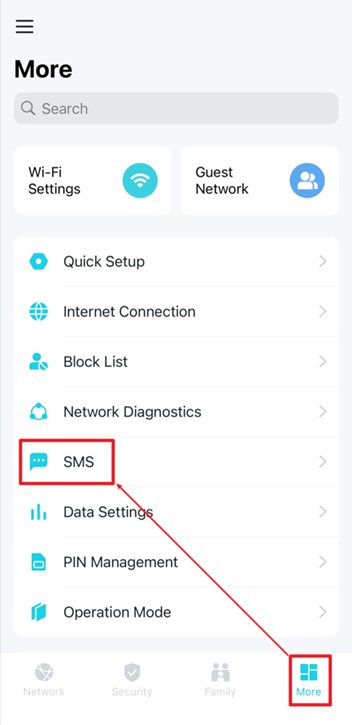
- В приложении Tether перейдите в More > SMS, чтобы просматривать, отправлять, отвечать на сообщения или удалять их.
- На веб-странице управления перейдите в Advanced > SMS, чтобы управлять папками Inbox, New Message, Outbox и Drafts.
Требования
- Вставьте активную совместимую SIM-карту в маршрутизатор.
- Убедитесь, что ваш мобильный оператор поддерживает услугу SMS для SIM-карты.
Пошаговое руководство
Способ 1: Управление SMS-сообщениями в приложении Tether (для моделей, совместимых с Tether)
Шаг 1: Войдите в приложение Tether
Откройте приложение Tether, выберите свой маршрутизатор и войдите.
- Подключите телефон к Wi-Fi маршрутизатора. (Пропустите этот шаг, если ваш маршрутизатор уже привязан к вашему TP-Link ID для удалённого доступа)
- Откройте приложение Tether. Нажмите на свой маршрутизатор в разделе Devices.
- Войдите с помощью пароля администратора. (При первом входе вам будет предложено создать пароль администратора)
Шаг 2: Перейдите к настройкам SMS
Перейдите в More > SMS.
Шаг 3. Управляйте SMS-сообщениями
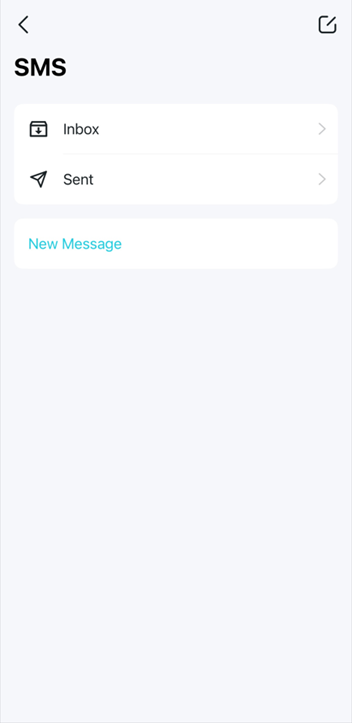
- Просмотр сообщений: Нажмите Inbox, чтобы просмотреть полученные сообщения, или нажмите Sent, чтобы просмотреть отправленные сообщения. Нажмите на сообщение, чтобы открыть его.
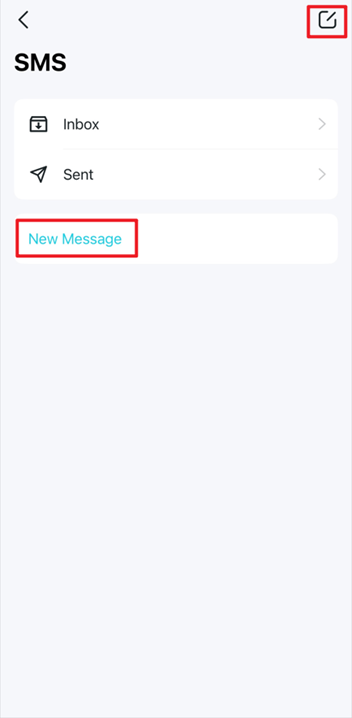
- Отправка нового сообщения: Нажмите значок создания сообщения в правом верхнем углу или нажмите New Message, чтобы написать и отправить новое сообщение
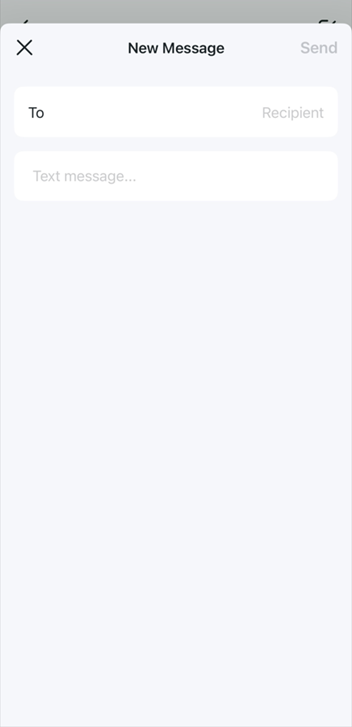
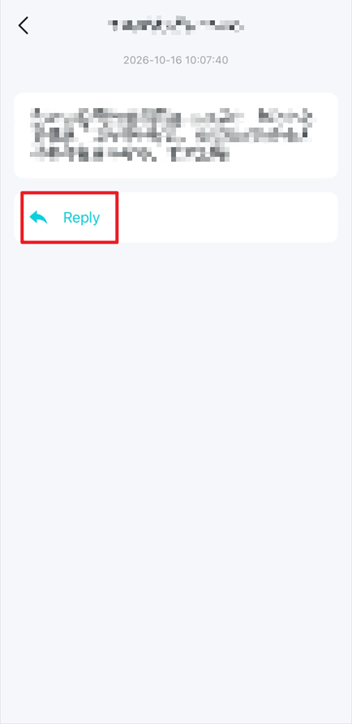
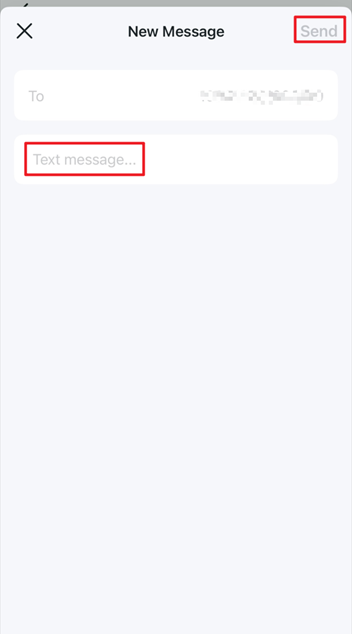
- Ответ на сообщение: Откройте полученное сообщение и нажмите Reply. Введите ответ и нажмите Send.
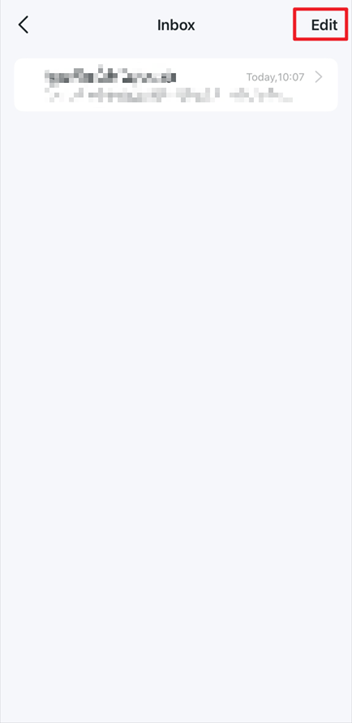
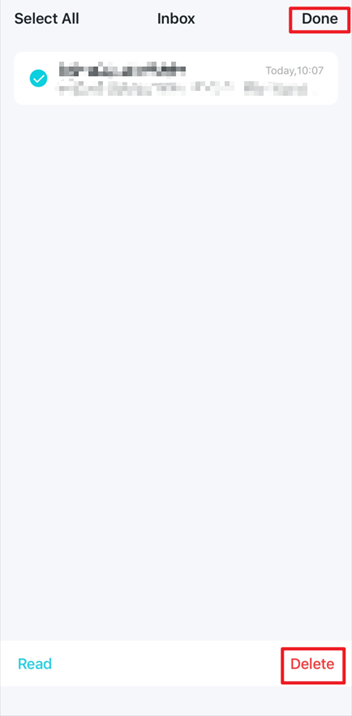
- Удаление сообщений: Откройте Inbox или Sent и нажмите Edit. Выберите одно или несколько сообщений, нажмите Delete, по завершении нажмите Done.
Способ 2: Управление SMS-сообщениями на веб-странице управления
Шаг 1: Доступ к веб-странице управления
- Подключите телефон или компьютер к маршрутизатору по Wi-Fi или через Ethernet-кабель.
- Откройте веб-браузер и введите https://tplinkmodem.net/ в адресной строке.
- Войдите с помощью пароля администратора. (При первом входе вам будет предложено создать пароль администратора)
Шаг 2: Перейдите к настройкам SMS
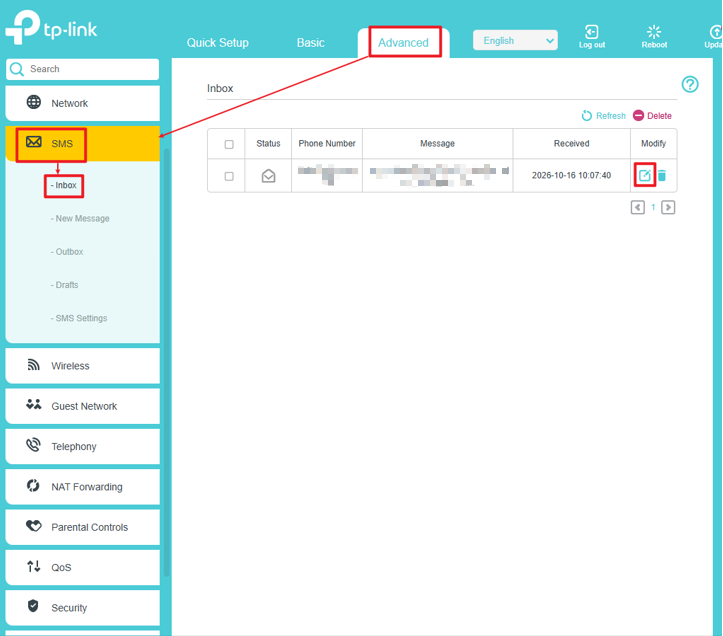
Перейдите в Advanced > SMS.
Шаг 3. Управляйте SMS-сообщениями
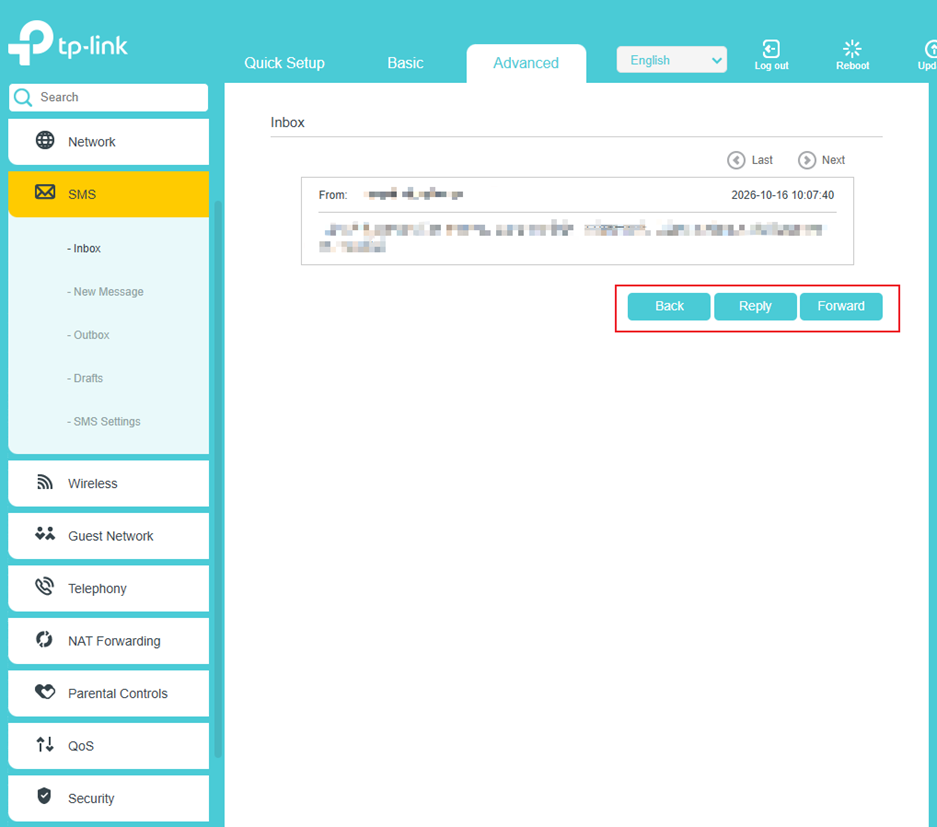
- Просмотр и ответ на сообщения: Выберите Inbox, чтобы просмотреть полученные сообщения. Нажмите значок просмотра в столбце Modify, чтобы открыть сообщение и ответить на него. Вы также можете нажать Forward, чтобы отправить содержимое на другой номер.
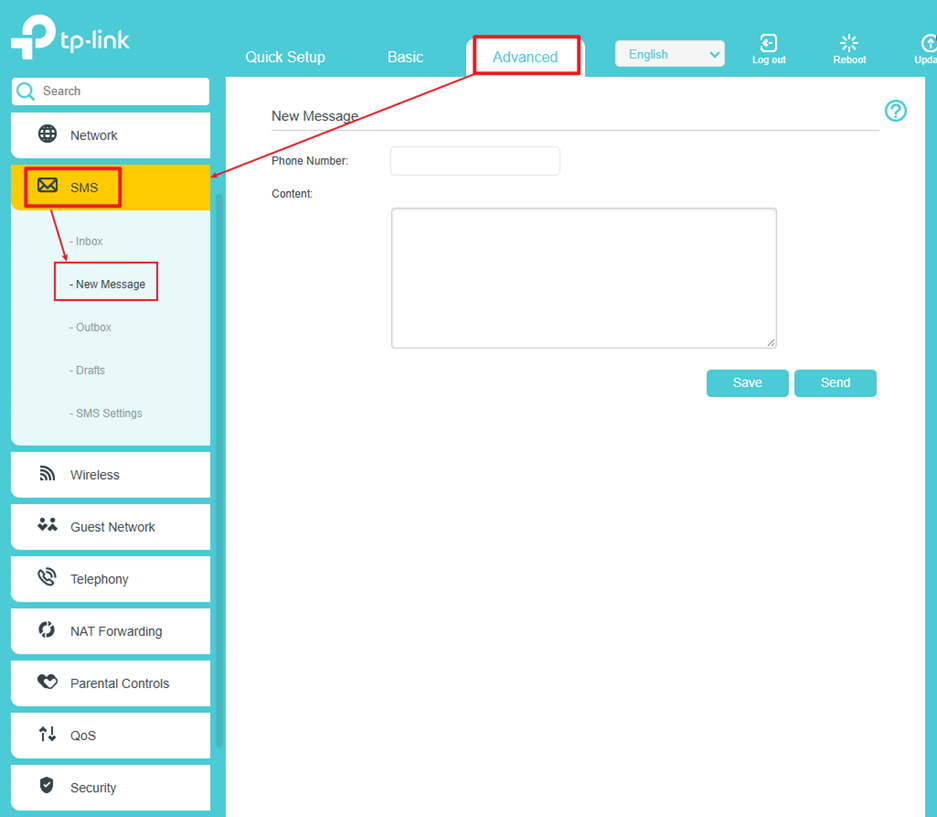
- Отправка нового сообщения: Выберите New Message в меню SMS. Введите номер получателя в поле Phone Number и сообщение в поле Content. Нажмите Send, чтобы отправить его, или Save, чтобы сохранить его как черновик.
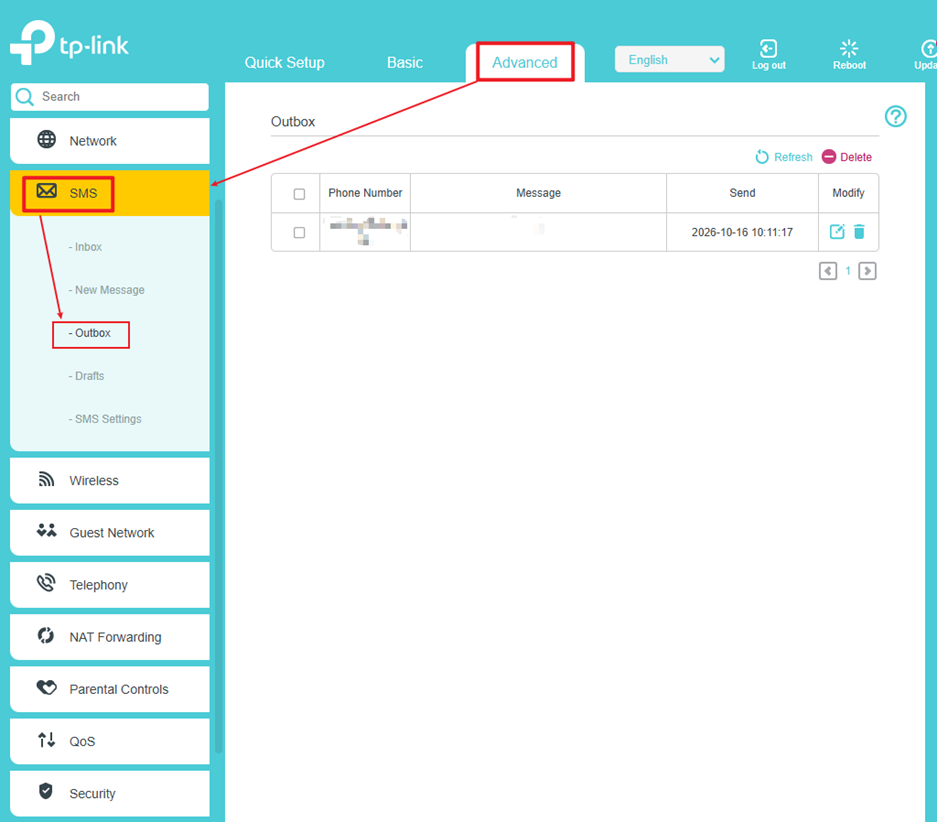
- Просмотр отправленных сообщений и удаление сообщений: Выберите Outbox, чтобы просмотреть отправленные сообщения. Чтобы удалить сообщения, установите флажок рядом с каждым сообщением и нажмите Delete
Ищете больше информации?
Полезен ли этот FAQ?
Ваши отзывы помогают улучшить этот сайт.



TP-Link Community
Still need help? Search for answers, ask questions, and get help from TP-Link experts and other users around the world.
From United States?
Получайте информацию о продуктах, событиях и услугах для вашего региона.