
Устранение проблем со стабильностью и производительностью проводного адаптера TP-Link
Если после установки вашего проводного адаптера TP-Link вы столкнулись с проблемами стабильности или скорости (где скорость не достигает 10 Гбит/с), эта статья предоставит вам несколько советов по устранению неполадок на примере TX401.
Основные выводы
- Исправление частых отключений: обновите драйвер до последней версии, используйте экранированный кабель Cat6A и вручную установите скорость PCIe на Gen3 в BIOS вместо автоматического согласования.
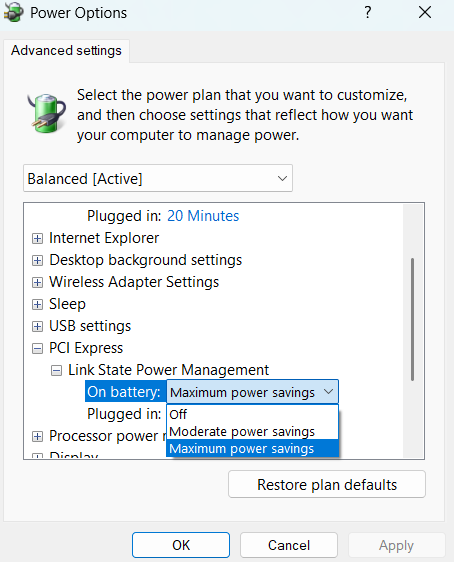
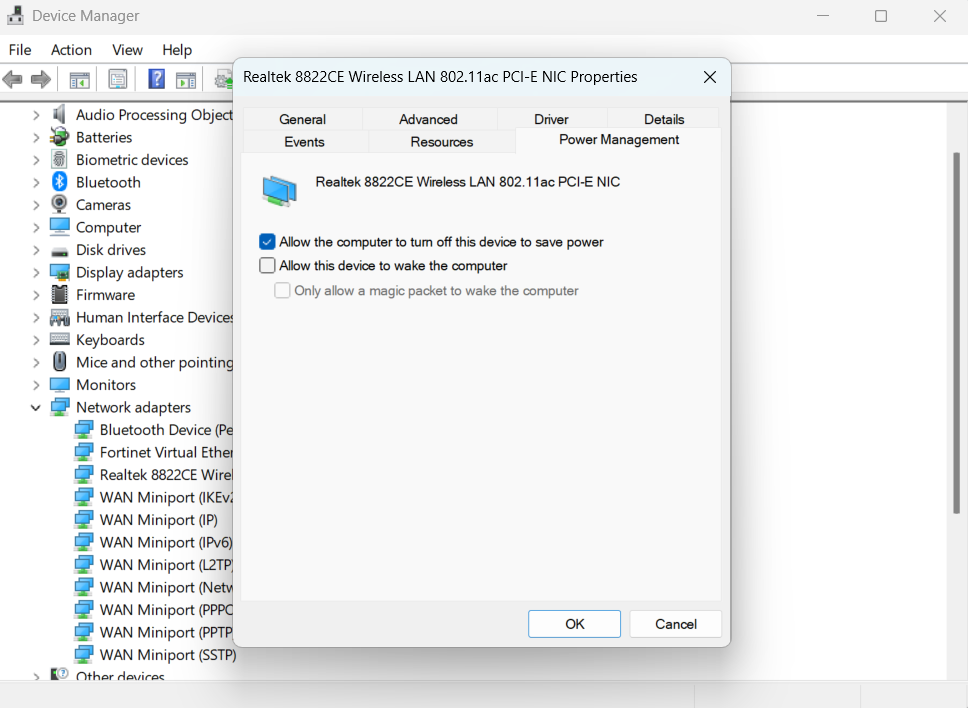
- Устранение проблем со сном, перезагрузкой или исчезновением: отключите управление питанием состояния связи PCI Express в Windows, отключите режим энергосбережения в диспетчере устройств и отключите быструю загрузку в BIOS.
- Предотвращение задержек и сбоев в играх при высокой нагрузке: включите Jumbo Frames (9014 байт), затем отключите Recv Segment Coalescence (RSC IPv4 и IPv6) в расширенных свойствах адаптера.
- Исправление узких мест пропускной способности и низких скоростей: убедитесь, что слот PCIe вашей материнской платы обеспечивает достаточную пропускную способность (как минимум PCIe 3.0 x1), и избегайте слотов, на которые влияет совместное использование полос PCIe с M.2/SATA.
Устранение неполадок стабильности
Из-за возможных различий в стабильности сетевых карт ниже мы приведём рекомендации по устранению неполадок в зависимости от различных аномальных проявлений.
Сценарий 1: Частые отключения и переподключения
Что касается нестабильной работы сетевой карты, вот четыре рекомендации по оптимизации. Вы можете попробовать обновить драйвер, проверить сетевой кабель, изменить скорость PCI-E на материнской плате компьютера и настроить согласование скорости канала сетевой карты.
Обновление до последней версии драйвера
Пожалуйста, перейдите на страницу поддержки вашего драйвера, чтобы загрузить последнюю версию, например TX401.
Проверка Ethernet-кабеля
- Проверка категории Ethernet-кабеля
Для достижения стабильной скорости 10 Гбит/с всегда используйте экранированный Ethernet-кабель Cat6A (или выше). Стандартные кабели Cat5e или неэкранированные Cat6 подвержены ухудшению сигнала, что приводит к частым отключениям или снижению скорости.
- Проверка длины Ethernet-кабеля
Cat6A / Cat7: Поддерживает 10 Гбит/с на расстоянии до 100 метров.
Cat5e / Cat6: Поддерживает 10 Гбит/с на расстоянии до максимум 55 метров в идеальных условиях без помех. Превышение этого расстояния приведёт к сбоям согласования или ухудшению производительности.
- Проверка качества кабеля
Неоптимальное качество кабеля (например, не медные провода, плохо обжатые разъёмы) или прокладка рядом с мощными силовыми кабелями (электромагнитные помехи) значительно сократят эффективную дальность.
Если вы используете существующую длинную/старую кабельную проводку, попробуйте заменить её на прилагаемый кабель Cat6A и протестировать.
Изменение согласования скорости канала сетевого адаптера (NIC)
В расширенных настройках сетевого адаптера согласование скорости по умолчанию установлено в положение «Авто». Вы можете попробовать вручную установить значение 10 Гбит/с. Если подключение не удаётся, это может быть связано с плохими условиями окружающей среды, препятствующими работе на 10 Гбит/с; в этом случае попробуйте снизить скорость до 5 Гбит/с или 2,5 Гбит/с.
Изменение настроек PCI-E материнской платы
BIOS материнской платы по умолчанию установлен в режим автоматического согласования, что может привести к сбою и повторному согласованию, вызывая отключения и переподключения. Рассмотрите возможность ручной установки скорости PCIe на PCIe Gen3 для проверки стабильности соединения.
Сценарий 2: Проблемы со сном, перезагрузкой, исчезновением сетевой карты
Управление питанием компьютера может влиять на режим сна, процесс перезагрузки и даже на исчезновение сетевой карты. Мы предлагаем вам попробовать изменить настройки управления питанием для оптимизации.
Отключение управления питанием сетевой карты
Перейдите в Панель управления > Электропитание > Настройка плана электропитания > Изменить дополнительные параметры питания, найдите PCI Express, найдите управление питанием состояния связи, затем отключите его.
Отключение режима энергосбережения компьютера
Перейдите в Диспетчер устройств > Сетевые адаптеры, затем найдите адаптер TX401. Дважды щёлкните по нему и перейдите на вкладку Управление питанием, затем снимите флажок «Разрешить отключение этого устройства для экономии энергии».
Отключение быстрой загрузки в BIOS
Отключение быстрой загрузки связано с настройками BIOS материнской платы, поэтому мы рекомендуем обратиться к производителю материнской платы для получения конкретных инструкций.
Как правило, вы можете войти в страницу настройки BIOS и проверить раздел Boot > Fast Boot.
Сценарий 3: Низкая производительность при больших объёмах передачи данных и сбои в играх
Иногда при большом объёме передачи данных или при использовании относительно высокой пропускной способности устройство может столкнуться с проблемами стабильности, такими как задержки. В таких случаях вы можете попробовать отрегулировать некоторые параметры сетевой карты компьютера.
Включение настройки Jumbo Frames
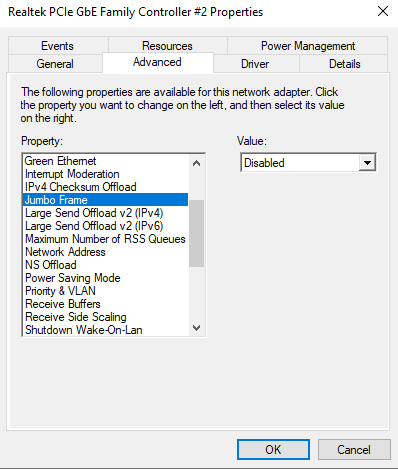
Перейдите в Диспетчер устройств > Сетевые адаптеры, затем найдите адаптер TX401. Щёлкните правой кнопкой мыши по сетевому адаптеру и выберите Свойства > Перейдите на вкладку Дополнительно.
В списке Свойство найдите следующий параметр:
Jumbo Packet или Jumbo Frame
В раскрывающемся меню Значение справа измените настройку по умолчанию с Отключено (или 1500) на 9014 байт или 9 Кбайт (обычно выберите максимальное доступное значение). Нажмите ОК для сохранения настроек.
Отключение Recv Segment Coalescence IPv4/IPv6
Перейдите в Диспетчер устройств > Сетевые адаптеры, затем найдите адаптер TX401. Щёлкните правой кнопкой мыши по сетевому адаптеру и выберите Свойства > Перейдите на вкладку Дополнительно.
В списке Свойство найдите следующие два параметра:
Recv Segment Coalescence (IPv4)
Recv Segment Coalescence (IPv6)
Измените Значение для обоих параметров на Отключено и нажмите ОК, чтобы применить изменения.
Устранение неполадок производительности
Мы приобретаем новые сетевые карты в надежде ощутить их высокую производительность. Однако что касается скорости, требуется проверка совместимости с материнской платой, а также настройка параметров и т.д.
Проверка совместимости между сетевым адаптером и материнской платой
Некоторые старые или бюджетные материнские платы не обеспечивают достаточную пропускную способность слота, что может ограничить скорость TX401 ниже полных 10 Гбит/с.
Для работы на скорости 10 Гбит/с TX401 требуется достаточная пропускная способность материнской платы (как минимум PCIe 3.0 x1 или PCIe 2.0 x2). Если вы вставите карту в более старый слот PCIe 2.0 x1 или 1.0, аппаратное ограничение составит всего от 4 до 8 Гбит/с, поэтому физически невозможно достичь 10 Гбит/с.
Некоторые материнские платы имеют длинные слоты, которые выглядят как полноскоростные слоты x16 (обычно в нижней части), но внутренняя проводка подключает только одну линию (PCIe 2.0 x1). Это создаёт узкое место, которое замедляет работу сетевой карты.
Мы рекомендуем обратиться к производителю материнской платы или проверить руководство пользователя, чтобы подтвердить, обеспечивает ли ваш конкретный слот PCIe достаточную пропускную способность (PCIe 3.0 x1 или выше) для поддержки полной производительности 10 Гбит/с.
Проверка совместного использования полос PCIe и переключения слотов материнской платы
Некоторые материнские платы используют иерархию приоритетов для распределения пропускной способности между слотами SATA, M.2 и PCIe. Когда заняты слоты с более высоким приоритетом, слоты с более низким приоритетом могут быть отключены или принудительно работать с уменьшенным количеством линий/поколений PCIe. В результате сетевой адаптер может не обнаруживаться или производительность может снижаться из-за узких мест пропускной способности.
Мы предлагаем, если у вас возникают проблемы с распознаванием или падением скорости, попробуйте переместить сетевой адаптер в другой слот PCIe (желательно напрямую подключённый к процессору) или обратитесь к руководству по материнской плате для получения информации о конфигурации совместного использования слотов.
Включение Jumbo Frames
Jumbo Frames могут повысить скорость и производительность сетевой передачи. Перейдите в Диспетчер устройств > Сетевые адаптеры, затем найдите адаптер TX401. Щёлкните правой кнопкой мыши по сетевому адаптеру и выберите Свойства > Перейдите на вкладку Дополнительно.
В списке Свойство найдите следующий параметр:
Jumbo Packet или Jumbo Frame
В раскрывающемся меню Значение справа измените настройку по умолчанию с Отключено (или 1500) на 9014 байт или 9 Кбайт (обычно выберите максимальное доступное значение). Нажмите ОК для сохранения настроек.
Чтобы узнать больше о каждой функции и настройке, перейдите в Центр загрузок, чтобы скачать руководство для вашего продукта.
Ищете больше информации?
Полезен ли этот FAQ?
Ваши отзывы помогают улучшить этот сайт.


40normal_1606834836286V.png)

TP-Link Community
Still need help? Search for answers, ask questions, and get help from TP-Link experts and other users around the world.
From United States?
Получайте информацию о продуктах, событиях и услугах для вашего региона.