
Как настроить функцию интеллектуального двойного слежения для камеры Tapo с двумя объективами
Введение
В этой статье представлены пошаговые инструкции по настройке функции интеллектуального двойного отслеживания (Smart Dual Tracking) для более эффективного использования ваших камер с двумя объективами.
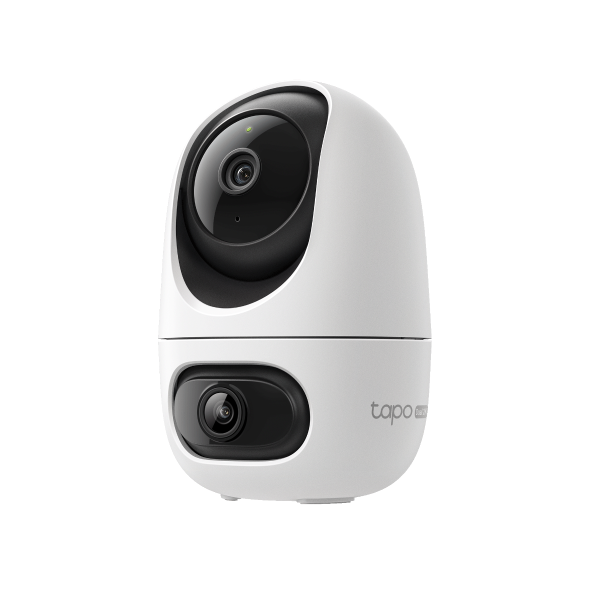
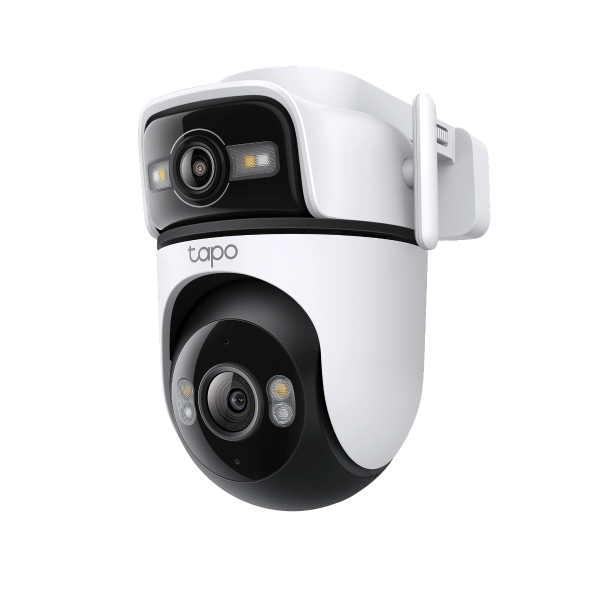
Примечание: Изображения устройств, показанные ниже, приведены только в качестве примера.
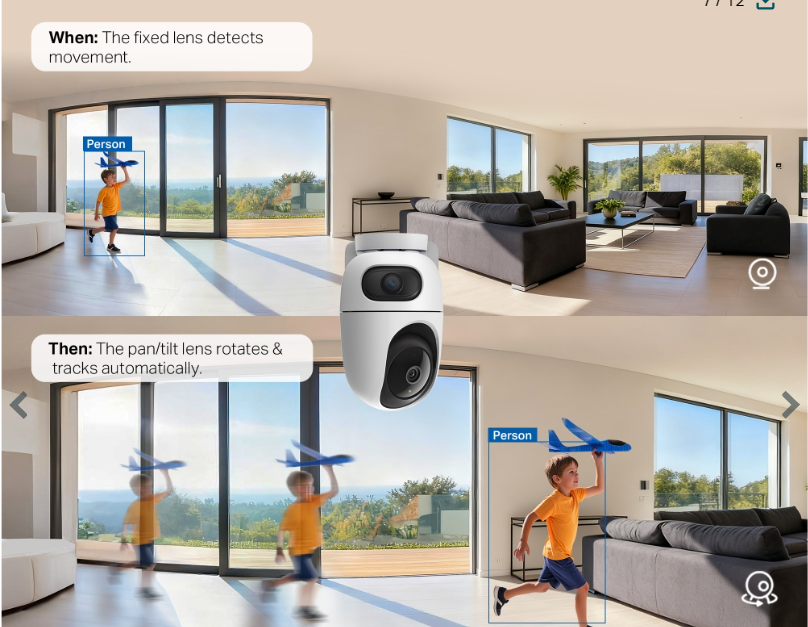
Телеобъектив оснащен функциями автоматического панорамирования и наклона для отслеживания движения или переключения фокуса между различными зонами по мере необходимости. Когда фиксированный объектив обнаруживает события, объектив с функцией панорамирования и наклона автоматически поворачивается, чтобы сфокусироваться на движущемся объекте и отслеживать его.
Требования
Настройте вашу камеру с двумя объективами в приложении Tapo. Вы можете загрузить приложение Tapo в Google Play Store, App Store или отсканировав QR-код.

Настройка
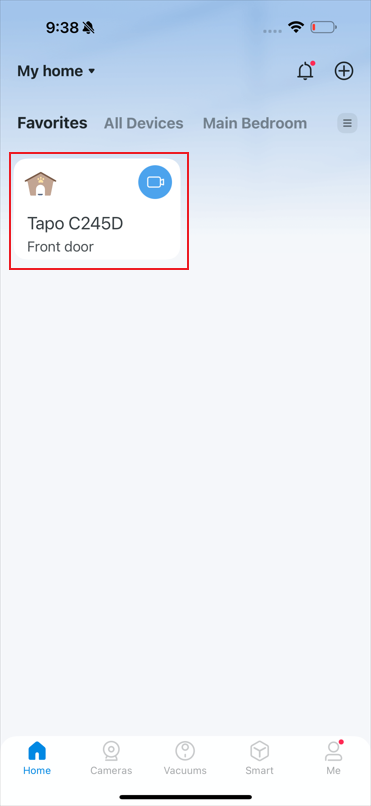
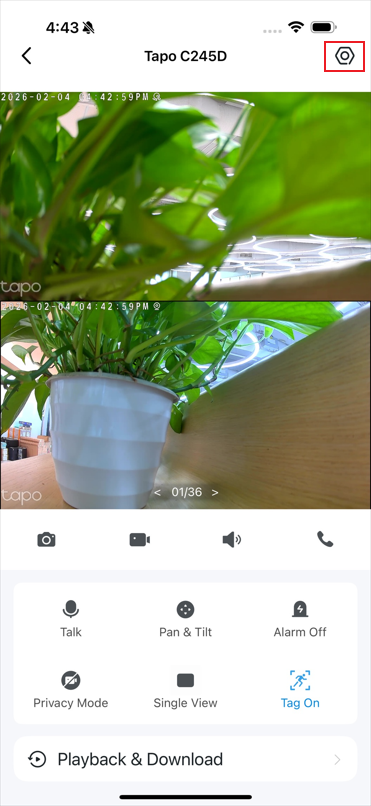
Шаг 1. В приложении нажмите на карточку вашей камеры на главном экране, а затем на значок  , чтобы перейти на страницу ее настроек.
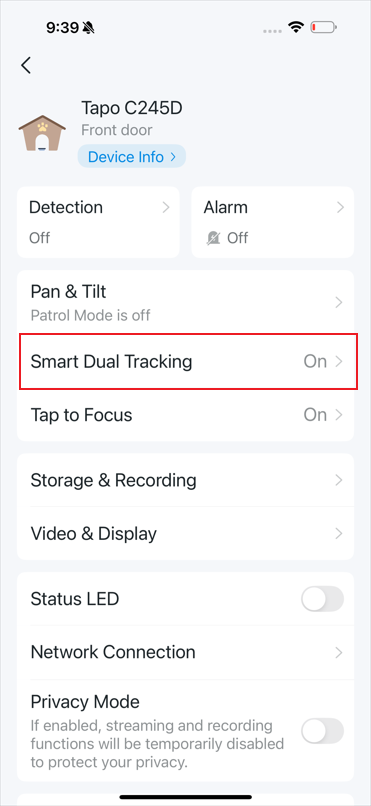
Шаг 2. Выберите Интеллектуальное двойное отслеживание (Smart Dual Tracking) на странице настроек. Включите функцию интеллектуального двойного отслеживания.
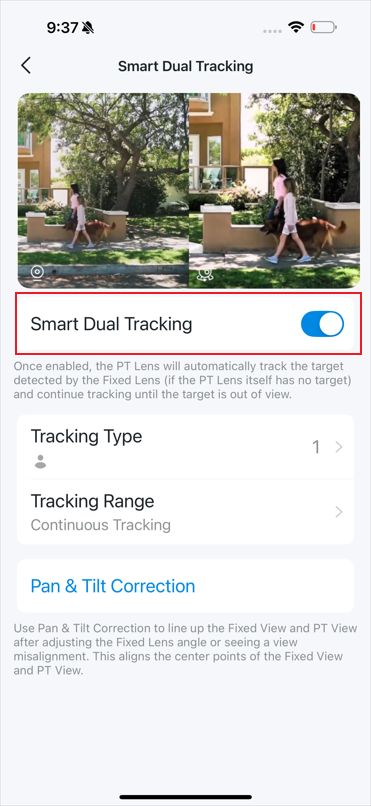
Шаг 3. Установите тип отслеживания и диапазон. Вы можете использовать функцию коррекции панорамирования и наклона (Pan & Tilt Correction), чтобы согласовать изображение широкоугольного объектива и изображение объектива с панорамированием и наклоном.
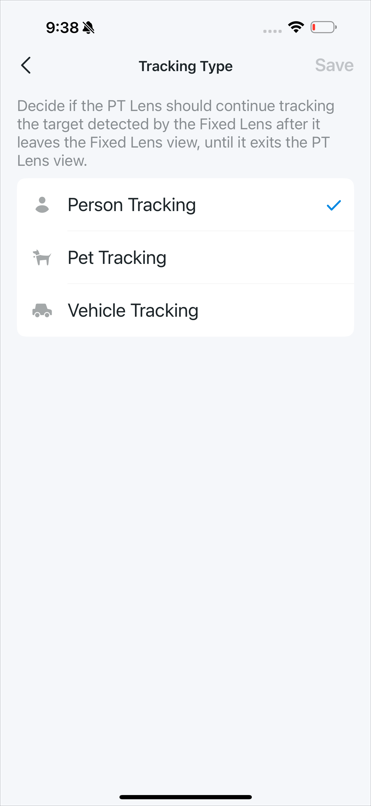
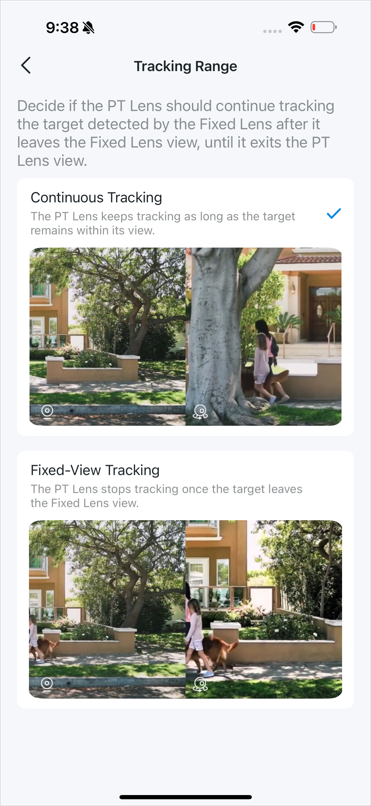
Чтобы узнать более подробную информацию о каждой функции и настройке, пожалуйста, перейдите в Центр загрузок, чтобы загрузить руководство пользователя для вашего продукта.
Ищете больше информации?
Полезен ли этот FAQ?
Ваши отзывы помогают улучшить этот сайт.

TP-Link Community
Still need help? Search for answers, ask questions, and get help from TP-Link experts and other users around the world.
From United States?
Получайте информацию о продуктах, событиях и услугах для вашего региона.