
Как использовать функцию Alexa Snapshot с камерами Tapo
Краткое введение
Alexa Snapshot — это функция Amazon, предназначенная для того, чтобы помочь пользователям быстро отслеживать свои устройства умного дома и управлять ими. После включения Alexa может предоставлять снимок изображения с подключённых устройств. Это позволяет пользователям отслеживать свой умный дом одним взглядом, не открывая несколько приложений и не проверяя каждое устройство по отдельности.
Как использовать Alexa Snapshot с камерами Tapo
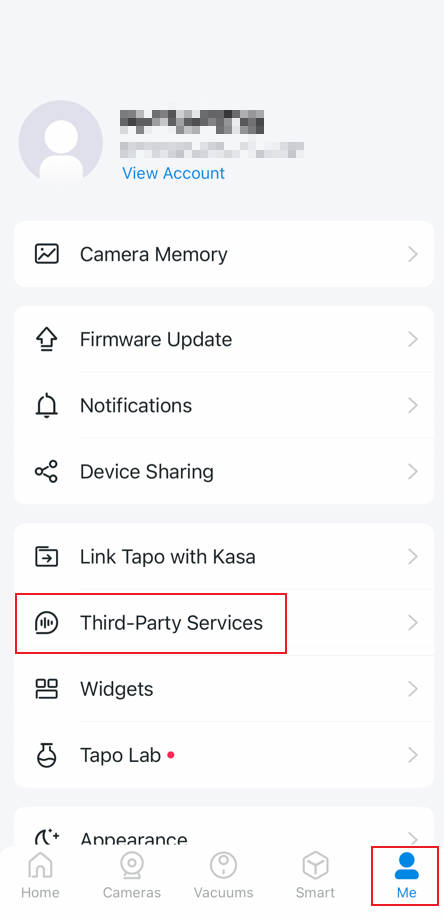
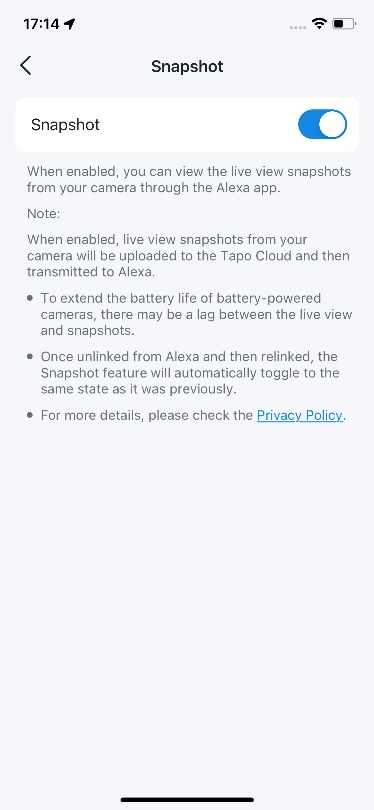
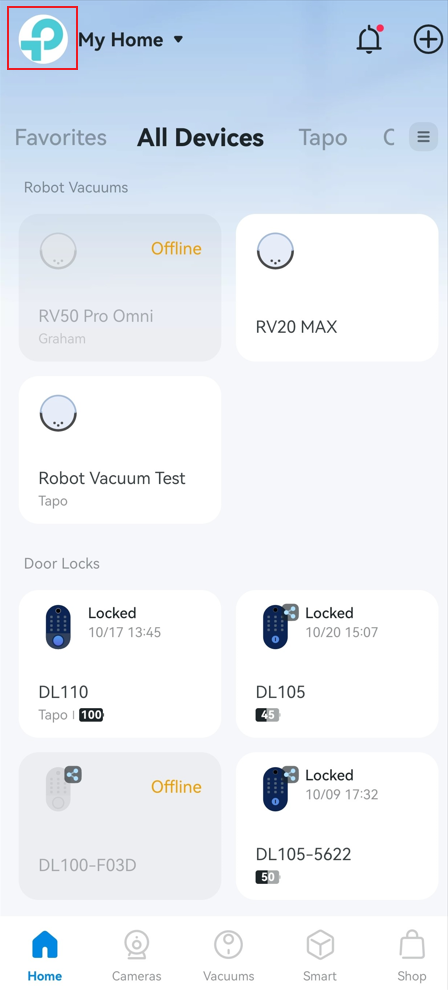
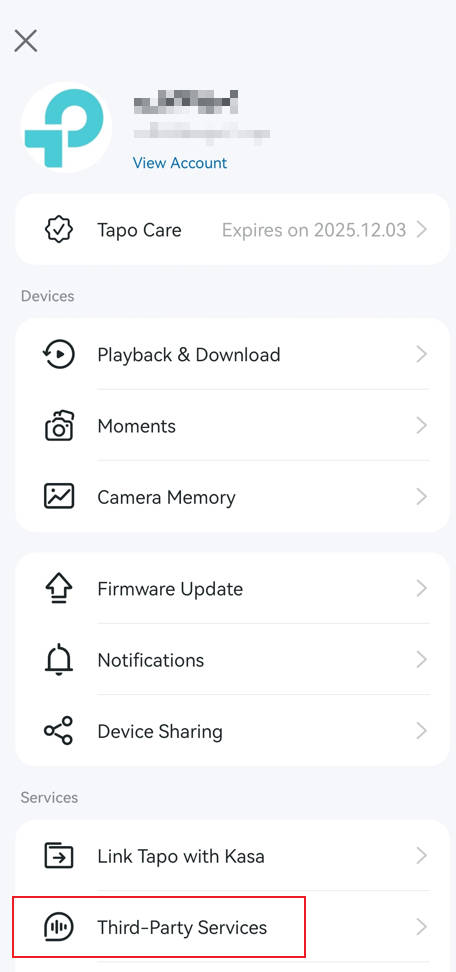
Шаг 1. Откройте приложение Tapo. Нажмите Me (Я) > Third-Party Services (Сторонние сервисы) > Amazon Alexa > Tapo Skill и включите Snapshot (Снимок). Расположение кнопки Me может различаться в зависимости от версии приложения. Она находится либо в правом нижнем, либо в левом верхнем углу приложения.
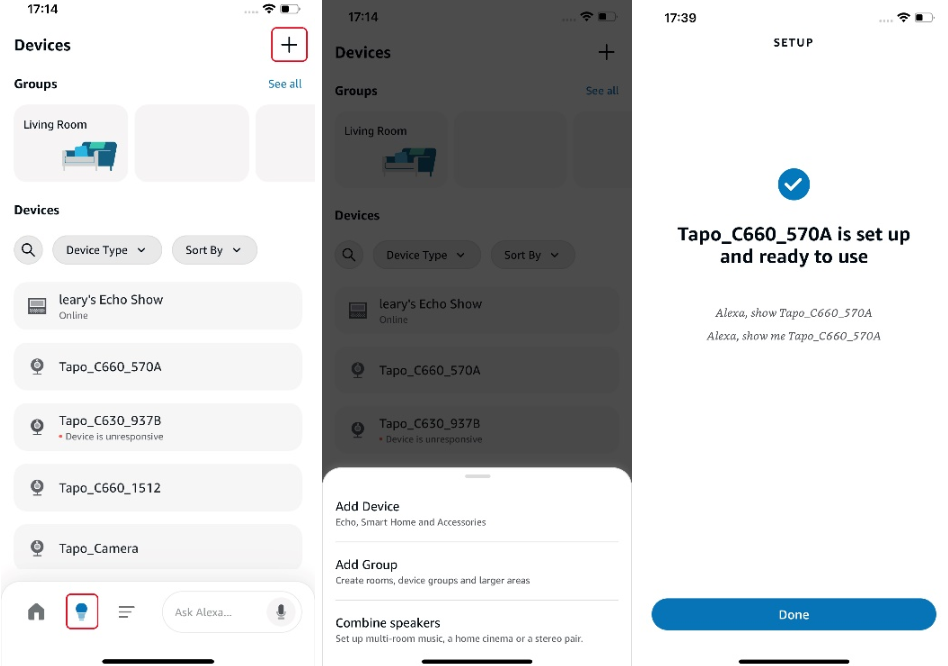
Шаг 2. (Если вы уже добавили устройство в Alexa, пропустите этот шаг.) Откройте приложение Amazon Alexa. Нажмите Devices (Устройства), затем нажмите значок +, чтобы добавить своё устройство в Alexa.
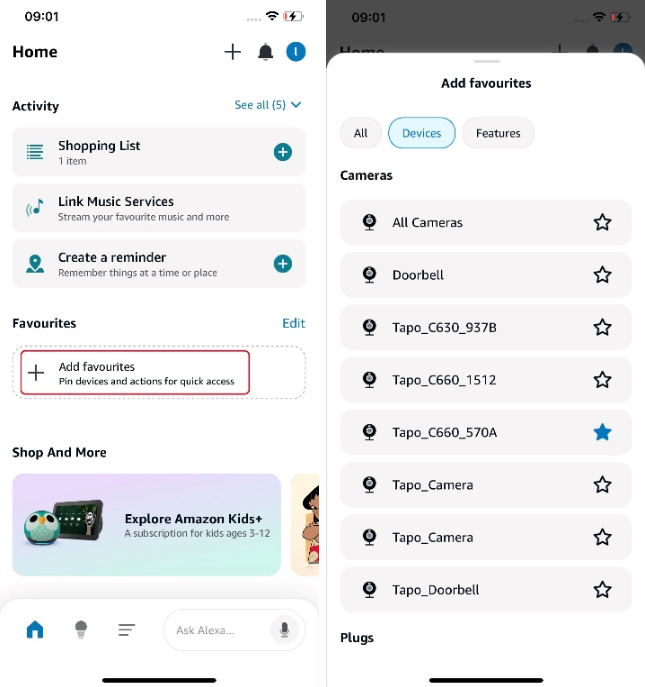
Шаг 3. Вернитесь на главную страницу Home (Домой), нажмите «Add favourites» (Добавить в избранное) и затем выберите своё устройство.
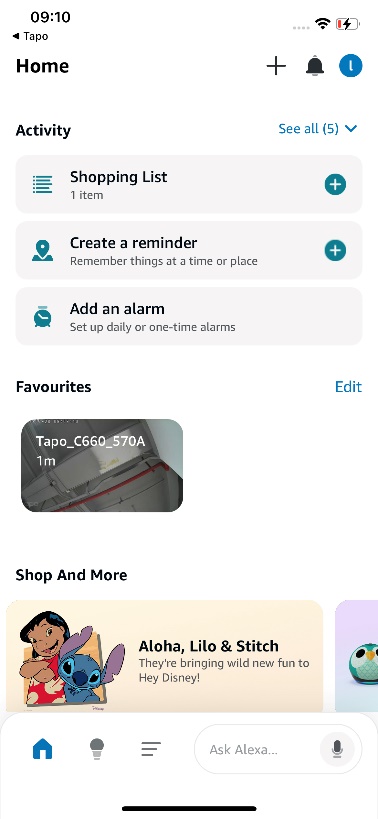
Шаг 4. Получите снимок следующим образом:
- Просматривая прямой эфир в приложении Alexa
- Просматривая прямой эфир на Echo Show/Dot
- Обратившись к Echo Show/Dot: «Alexa, discover devices» (Alexa, найди устройства)
И затем появится снимок.
Ищете больше информации?
Полезен ли этот FAQ?
Ваши отзывы помогают улучшить этот сайт.



TP-Link Community
Still need help? Search for answers, ask questions, and get help from TP-Link experts and other users around the world.
From United States?
Получайте информацию о продуктах, событиях и услугах для вашего региона.