
Как добавить устройство, сертифицированное Matter, к нескольким контроллерам
Поддержка нескольких администраторов в Matter позволяет управлять вашим устройством умного дома с поддержкой Matter через несколько сторонних приложений с поддержкой Matter. Например, ваше устройство TP-Link с поддержкой Matter можно настроить с помощью Alexa, а затем добавить в Google Home или другие приложения умного дома с поддержкой Matter.
В этой статье показано, как предоставить доступ к вашему подключенному устройству с поддержкой Matter другому стороннему приложению или ассистенту с поддержкой Matter.
Если при настройке устройства с поддержкой Matter с другим ассистентом возникает ошибка, обратитесь к этой статье по устранению неполадок настройки Tapo/Kasa Matter на сторонней платформе.
Примечания:
1. Перед началом процесса настройки убедитесь, что ваше устройство Matter, телефон и хаб с поддержкой Matter подключены к одной сети Wi-Fi. (Устройство Matter и телефон должны быть подключены к Wi-Fi 2,4 ГГц)
2. Код настройки Matter можно использовать только для добавления устройства в первую экосистему. Для второго подключения необходимо открыть приложение первой экосистемы, чтобы сгенерировать новый код настройки.
3. Если вы уже настроили устройство Matter в приложении Tapo и хотите добавить его в другие экосистемы, перейдите в интерфейс «Привязать к Matter» в приложении Tapo, чтобы сгенерировать новый код, который будет действителен в течение 15 минут.
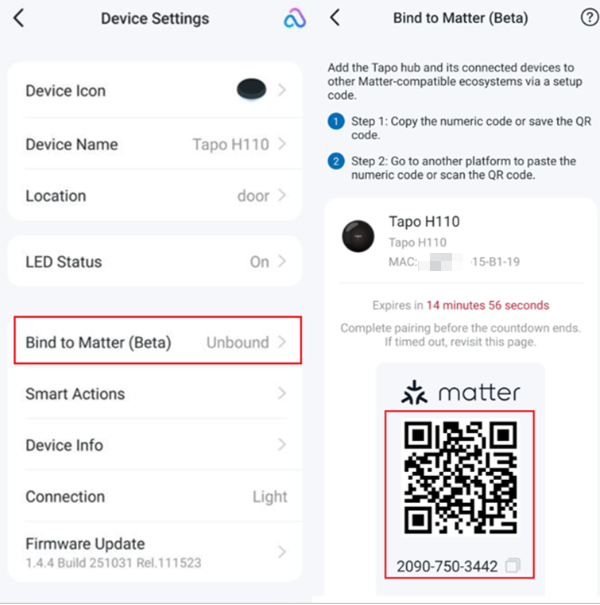
Инструкции для конкретных приложений
Как настроить устройство Matter, подключенное через Alexa, с другим сторонним приложением с поддержкой Matter
Запустите приложение Alexa и перейдите на страницу настроек устройства.

Нажмите Другие помощники и приложения, затем нажмите Добавить другой, чтобы создать 11-значный код настройки.


Скопируйте код настройки.
Примечание: Код сопряжения будет действителен в течение 15 минут. Для обновления таймера потребуется сбросить устройство.

Запустите другое приложение-контроллер и следуйте инструкции по настройке для ввода кода. Следуйте оставшимся инструкциям на экране для завершения процесса настройки.
Дополнительные инструкции по настройке Matter в Alexa см. в FAQ по умному дому Alexa
Как настроить устройство Matter, подключенное через Google Home, с другим сторонним приложением с поддержкой Matter
Запустите приложение Google Home, затем перейдите на страницу настроек устройства.


Нажмите Связанные приложения и сервисы Matter, затем нажмите Связать приложения и сервисы.


Создайте новый код сопряжения:
Использование кода сопряжения:
(1) Выберите Использовать код сопряжения.

(2) Скопируйте код сопряжения.


(3) Запустите другое приложение и следуйте инструкции по настройке для ввода кода сопряжения.
Примечания:
-Убедитесь, что страница с кодом сопряжения в Google Home остается открытой при настройке устройства Matter в другом приложении с использованием кода сопряжения.
-Код сопряжения будет действителен в течение 3 минут.
Использование QR-кода:
(1) Выберите Поделиться через QR-код.


(2) Откройте приложение Apple Home на другом мобильном устройстве и отсканируйте этот QR-код.
Запустите другое приложение-контроллер и следуйте инструкции по настройке для ввода кода. Следуйте оставшимся инструкциям на экране для завершения процесса настройки.
Дополнительные инструкции по настройке Matter в Google Home см. по ссылке Управление устройствами с поддержкой Matter в приложении Google Home
Как настроить устройство Matter, подключенное через Apple Home, с другим сторонним приложением с поддержкой Matter
Запустите приложение Home, затем перейдите на страницу настроек устройства.


Нажмите Включить режим сопряжения, затем Скопировать код.


Запустите другое приложение-контроллер и следуйте инструкции по настройке для ввода кода. Следуйте оставшимся инструкциям на экране для завершения процесса настройки.
Примечания:
-Если нажать «Закрыть», необходимо подождать 5 минут для создания нового кода. Скопируйте код или сделайте скриншот, чтобы сохранить его. В качестве альтернативы можно перезапустить устройство, чтобы сразу сгенерировать новый код.
-Код сопряжения будет действителен в течение 5 минут.
Дополнительные инструкции по настройке Matter в Apple Home см. по ссылке Поддержка Matter в Apple Home.
Как настроить устройство Matter, подключенное через SmartThings, с другим сторонним приложением с поддержкой Matter
Для SmartThings на Android:
Запустите приложение SmartThings, нажмите на ваше устройство Matter и нажмите на значок настроек в правом верхнем углу.

Нажмите Поделиться с другими сервисами.

Поделиться с другими сервисами.
(1) Нажмите Поделиться, ваше устройство Matter можно будет передать в доступный сервис Matter (здесь в качестве примера используется Google, приложение SmartThings предварительно связано с Google).
(2) Нажмите QR-код, чтобы сгенерировать QR-код и числовой код. (Следующий процесс описан для нажатия QR-код.)

Запустите другое приложение-контроллер и следуйте инструкции по настройке для использования кода. Следуйте оставшимся инструкциям на экране для завершения процесса настройки.
Примечания:
-Убедитесь, что страница с кодом сопряжения в SmartThings остается открытой при сканировании или вводе кода.
-Код сопряжения будет действителен в течение 15 минут.
Для SmartThings на iOS:
Запустите приложение SmartThings, нажмите на ваше устройство Matter и нажмите на значок настроек в правом верхнем углу. Затем нажмите Поделиться с другими сервисами.

Нажмите Поделиться устройством, чтобы сгенерировать QR-код и числовой код.


Запустите другое приложение-контроллер и следуйте инструкции по настройке для использования кода. Следуйте оставшимся инструкциям на экране для завершения процесса настройки.
Примечание: Убедитесь, что страница с кодом сопряжения в SmartThings остается открытой при сканировании или вводе кода.
Код сопряжения будет действителен в течение 15 минут.
Дополнительные инструкции по настройке Matter в SmartThings см. по ссылке Интеграция SmartThings и Matter.
Ищете больше информации?
Полезен ли этот FAQ?
Ваши отзывы помогают улучшить этот сайт.


TP-Link Community
Still need help? Search for answers, ask questions, and get help from TP-Link experts and other users around the world.
From United States?
Получайте информацию о продуктах, событиях и услугах для вашего региона.