
Как настроить устройство Matter с помощью Alexa, Google, Apple или SmartThings
В этой статье показано, как настроить ваше устройство с сертификацией Matter в экосистемах Alexa, Google и Apple через Matter. По вопросам устранения неполадок при настройке Matter и другим проблемам обращайтесь к этой статье Q&A для устройств TP-Link с поддержкой Matter
Примечания:
1. Код настройки Matter можно использовать только для добавления устройства в первую экосистему. Для второго подключения вам необходимо открыть приложение первой экосистемы, чтобы сгенерировать новый код настройки.
2. Если вы уже настроили устройство Matter в приложении Tapo и хотите добавить его в другие экосистемы, перейдите в интерфейс «Привязать к Matter» в приложении Tapo, чтобы сгенерировать новый код, который будет действителен в течение 15 минут.
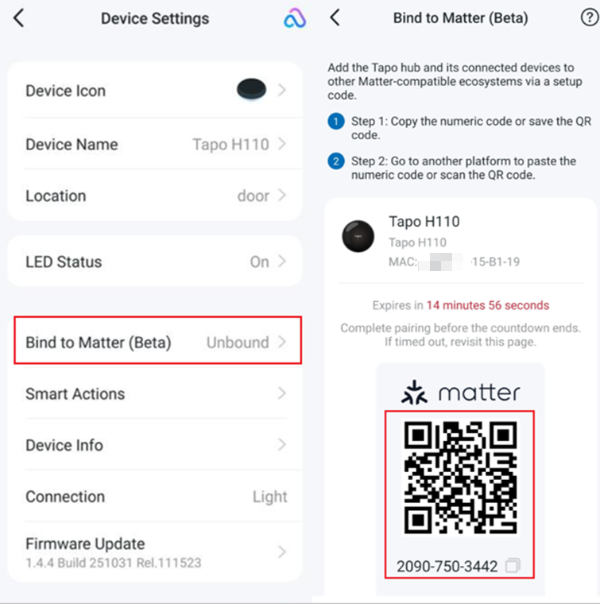
Устройства Matter подключаются напрямую к Google Home.
1. Убедитесь, что ваш Amazon Hub совместим (нажмите здесь для получения дополнительной информации)
(1) Версия приложения Alexa: 2.2.491118.0 или новее
(2) Устройства Alexa с поддержкой Matter:
|
Устройство |
Модель |
|
Echo/Echo Dot |
Echo (2-го поколения и новее) Echo Dot (2-го поколения и новее) Echo Dot with Clock (2-го поколения и новее) |
|
Echo Show |
Echo Show 21 Echo Show 15 (1-е, 2-е поколение) Echo Show 10 (3-е поколение) Echo Show 8 (1-е, 2-е, 3-е поколение) Echo Show 5 (1-е, 2-е, 3-е поколение) |
|
Eero |
eero 6 и eero 6+ eero Beacon eero Max 7 eero Outdoor 7 eero PoE 6 eero PoE gateway eero Pro eero Pro 6E и eero Pro 6 |
|
Другие |
Echo Input, Flex, plus (v2) Echo Pop Echo Spot Echo Studio |
Примечание: Обновите версию программного обеспечения/прошивки до последней версии для поддержки Matter.
Ознакомьтесь с FAQ от Alexa для получения информации о новейших поддерживаемых устройствах: https://developer.amazon.com/en-US/alexa/matter
2. Выполните следующие шаги для настройки устройства с поддержкой Matter
(1) Восстановите заводские настройки устройства.
(2) Запустите приложение Alexa и перейдите на страницу Устройства.
(3) Нажмите + и затем Добавить устройство, чтобы добавить новое устройство. Затем найдите и нажмите на значок Matter.

- Если вы не можете найти значок Matter в ярлыках, прокрутите страницу вниз и выберите Другое, нажмите Matter, а затем нажмите Далее на следующих страницах.

(4) На странице подтверждения нажмите Да, чтобы убедиться, что устройство поддерживает Matter и включено.

(5) Нажмите Сканировать QR-код и отсканируйте QR-код на вашем устройстве Matter.

В качестве альтернативы вы можете нажать Попробовать ввести числовой код, чтобы ввести числовой код настройки, который поставляется с вашим устройством.

(6) При появлении запроса выберите сеть Wi-Fi, к которой вы хотите подключить устройство, и введите соответствующий пароль Wi-Fi.

(7) После того как устройство найдено и подключено, вы можете переименовать его и переместить в нужную комнату.

(8) После завершения всех шагов вы сможете найти ваше устройство в списке устройств и пользоваться его функциями.

Примечания:
- Режим сопряжения вашего устройства с сертификацией Matter автоматически отключается через 15 минут.
- Если настройка не будет завершена в течение этого 15-минутного периода, устройство с поддержкой Matter необходимо будет перезагрузить.
- Alexa создаст имя в соответствии с типом устройства.
3. Как интегрировать ваше устройство в другую экосистему
Для Matter QR-код/код настройки можно использовать только один раз. Чтобы добавить ваш продукт в другой контроллер, вам необходимо открыть приложение первой экосистемы, в данном случае Alexa, чтобы сгенерировать новый код настройки.
(1) Запустите Alexa и перейдите на страницу настроек устройства.
(2) Нажмите Другие помощники и приложения, затем нажмите Добавить другой, чтобы создать 11-значный код настройки.

(3) Скопируйте код настройки и вставьте его в другое приложение для дальнейшего использования устройства.

Для устройств Matter мы предоставляем прямое подключение к Google Home без настройки через приложение Tapo. Но если вам нужно использовать его с Matter-хабом, таким как Google Nest, в той же сети для удаленного управления устройствами. Если у вас нет Matter-хаба, вы можете управлять ими только в той же сети.
1. Убедитесь, что ваш Google Home-хаб совместим (нажмите здесь для получения дополнительной информации)
(1) Приложение Google Home: версия 2.62.1.15 или новее
(2) Контроллер с поддержкой Matter:
|
Устройство |
Модель |
|
Wi-Fi маршрутизаторы |
Google Nest Wifi Pro Google Nest Wifi Router / Point |
|
Колонки |
Nest Audio Nest Mini Google Home Mini Google Home (оригинальная умная колонка), |
|
Дисплеи |
Nest Hub (первого поколения) Nest Hub (второго поколения) Nest Hub Max Google TV Streamer 4K |
Примечание: Обновите версию программного обеспечения/прошивки до последней версии для поддержки Matter.
2. Выполните следующие шаги для настройки устройства с поддержкой Matter
(1) Восстановите заводские настройки устройства.
(2) Запустите приложение Google Home, затем перейдите на страницу «Устройства» и нажмите +Добавить.
(3) Выберите Устройство с поддержкой Matter. Затем отсканируйте QR-код или введите числовой код для начала настройки.

* Вы также можете использовать числовой код, нажав Настроить без QR-кода и введя числовой код.

(4) После подключения устройства.
(5) Выберите местоположение для вашего устройства и дайте ему имя.
(6) Вы сможете найти ваше устройство в списке устройств и управлять им в приложении Google Home или с помощью устройств Google Assistant.

Примечания:
(1) Режим сопряжения вашего устройства с сертификацией Matter автоматически отключается через 15 минут.
(2) Если настройка не будет завершена в течение этого 15-минутного периода, устройство с поддержкой Matter необходимо будет перезагрузить.
3. Как интегрировать ваше устройство в другую экосистему
Для Matter QR-код/код настройки можно использовать только один раз. Чтобы добавить ваш продукт в другой контроллер, вам необходимо открыть приложение первой экосистемы, в данном случае Google Home, чтобы сгенерировать новый код настройки.
(1) Запустите приложение Google Home и перейдите на страницу настроек устройства.
(2) Нажмите Связанные приложения и сервисы Matter, затем нажмите Связать приложения и сервисы.

(4) Выберите Использовать код сопряжения. И скопируйте код сопряжения.

(5) Запустите приложение Apple Home и следуйте инструкции по настройке для ввода кода сопряжения.
Примечание: Код сопряжения будет действителен в течение 3 минут.
(6) Следуйте инструкции по настройке для завершения процесса. Теперь вы можете включать/выключать ваше устройство как из Apple, так и из Google.
1. Проверьте совместимость (нажмите здесь для получения дополнительной информации)
(1) Система iOS: версия 16.2 или новее.
(2) Контроллер с поддержкой Matter: Home Pod, Home Pod mini или Apple TV.
|
Устройство |
Модель |
|
Home Pod |
Apple HomePod (второго поколения) Apple HomePod Mini Apple HomePod (первого поколения, только Wi-Fi) |
|
Apple TV |
Apple TV 4K Wi-Fi (версия 2022, только Wi-Fi) Apple TV 4K Wi-Fi + Ethernet (версия 2022) Apple TV 4K (версия 2021) |
Примечание:
(1) Обновите версию программного обеспечения/прошивки до последней версии для поддержки Matter.
(2) Начиная с iOS 18, вы можете добавлять умные устройства с поддержкой Matter непосредственно в приложение Apple Home без настройки Matter-хаба.
Однако без Matter-хаба вы не сможете управлять аксессуарами Matter удаленно, делиться управлением аксессуарами с другими или автоматизировать аксессуары в приложении Apple Home.
2. Как настроить ваше устройство Matter
(1) Включите устройство в розетку и сбросьте его для входа в режим сопряжения.
(2) Запустите приложение Apple Home. Затем нажмите +, а затем Добавить или отсканировать аксессуар, чтобы добавить новое устройство.
(3) Отсканируйте QR-код настройки на вашем устройстве.

(4) После подключения устройства Matter выберите местоположение для вашего устройства, дайте ему имя и выберите значок для вашего устройства.

(5) Теперь вы должны увидеть ваше устройство в списке устройств и иметь возможность управлять им в приложении Apple Home.

Примечания:
(1) Режим сопряжения вашего устройства с сертификацией Matter автоматически отключается через 15 минут.
(2) Если настройка не будет завершена в течение этого 15-минутного периода, устройство с поддержкой Matter необходимо будет перезагрузить.
3. Как интегрировать ваше устройство в другую экосистему
Для Matter QR-код/код настройки можно использовать только один раз. Чтобы добавить ваш продукт в другой контроллер, вам необходимо открыть приложение первой экосистемы, в данном случае Alexa, чтобы сгенерировать новый код настройки.
(1) Запустите приложение Apple Home и перейдите на страницу Настройки устройства.
(2) Нажмите Включить режим сопряжения, а затем Скопировать код.
(3) Запустите приложение Google Home и следуйте инструкции по настройке, чтобы ввести код настройки и завершить настройку. Теперь вы управляете вашим устройством Matter как из Apple, так и из Google.

Примечание: Вам нужно будет подождать 5 минут, чтобы создать новый код. Скопируйте код или сделайте скриншот, чтобы сохранить код. В качестве альтернативы вы можете перезапустить устройство, чтобы сгенерировать новый код немедленно.
1. Убедитесь, что ваш SmartThings-хаб и приложение совместимы (нажмите здесь для получения дополнительной информации)
Если вы используете приложение SmartThings в качестве комиссара Matter, вам потребуется:
(1) Устройство Android с версией приложения SmartThings 1.7.91 или выше.
(2) Устройство iOS с iOS 16.2 или выше и версией приложения SmartThings 1.6.94 или выше.
|
Устройство |
Модель |
|
Smart Hub |
Aeotec SmartThings Smart Home Hub Samsung SmartThings Hub Dongle Samsung SmartThings Hub v2, Samsung SmartThings Hub v3 |
|
Другие |
Samsung SmartThings Station Samsung smart TVs 2022 моделей Samsung Smart TVs (2023 и новее) Samsung Bespoke Family Hub холодильник (2023 и новее) Samsung Family Hub холодильник (2017 и новее), Smart Monitor M80C (2023 и новее) Samsung Smart Monitors 2022 моделей Samsung Music Frame Q-Series Soundbars (2023 и новее) |
Примечание: Обновите версию программного обеспечения/прошивки до последней версии для поддержки Matter.
Для получения дополнительной информации нажмите здесь или обратитесь в поддержку Samsung.
2. Выполните следующие шаги для настройки устройства с поддержкой Matter
(1) Откройте приложение SmartThings, нажмите значок «+» в правом верхнем углу и выберите «Добавить устройство», затем нажмите «Партнерские устройства».

Шаг 2: Выберите Matter, отсканируйте QR-код Matter или настройте с помощью кода настройки Matter:

В качестве альтернативы вы можете нажать «Добавить без QR-кода», чтобы ввести числовой код настройки, который поставляется с вашим устройством.
(3) Переименуйте и выберите комнату для устройства, затем дождитесь подключения устройства к приложению.

Примечания:
(1) Режим сопряжения вашего устройства с сертификацией Matter автоматически отключается через 15 минут.
(2) Если настройка не будет завершена в течение этого 15-минутного периода, устройство с поддержкой Matter необходимо будет перезагрузить.
3. Как интегрировать ваше устройство в другую экосистему
Для Matter QR-код/код настройки можно использовать только один раз. Чтобы добавить ваш продукт в другой контроллер, вам необходимо открыть приложение первой экосистемы, в данном случае SmartThings, чтобы сгенерировать новый код настройки.
(1) Запустите приложение SmartThings и нажмите на умное устройство, чтобы перейти на страницу настроек устройства.
(2) Нажмите Поделиться с другими сервисами, затем нажмите Поделиться за сервисом, в который вы хотите добавить устройство, чтобы создать 11-значный код настройки.

(3) Скопируйте код настройки и вставьте его в другое приложение для дальнейшего использования устройства.

- Подключите ваш мобильный телефон к той же Wi-Fi сети, что и ваше устройство Matter.
- Откройте приложение Tapo, и устройство будет автоматически найдено.

- Нажмите ДОБАВИТЬ УСТРОЙСТВО, чтобы добавить ваше устройство.

- Следуйте инструкциям в приложении для завершения процесса настройки. (скриншоты приведены в качестве примера)

Примечание: Если окно не появляется в вашем приложении Tapo или вы случайно нажали Не сейчас в вышеуказанном всплывающем окне, вы можете вручную добавить ваше устройство в Tapo.
- Подключите ваш мобильный телефон к той же Wi-Fi сети, что и ваше устройство.
- Запустите приложение Tapo и нажмите + на главной странице.
- Выберите устройство, которое вы хотите добавить, из списка «Обнаруженные устройства».
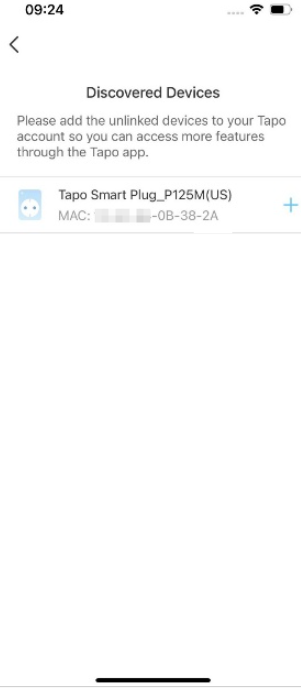
- Следуйте инструкциям в приложении для завершения процесса настройки.

Ищете больше информации?
Полезен ли этот FAQ?
Ваши отзывы помогают улучшить этот сайт.



TP-Link Community
Still need help? Search for answers, ask questions, and get help from TP-Link experts and other users around the world.
From United States?
Получайте информацию о продуктах, событиях и услугах для вашего региона.