
Как оптимизировать и редактировать карту вашего робота-пылесоса Tapo
Быстрое картографирование создает только базовый контур всего дома. После завершения быстрой карты запустите уборку всего дома, и детали на карте будут добавлены автоматически.
В то же время вы можете оптимизировать и редактировать карту, чтобы она соответствовала вашему дому и была максимально приближена к реальной планировке.
Примечание: Поддержка функций «Ковер» и «Направление уборки» может различаться в зависимости от модели. Точную информацию смотрите в отображении приложения.
Перейдите на главную страницу робота-пылесоса, нажмите «Умная уборка», затем нажмите на значок карты в правом верхнем углу, чтобы выбрать карту, которую хотите отредактировать. Нажмите «Редактировать карту», чтобы изучить эти функции!


Если вы хотите изменить ориентацию карты, нажмите «Повернуть карту» и коснитесь, чтобы отрегулировать ориентацию. Нажмите «Сохранить», чтобы применить настройки.

Робот-пылесос создаст карту перед первой уборкой. Если умная карта не соответствует планировке вашего дома, вы можете настроить ее вручную с помощью функций «Объединить комнаты» и «Разделить комнату». Кроме того, вы можете изменить название комнаты. Чтобы редактировать комнаты, нажмите «Комната» и следуйте инструкциям ниже.
Разделить комнату
Разделите одну комнату на две. Нажмите «Разделить» и выберите комнату на карте, которую хотите разделить. Появится линия, которая поможет вам разделить комнату. Вы можете перетаскивать оба конца линии для настройки. Нажмите кнопку подтверждения, чтобы разделить комнату на две.
Примечание: Робот-пылесос Tapo поддерживает до 32 комнат.


Объединить комнаты
Объедините две комнаты в одну. Нажмите «Объединить» и выберите соседние комнаты. Затем нажмите кнопку подтверждения, чтобы объединить комнаты.


Переименовать комнату
После создания карты роботом-пылесосом названия ваших комнат являются стандартными. Вы можете изменить их, чтобы легче ориентироваться по карте и настраивать план уборки. Нажмите на значок редактирования комнаты на карте. Отредактируйте название и выберите цвет для комнаты. Нажмите «Сохранить», чтобы применить.
Примечание: Мы не рекомендуем использовать одинаковые названия комнат, так как это может привести к недоступности сторонних сервисов, например Alexa.


Вы можете добавить запретные зоны и виртуальную стену, чтобы обозначить участки дома, куда робот-пылесос не должен заезжать. Нажмите «Виртуальная стена/Запретные зоны» и выберите добавление запретных зон или виртуальной стены, затем настройте их по мере необходимости.
Виртуальная стена
Создает невидимый барьер, который робот-пылесос не пересечет, ограничивая его определенной областью и не позволяя приближаться к хрупким или опасным предметам, например, к лестнице.
Примечание: Виртуальная стена не может проходить через зарядную станцию.
Запретные зоны
Добавляйте прямоугольные зоны на умную карту. Это идеально подходит для того, чтобы робот-пылесос не подходил к мискам домашних животных, захламленным участкам или другим местам, где он может испытывать трудности с навигацией. Если в вашем доме есть зона, где робот-пылесос часто застревает, добавление запретной зоны на этом участке карты поможет решить проблему.
Примечание: Запретная зона не может проходить через зарядную станцию и не должна находиться слишком близко к ней.
Зоны без влажной уборки
Добавляйте зоны, где робот-пылесос не будет выполнять влажную уборку, когда установлена салфетка для мытья пола.
Примечания:
- Функция зон без влажной уборки применима к сериям, отличным от MAX; для серий RV20 Max/RV30 Max обратитесь к разделу 6 «Функция ковра».
- Чтобы салфетка не намочила ковер, после установки насадки для мытья пола робот не будет заезжать в зоны без влажной уборки. Если вы хотите очистить зону с ковром, необходимо сначала снять насадку для мытья пола.


Нажмите «Мебель», выберите нужную мебель и разместите ее в правильных позициях в соответствии с вашим реальным домом. Нажмите на мебель, чтобы отрегулировать, переместить или удалить ее.
Примечание: После добавления мебели робот-пылесос все равно сможет проезжать через область, где она размещена.


Робот-пылесос будет убирать комнату по стандартной схеме. Вы можете задать определенное направление уборки, которому он должен следовать. Для эффективной очистки щелей между половицами на деревянных или дощатых полах позвольте роботу-пылесосу убирать вдоль направления пола.
Нажмите «Направление уборки», выберите комнату и установите желаемое направление. Нажмите «Сохранить», чтобы применить настройки.
Примечание: Установленное направление уборки будет применяться ко всем сеансам уборки.

Случай 1: Добавление ковровых зон
Добавляйте ковровые зоны на карту и настраивайте параметры уборки для них. Вы можете настроить робот-пылесос так, чтобы он избегал ковров или не убирал их. Следуйте инструкциям ниже для настройки ковров.
Шаг 1. Нажмите «Ковер», чтобы перейти на страницу настроек ковров. Здесь вы можете добавлять/редактировать ковры или управлять настройками уборки ковров.
Шаг 2. Добавьте/отредактируйте ковровые зоны.
- Нажмите «Прямоугольный ковер», чтобы добавить ковер на карту. Отрегулируйте размер и переместите его в нужное положение.


- Нажмите «Ковер в комнате» и выберите комнаты, в которых вы хотите разместить ковер.


Шаг 3. Управляйте настройками уборки ковров. Нажмите «Настройки ковра» после добавления ковров и выберите область ковра, которую хотите настроить.
- Не убирать
Робот-пылесос будет обходить ковры. Если это невозможно, он быстро пересечет их.
- Только пылесосить
Робот будет пылесосить ковры, но не мыть их. С установленной насадкой для мытья пола он будет избегать ковров или быстро пересекать их, если это неизбежно.
- Пылесосить и мыть
Робот-пылесос будет пылесосить и мыть ковры.
- Усиление на ковре (Применяется ко всем ковровым зонам)
При включении автоматически увеличивает мощность всасывания на один уровень во время уборки ковров для более тщательной очистки.
Примечание: Если мощность всасывания уже максимальна, дальнейшее увеличение не произойдет.


Случай 2: Добавление зон без ковра
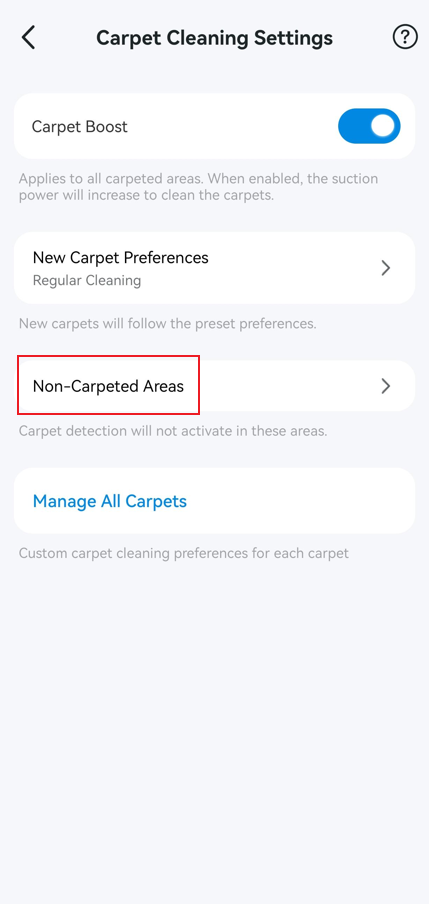
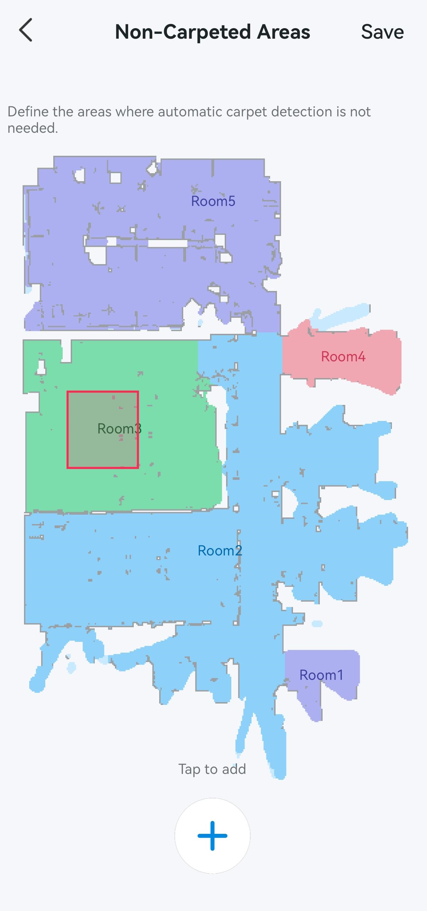
Чтобы предотвратить ложное обнаружение ковра, определите области, где автоматическое обнаружение ковра должно быть отключено. В этих зонах функция обнаружения ковра не будет активироваться. Обратите внимание, что доступность этой функции может различаться в зависимости от модели.
Шаг 1. Откройте приложение Tapo, нажмите на карточку вашего робота-пылесоса, нажмите на три точки в правом верхнем углу и выберите «Настройки».
Шаг 2. Перейдите в раздел «Настройки уборки ковров > Зоны без ковра».
Шаг 3. Добавьте или отредактируйте зоны, где автоматическое обнаружение ковра не требуется.
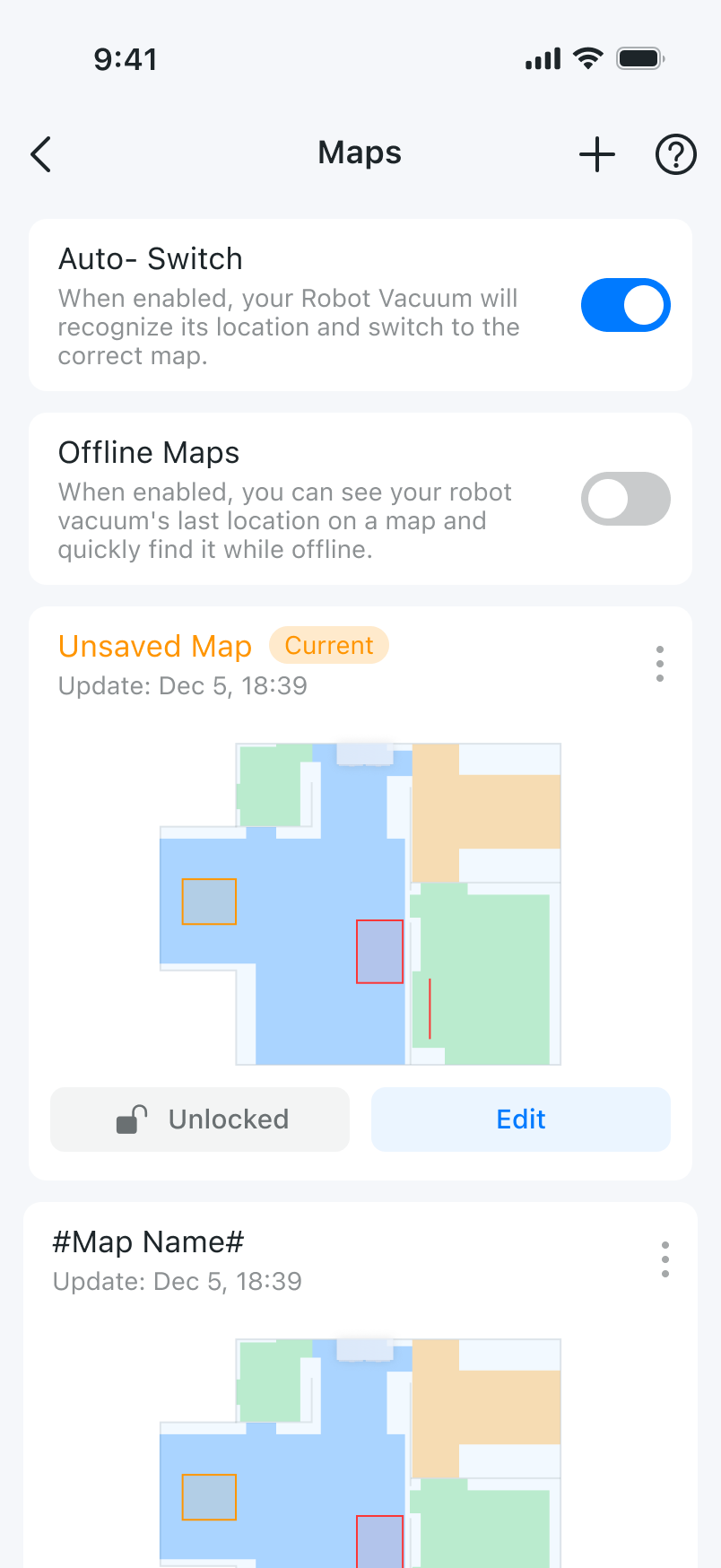
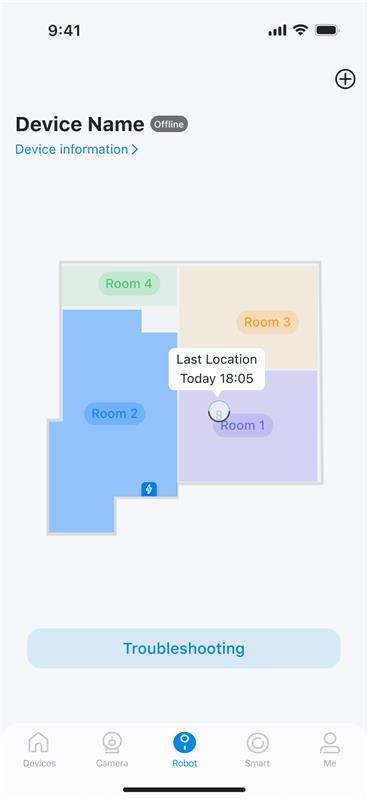
При включении функции «Офлайн-карты» вы можете видеть последнее местоположение вашего робота-пылесоса на карте.
Ищете больше информации?
Полезен ли этот FAQ?
Ваши отзывы помогают улучшить этот сайт.



TP-Link Community
Still need help? Search for answers, ask questions, and get help from TP-Link experts and other users around the world.
From United States?
Получайте информацию о продуктах, событиях и услугах для вашего региона.