
Как настроить Deco X20-DSL, Deco X50-DSL и Deco X73-DSL
Deco X20-DSL, Deco X50-DSL или Deco X73-DSL — это комбинированные устройства модема и Wi-Fi роутера. Они должны работать в режиме DSL-модема и роутера, если интернет-услуга доставляется на модем TP-Link через DSL-линию, как на рис. 1, или они должны работать в режиме беспроводного роутера, если интернет-услуга доставляется на модем TP-Link через кабель Ethernet, как на рис. 2.
|
Рис. 1
|
Рис. 2
|


Здесь мы рассмотрим на примере Deco X73-DSL.
Примечание: Доступные функции Deco могут различаться в зависимости от модели и версии программного обеспечения. Все описанные здесь шаги и изображения являются лишь примерами и могут не отражать фактический опыт использования Deco.
1. Перейдите в Google Play или App Store, чтобы загрузить приложение Deco. Установите приложение Deco на свой смартфон или планшет на Android или iOS.

2. Откройте приложение Deco. Войдите в систему или зарегистрируйтесь, чтобы создать TP-Link ID.
Примечание: Если у вас уже есть учётная запись TP-Link Cloud, вы можете войти с её помощью.

3. Нажмите Приступим.

4. Выберите модель Deco.

5. Выберите Использовать как DSL-модем и роутер.

6. Распакуйте содержимое коробки. Убедившись, что у вас есть всё необходимое, переходите к следующему шагу.

7. Подключите телефонный кабель вашего провайдера к DSL-порту Deco и дождитесь, пока индикатор порта перестанет мигать и загорится белым.


8. Включите питание Deco и дождитесь, пока индикатор начнёт пульсировать синим.

9. Подключите аналоговый телефон к порту FXS вашего Deco.
Примечание: Порт FXS поддерживается только на некоторых моделях Deco.

10. Подключите ваш телефон к SSID по умолчанию Deco (Deco_XXXX), указанному на нижней наклейке.
Примечание: Некоторые телефоны могут подключаться к SSID по умолчанию автоматически. Приложение Deco уведомит вас, что оно обнаружило Deco.

11. Назначьте подключённый Deco комнате. Местоположение также будет использоваться в качестве имени этого Deco.

12. Выберите ваш текущий регион и интернет-провайдера (ISP). Если вы не можете найти вашего провайдера в списке, выберите “Другой”.

13. Выберите тип DSL-подключения.

14. Выберите тип подключения, такой как PPPoE, Dynamic IP или Static IP, и укажите VLAN ID, если это требуется провайдером, который обычно предоставляется провайдером. Собранные нами распространённые типы подключения обычных провайдеров приведены только для справки.

- Нажмите на Настройки IPTV/VLAN, включите IPTV/VLAN, и нажмите на Режим. Если ваш провайдер есть в списке, нажмите на имя вашего провайдера, и VLAN ID автоматически заполнится на странице VLAN. Здесь мы используем "Australia-NBN" в качестве примера.
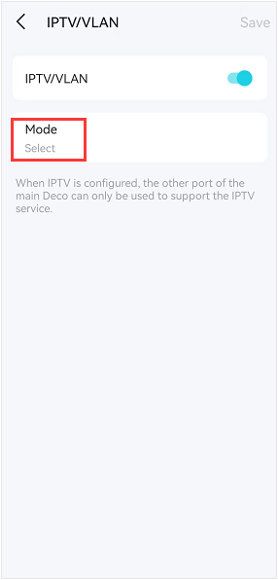
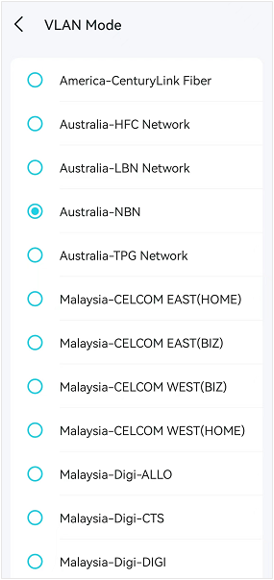
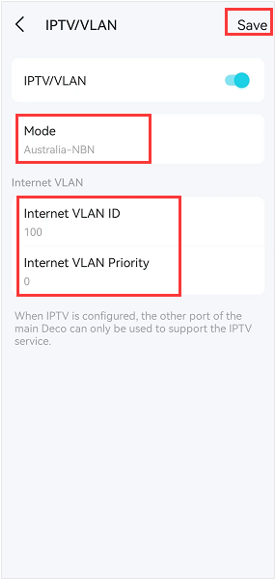
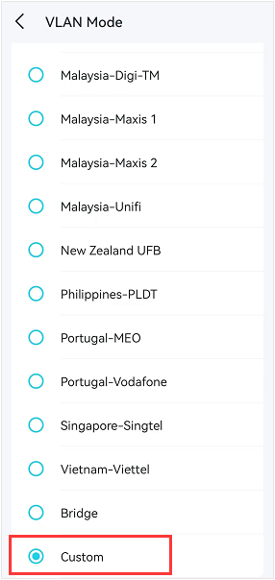
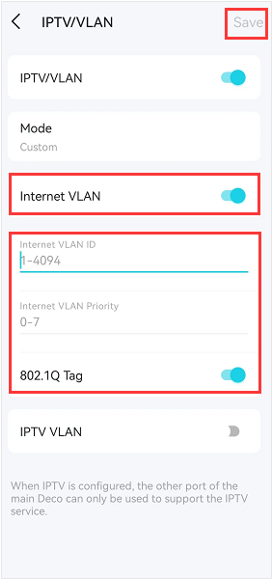
- Если вашего провайдера нет в списке, выберите Пользовательский, затем введите Интернет VLAN ID и Приоритет интернет VLAN в соответствии с информацией, предоставленной вашим провайдером, и нажмите Сохранить, чтобы завершить процесс настройки.
Если ваш провайдер не предоставляет приоритет интернет VLAN, вы можете ввести 0.
15. Создайте имя и пароль для вашей Wi-Fi сети.

16. Подключите ваш телефон/планшет к Wi-Fi сети Deco.

17. Настройте VoIP. Добавьте телефонные учётные записи в Deco и начните совершать звонки через интернет.
Примечание: Функция VoIP поддерживается только для некоторых моделей Deco.

18. Настройка завершена. Теперь вы можете подключать все ваши устройства к сети Deco. Если в той же упаковке есть другие устройства Deco, просто включите их, и они будут добавлены в сеть в течение 2 минут.

При работе в режиме беспроводного роутера Deco подключается к интернету через Ethernet-кабель. Если у вас уже есть модем или интернет поступает через Ethernet-кабель из стены, вы можете настроить Deco как обычный беспроводной роутер для распределения интернета.
1. Перейдите в Google Play или App Store, чтобы загрузить приложение Deco. Установите приложение Deco на свой смартфон или планшет на Android или iOS.

2. Откройте приложение Deco. Войдите в систему или зарегистрируйтесь, чтобы создать TP-Link ID.
Примечание: Если у вас уже есть учётная запись TP-Link Cloud, вы можете войти с её помощью.

3. Нажмите Приступим.

4. Выберите модель Deco.

5. Выберите Использовать как беспроводной роутер.

Подключите кабель Ethernet к вашему Deco через один из 4 портов WAN/LAN от модема/модема-роутера, как на рис. 1, или к порту Ethernet на стене, как на рис. 2.
Рис. 1

Рис. 2

6. Распакуйте содержимое коробки. Убедившись, что у вас есть всё необходимое, переходите к следующему шагу.

7. Подключите телефонный кабель вашего провайдера к DSL-порту Deco и дождитесь, пока индикатор порта перестанет мигать и загорится белым.

8. Подключите одно из устройств Deco к вашему модему через Ethernet-кабель и включите питание обоих устройств.

9. Дождитесь, пока индикатор ‘Интернет’ на вашем модеме станет стабильным.

10. Дождитесь, пока светодиодный индикатор Deco начнёт пульсировать синим.
Примечание: Если индикатор не пульсирует синим, нажмите RESET на Deco на одну секунду, индикатор станет жёлтым. Подождите около 2 минут, пока индикатор не начнёт пульсировать синим, и продолжайте.

11. Подключите аналоговый телефон к порту FXS вашего Deco.
Примечание: Порт FXS поддерживается только на некоторых моделях Deco.

12. Подключите ваш телефон к SSID по умолчанию Deco, указанному на нижней наклейке (например, Deco_XXXX).
Примечание: Некоторые телефоны могут подключаться к SSID по умолчанию автоматически. Приложение Deco уведомит вас, что оно обнаружило Deco.

13. Назначьте подключённый Deco комнате. Местоположение также будет использоваться в качестве имени этого Deco.

14. Выберите тип подключения, такой как PPPoE, Dynamic IP или Static IP, и укажите VLAN ID, если это требуется провайдером, который обычно предоставляется провайдером. Собранные нами распространённые типы подключения обычных провайдеров приведены только для справки.
Что касается типа подключения: вы можете выбрать Dynamic IP, когда Deco подключён по проводу к главному роутеру/модему-роутеру, как на рис. 1, или вам рекомендуется уточнить у провайдера, если ваш модем TP-Link подключён напрямую к провайдеру/мостовому модему, как на рис. 2
Рис. 1

Рис. 2


- Нажмите на Настройки IPTV/VLAN, включите IPTV/VLAN, и нажмите на Режим. Если ваш провайдер есть в списке, нажмите на имя вашего провайдера, и VLAN ID автоматически заполнится на странице VLAN. Здесь мы используем "Australia-NBN" в качестве примера.
- Если вашего провайдера нет в списке, выберите Пользовательский, затем введите Интернет VLAN ID и Приоритет интернет VLAN в соответствии с информацией, предоставленной вашим провайдером, и нажмите Сохранить, чтобы завершить процесс настройки.
Если ваш провайдер не предоставляет приоритет интернет VLAN, вы можете ввести 0.
15. Создайте имя и пароль для вашей Wi-Fi сети.

16. Подключите ваш телефон/планшет к Wi
Ищете больше информации?
Полезен ли этот FAQ?
Ваши отзывы помогают улучшить этот сайт.
_normal_20230202012857u.png)


TP-Link Community
Still need help? Search for answers, ask questions, and get help from TP-Link experts and other users around the world.
From United States?
Получайте информацию о продуктах, событиях и услугах для вашего региона.