
Как переименовать маршрутизатор, усилитель и другие устройства TP-Link в приложении Tether
Приложение Tether позволяет изменить имя устройства для любого совместимого продукта TP-Link, включая маршрутизаторы, усилители сигнала и DSL-модемы. Если вам нужно изменить имя маршрутизатора TP-Link для лучшей организации домашней сети или переименовать усилители сигнала TP-Link, чтобы различать их, это руководство охватывает два случая: один для маршрутизаторов Wi-Fi 6/6E/7 и усилителей сигнала Wi-Fi 7, и один для всех остальных совместимых моделей. Обратите внимание, что пользовательское имя отображается только в вашем собственном приложении Tether. Оно не изменит имя сети Wi-Fi (SSID) и не будет видно другим пользователям на других телефонах.
Эта статья применима к продуктам, совместимым с приложением Tether. Проверьте полный список совместимости, чтобы убедиться, что ваше устройство поддерживается перед началом работы.
Основные выводы
- Переименование устройства TP-Link в приложении Tether облегчает идентификацию и управление несколькими устройствами в одной сети, особенно когда у вас подключено несколько продуктов TP-Link.
- Это руководство применимо к устройствам TP-Link, совместимым с приложением Tether, включая маршрутизаторы, усилители сигнала, адаптеры Powerline и DSL-модемы.
- Пользовательское имя влияет только на то, как устройство отображается в вашем собственном приложении Tether. Имя сети Wi-Fi (SSID) и имя, видимое другим пользователям на других телефонах, остаются неизменными.
- Для маршрутизаторов Wi-Fi 6/6E/7 и усилителей сигнала Wi-Fi 7 нажмите на устройство, затем на иконку устройства в кружке, затем на иконку редактирования, чтобы переименовать его.
- Для старых моделей маршрутизаторов и усилителей сигнала TP-Link нажмите на устройство, затем на иконку устройства в кружке, затем на Name, чтобы переименовать его.
- После переименования нажмите Save для подтверждения. Новое имя сразу же появится в вашем приложении Tether.
Переименование устройств в Tether
Случай 1: Маршрутизаторы Wi-Fi 6/6E/7 и усилители сигнала Wi-Fi 7
Например: Archer AX72/AXE95/BE800/BE900, RE800BE и т.д.
В этом руководстве используется Archer AX72 в качестве примера.
Шаг 1: Нажмите на устройство, имя которого вы хотите изменить.
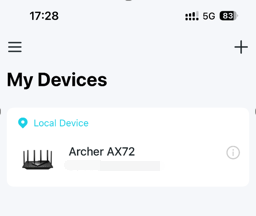
Шаг 2: Нажмите на изображение устройства в кружке.
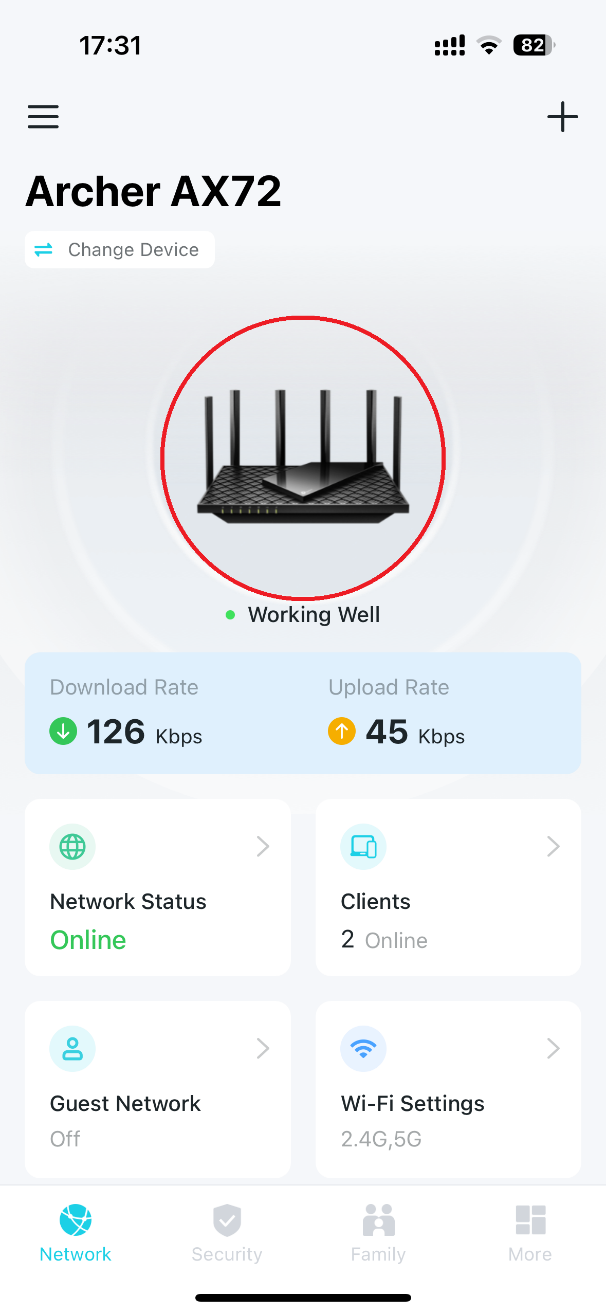
Шаг 3: Нажмите на иконку редактирования.
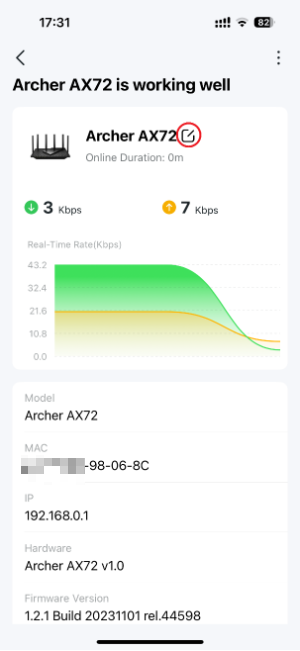
Шаг 4: Переименуйте устройство и нажмите кнопку «Сохранить».
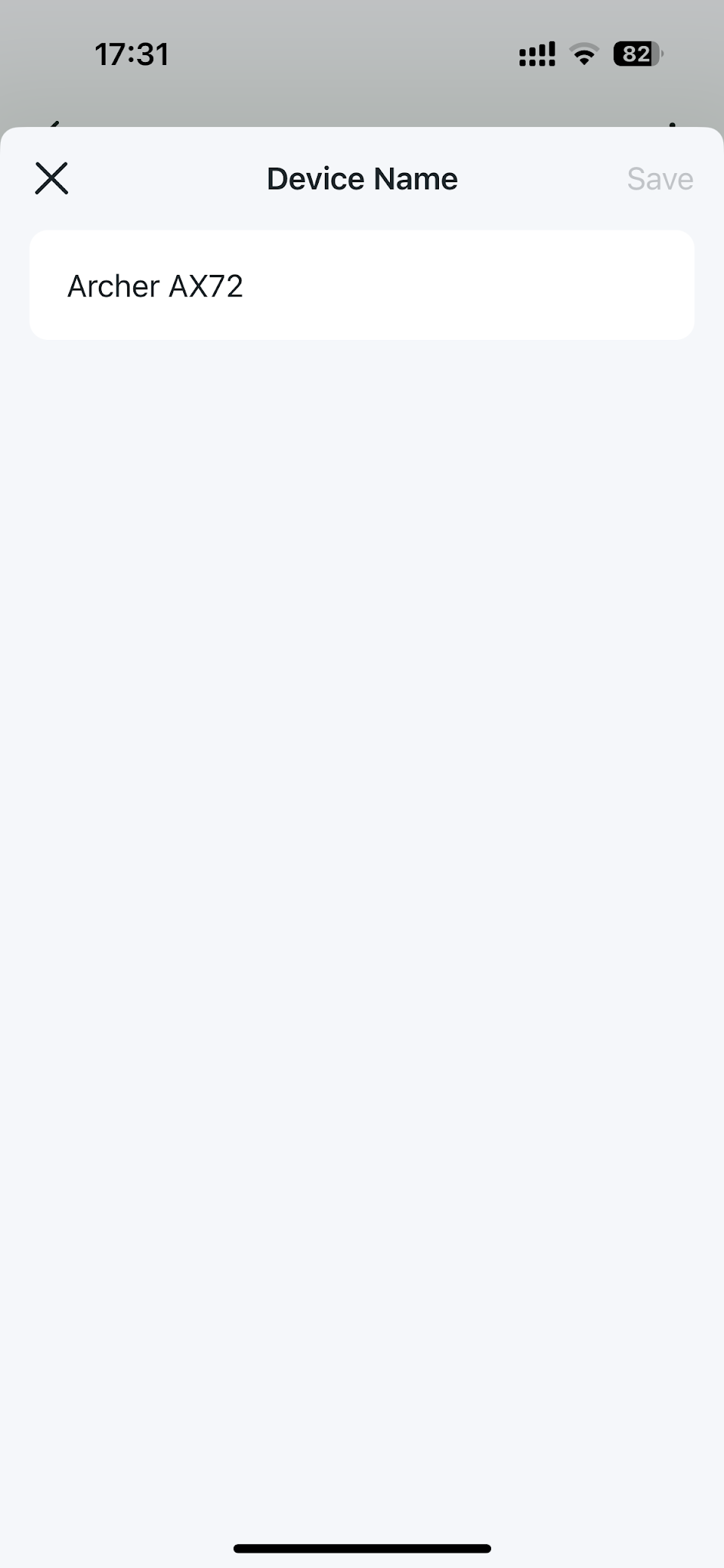
Случай 2: Другие совместимые модели TP-Link
Например: Archer A8/C54/C5400/VR900/MR600, RE500/TL-WA854RE и т.д.
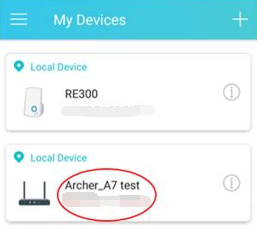
В этом руководстве используется Archer A7 V5 в качестве примера.
Шаг 1: Нажмите на устройство, имя которого вы хотите изменить.
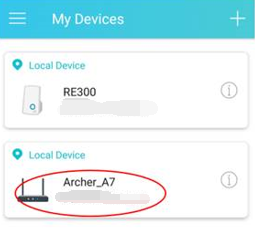
Шаг 2: Нажмите на изображение устройства в кружке.
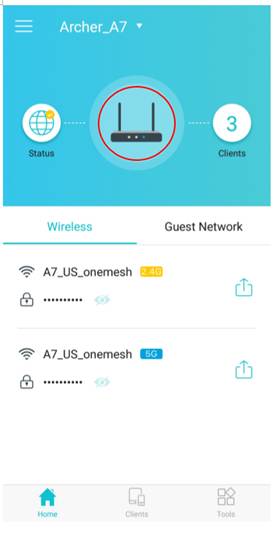
Шаг 3: Нажмите «Имя».
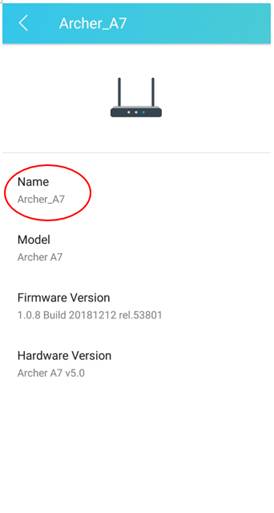
Шаг 4: Переименуйте устройство и нажмите кнопку «Сохранить».
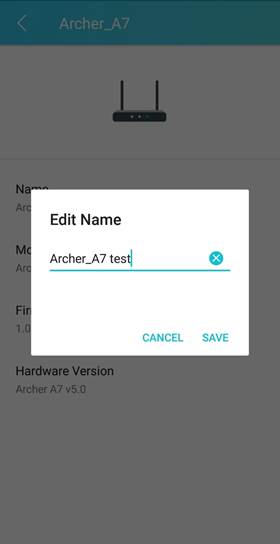
Новое имя устройства теперь будет отображаться в вашем приложении Tether.
Для получения более подробной информации о каждой функции и настройке посетите Центр загрузок, чтобы найти руководство для вашего продукта.
Ищете больше информации?
Полезен ли этот FAQ?
Ваши отзывы помогают улучшить этот сайт.

4.0-F_normal_20211214092556n.png)


TP-Link Community
Still need help? Search for answers, ask questions, and get help from TP-Link experts and other users around the world.
From United States?
Получайте информацию о продуктах, событиях и услугах для вашего региона.