
Как ограничить доступ устройств в вашей локальной сети к маршрутизатору Wi-Fi
1. Подключите ваше устройство к маршрутизатору через Wi-Fi или Ethernet-кабель, откройте браузер, введите https://tplinkwifi.net/ и войдите в систему, используя ваши учетные данные.
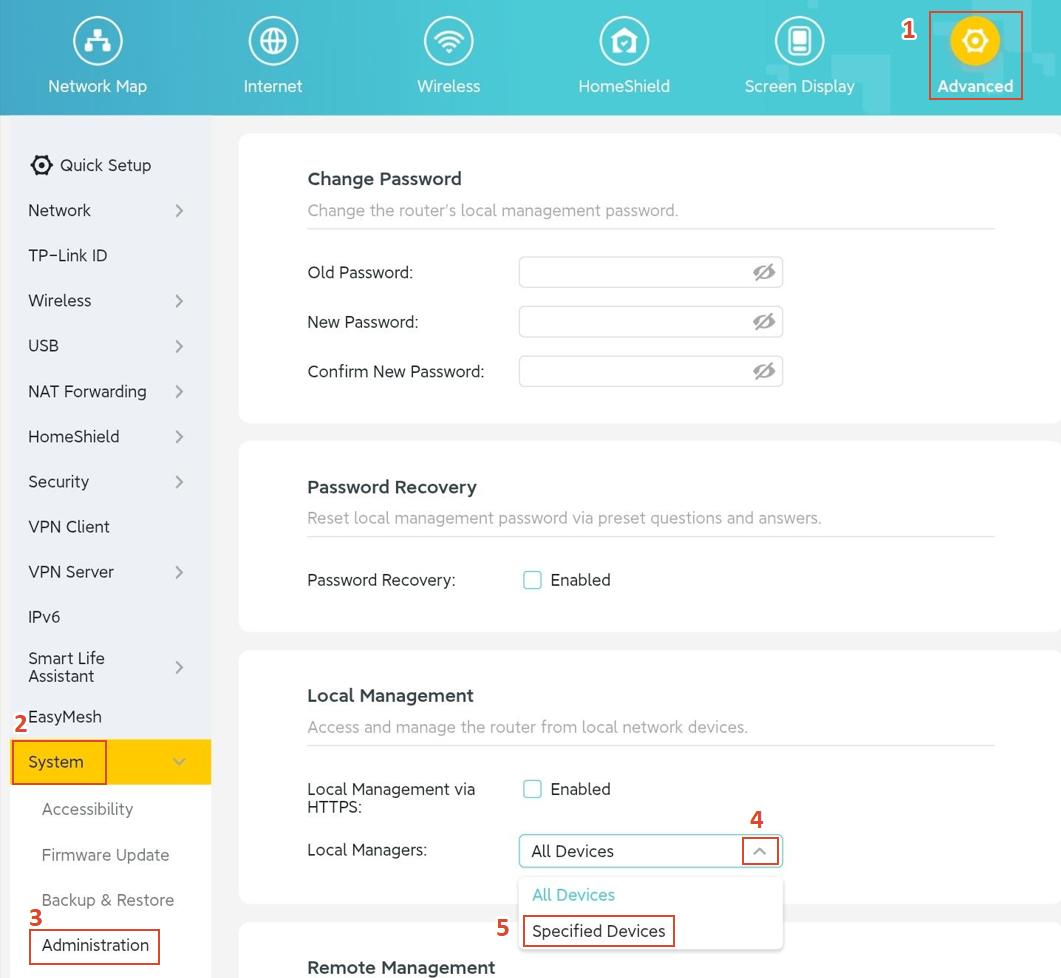
2. Перейдите в Advanced > System > Administration > Local Management > Local Managers, нажмите на стрелку раскрывающегося списка и выберите Specified Devices из списка.
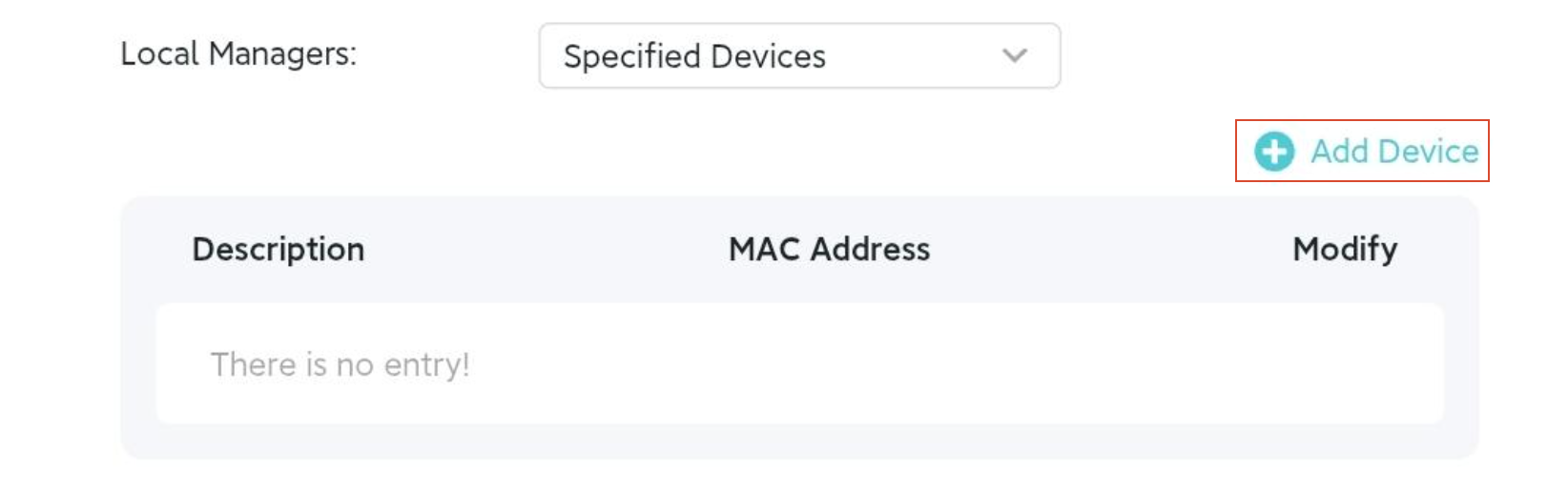
3. Нажмите Add Device. Во всплывающем окне нажмите View Connected Devices, чтобы выбрать устройство из списка, или введите его MAC-адрес вручную.
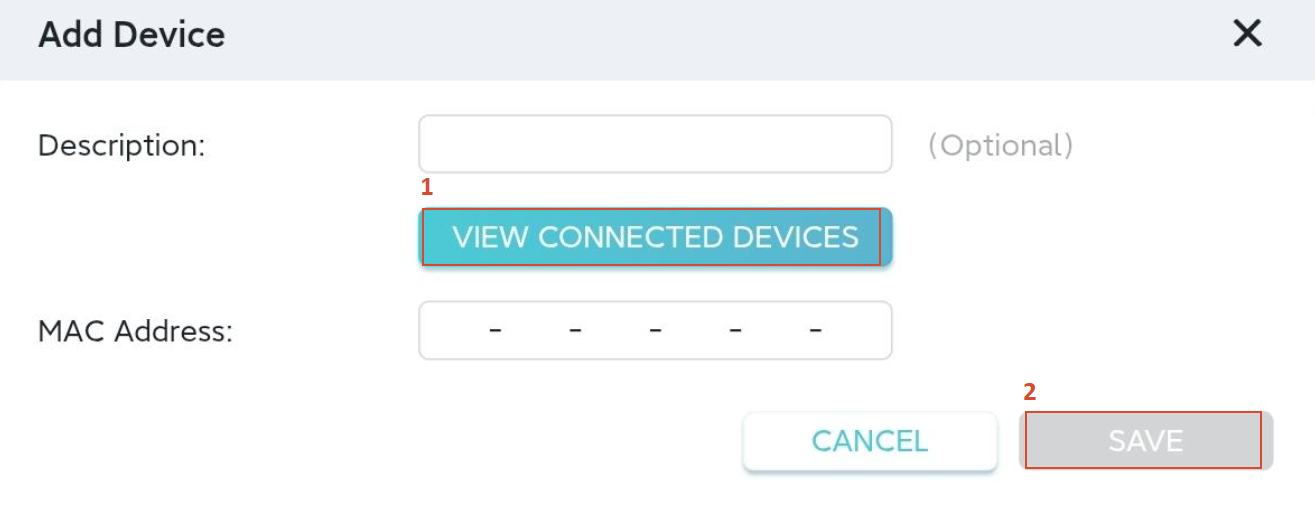
4. После добавления всех устройств, которым вы разрешаете управлять маршрутизатором, нажмите Сохранить в правом нижнем углу, чтобы применить настройки.
Чтобы узнать более подробную информацию о каждой функции и конфигурации, пожалуйста, посетите Центр загрузок, чтобы загрузить руководство для вашего продукта.
Ищете больше информации?
Полезен ли этот FAQ?
Ваши отзывы помогают улучшить этот сайт.



TP-Link Community
Still need help? Search for answers, ask questions, and get help from TP-Link experts and other users around the world.
From United States?
Получайте информацию о продуктах, событиях и услугах для вашего региона.