
ขั้นตอนการตั้งค่า PPPoe ผ่านแอป Deco
การตั้งค่า PPPoE บน TP-Link Deco เพื่อเชื่อมต่ออินเทอร์เน็ตโดยตรงจาก Modem (โดยเฉพาะการเปลี่ยนจาก Router ของผู้ให้บริการมาใช้ Deco) สามารถทำได้ผ่านแอปพลิเคชัน Deco บนมือถือ โดยมีขั้นตอนดังนี้ครับ
สิ่งที่ต้องเตรียม
- Username และ Password ของ PPPoE: ที่ได้รับจากผู้ให้บริการอินเทอร์เน็ต (ISP) เช่น True, 3BB, AIS Fibre (หากไม่มี ให้โทรแจ้ง Call Center ของ ISP)
- .Deco หลัก: เชื่อมต่อสาย LAN จากพอร์ต LAN ของ Modem/ONT เข้ากับพอร์ต LAN/WAN ของ Deco หลักแล้ว
ดาวน์โหลดแอป Deco
ไปที่ Google Play หรือ App Store เพื่อดาวน์โหลดแอป Deco จากนั้นติดตั้งลงบนสมาร์ทโฟนหรือแท็บเล็ต Android หรือ iOS ของคุณ คุณยังสามารถสแกนคิวอาร์โค้ดที่แสดงด้านล่าง ซึ่งจะนำคุณไปยังหน้าดาวน์โหลดแอป Deco โดยตรงได้อีกด้วย

เข้าสู่ระบบบัญชี TP-Link ของคุณ
เปิดแอปและเข้าสู่ระบบด้วย TP-Link ID ของคุณ หากคุณยังไม่มีบัญชี ให้แตะ " ไม่มีบัญชีใช่ไหม?"เพื่อลงทะเบียนก่อน
หมายเหตุ: หากคุณลืมรหัสผ่านเข้าสู่ระบบ ให้แตะ “ลืมรหัสผ่าน?” แอปจะช่วยคุณรีเซ็ตรหัสผ่าน
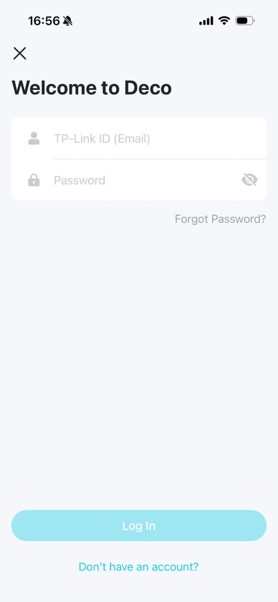
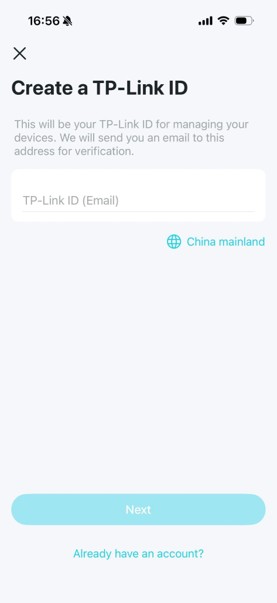
แตะ "เริ่มกันเลย" ในแอป
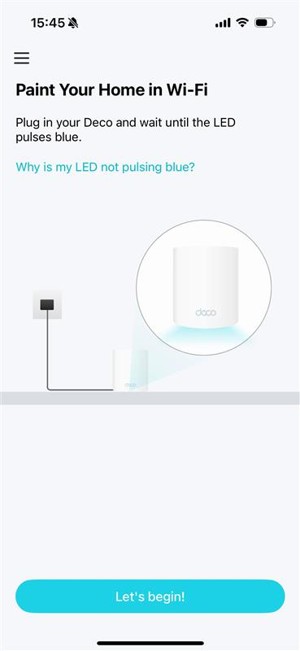
เสียบปลั๊ก Deco แล้วรอจนกว่าไฟ LED จะกะพริบเป็นสีน้ำเงิน จากนั้นแตะ " เริ่มกันเลย"ในแอป เพื่อยืนยันว่าอุปกรณ์พร้อมสำหรับการตั้งค่าแล้ว
หมายเหตุ: หากไฟ LED ไม่กะพริบเป็นสีน้ำเงิน ให้กดปุ่ม Reset บน Deco ค้างไว้หนึ่งวินาที ไฟ LED จะเปลี่ยนเป็นสีเหลือง — รอประมาณสองนาทีจนกว่าจะเปลี่ยนเป็นสีน้ำเงินกะพริบก่อนดำเนินการต่อ
เชื่อมต่อโทรศัพท์/แท็บเล็ตกับ Wi-Fi ของ Deco
เปิดใช้งาน Wi-Fi บนโทรศัพท์/แท็บเล็ตของคุณเพื่อเชื่อมต่อกับ Wi-Fi ของ Deco สำหรับบางรุ่น คุณสามารถเปิดใช้งาน Bluetooth เพื่อการตั้งค่าที่รวดเร็วยิ่งขึ้นได้เช่นกัน
A. เชื่อมต่อผ่าน Wi-Fi:เปิด Wi-Fi บนโทรศัพท์หรือแท็บเล็ตของคุณ แล้วอุปกรณ์จะเชื่อมต่อกับ Wi-Fi ของ Deco โดยอัตโนมัติ
หมายเหตุ: หากโทรศัพท์หรือแท็บเล็ตของคุณไม่เชื่อมต่อกับ Wi-Fi ของ Deco โดยอัตโนมัติ คุณสามารถค้นหาชื่อเครือข่ายเริ่มต้น (Deco_XXXX) ที่พิมพ์อยู่บนฉลากผลิตภัณฑ์และเชื่อมต่อด้วยตนเองได้
B. เชื่อมต่อผ่านบลูทูธ:เปิดใช้งานบลูทูธบนโทรศัพท์หรือแท็บเล็ตของคุณ แล้วอุปกรณ์จะเชื่อมต่อกับ Deco โดยอัตโนมัติ
ในกรณีที่ไม่พบ Deco ในขั้นตอนนี้:
1) ตรวจสอบให้แน่ใจว่าสมาร์ทโฟนรองรับ Bluetooth เวอร์ชัน 4.0 หรือสูงกว่า
2) เปลี่ยนไปใช้สมาร์ทโฟนเครื่องอื่น แล้วเริ่มกระบวนการลงทะเบียนใหม่อีกครั้ง
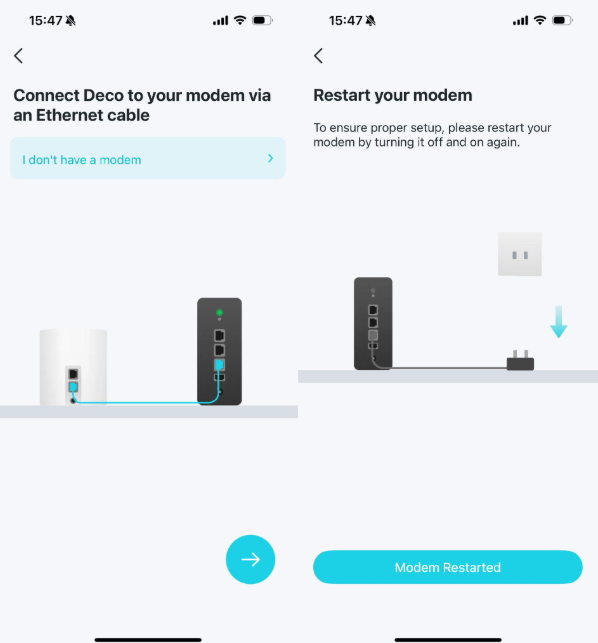
เชื่อมต่อ Deco ของคุณเข้ากับโมเด็ม
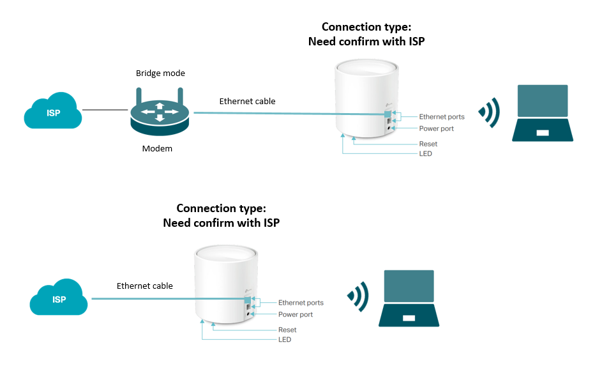
หากคุณมีโมเด็ม ให้ปิดโมเด็มก่อน จากนั้นเชื่อมต่อพอร์ตอีเธอร์เน็ตของ Deco เข้ากับโมเด็ม แล้วเปิดโมเด็ม
เลือกสถานที่สำหรับตำแหน่งติดตั่ง
เลือกหรือกำหนดตำแหน่งสำหรับ Deco ของคุณจากรายการในแอป ชื่อห้องที่คุณเลือกที่นี่จะกลายเป็นชื่อของ Deco ชิ้นนี้ในแอป
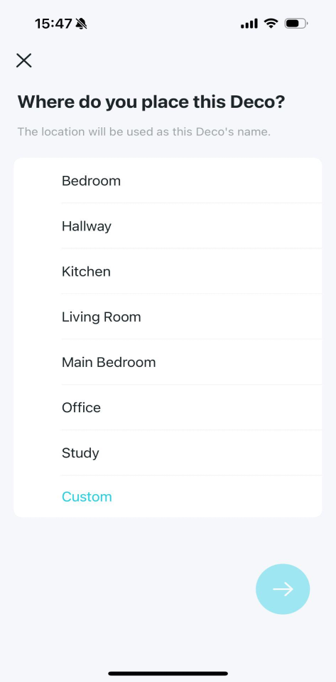
เลือกประเภทการเชื่อมต่ออินเทอร์เน็ตของคุณ
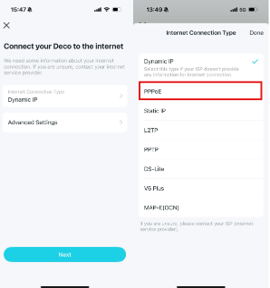
เลือกประเภทการเชื่อมต่ออินเทอร์เน็ตของคุณในหน้าจอประเภทการเชื่อมต่ออินเทอร์เน็ต และป้อนข้อมูลที่จำเป็น หากผู้ให้บริการอินเทอร์เน็ตของคุณต้องการรหัส VLAN คุณสามารถป้อนได้ที่นี่ภายใต้ การตั้งค่าขั้นสูง > IPTV/VLAN
หมายเหตุ: ขั้นตอนการตั้งค่าผ่านแอป Deco
- เปิดแอป Deco: เปิดแอปพลิเคชัน Deco บนมือถือของคุณ
- เริ่มการตั้งค่า/แก้ไข:
- กรณีเพิ่งติดตั้ง: ให้ทำตามขั้นตอนการตั้งค่าเครื่องใหม่ (Let's Begin) แอปจะถามหาประเภทการเชื่อมต่อในขั้นตอนถัดไป
- กรณีติดตั้งอยู่แล้ว: ไปที่ More (เพิ่มเติม) > Internet Connection (การเชื่อมต่ออินเทอร์เน็ต) > Internet Type (ประเภทการเชื่อมต่อ)
- เลือก PPPoE:
- ในหน้า Internet Type ให้เลือกเป็น PPPoE
- กรอกข้อมูล PPPoE:
- ใส่ Username และ Password ที่ได้รับจากผู้ให้บริการอินเทอร์เน็ตของคุณ
- หมายเหตุ: ตรวจสอบตัวพิมพ์เล็ก-ใหญ่ให้ถูกต้อง
- บันทึกการตั้งค่า:
- แนะนำให้ตรวจสอบกับผู้ให้บริการอินเทอร์เน็ต (ISP) หากโมเด็ม TP-Link ของคุณต่อสายเข้ากับ ISP/โมเด็มบริดจ์โดยตรง
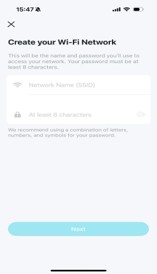
 ตั้งชื่อเครือข่าย Wi-Fi และตั้งรหัสผ่าน
-
สร้างชื่อและรหัสผ่านเครือข่าย Wi-Fi ของคุณ นี่จะเป็นชื่อและรหัสผ่านที่คุณใช้เชื่อมต่ออุปกรณ์ของคุณกับ Wi-Fi รหัสผ่านของคุณต้องมีความยาวอย่างน้อยแปดตัวอักษร
-
กด Save (บันทึก) หรือ Done (เสร็จสิ้น) รอให้ Deco ทำการเชื่อมต่อสักครู่หนึ่ง
-
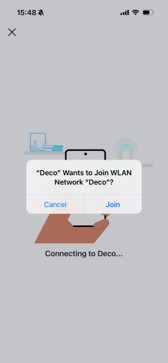
เชื่อมต่อโทรศัพท์ของคุณกับ Wi-Fi ของ Deco
เชื่อมต่อโทรศัพท์หรือแท็บเล็ตของคุณกับเครือข่าย Wi-Fi ของ Deco โดยใช้ชื่อและรหัสผ่านที่คุณเพิ่งสร้าง แอปจะแนะนำคุณในขั้นตอนนี้โดยอัตโนมัติ
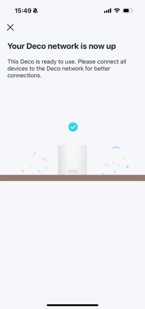
การตั้งค่าเสร็จสมบูรณ์
เครือข่าย Deco ของคุณพร้อมใช้งานแล้ว เชื่อมต่ออุปกรณ์ทั้งหมดของคุณเข้ากับเครือข่าย Wi-Fi Deco ใหม่โดยใช้ชื่อและรหัสผ่านทีคุณสร้างไว้ระหว่างการตั้งค่า หากคุณพบปัญหาใด ๆ ในขั้นตอนนี้
ค้นหาเพิ่มเติม
คำถามที่พบบ่อยนี้มีประโยชน์หรือไม่?
ความคิดเห็นของคุณช่วยปรับปรุงเว็บไซต์นี้

TP-Link Community
Still need help? Search for answers, ask questions, and get help from TP-Link experts and other users around the world.