
Как настроить VoIP на линии Vodafone с помощью DSL-модема-роутера TP-Link (DE)
Введение
В этой статье объясняется, как настроить VoIP-услуги для линии Vodafone с использованием DSL-маршрутизатора TP-Link, что позволит вам совершать и принимать звонки через ваше интернет-соединение.
Требования
- DSL-маршрутизатор TP-Link
- Телефон/компьютер для входа в веб-интерфейс маршрутизатора
- Учетные данные VoIP-аккаунта Vodafone (имя пользователя и пароль)
Настройка
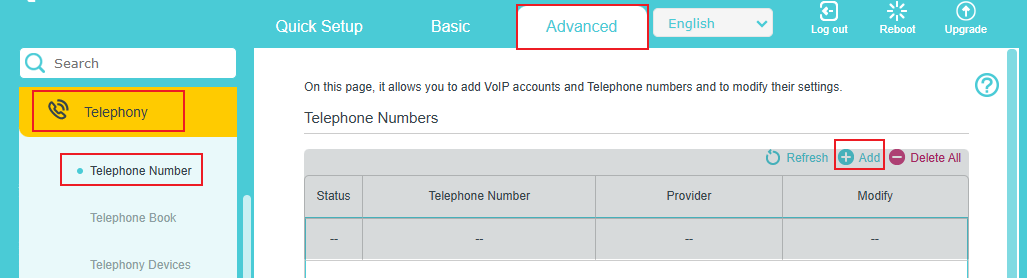
Шаг 1. Войдите в веб-интерфейс управления.
Шаг 2. Перейдите в раздел Дополнительно > Телефония > Телефонные номера, затем нажмите Добавить.
Вы можете найти ваши VoIP-настройки в приветственном письме Vodafone.
Пожалуйста, обратитесь к разделу «Голосовое имя пользователя» (Voice Username) вашего договора для настройки вашего VoIP-номера.
Если голосовое имя пользователя заканчивается на @arcor.de, пожалуйста, перейдите к Сценарию 1.
Если голосовое имя пользователя заканчивается на @fixed.vodafone.de, пожалуйста, перейдите к Сценарию 2.
Сценарий 1: Инструкции для xxx@arcor.de
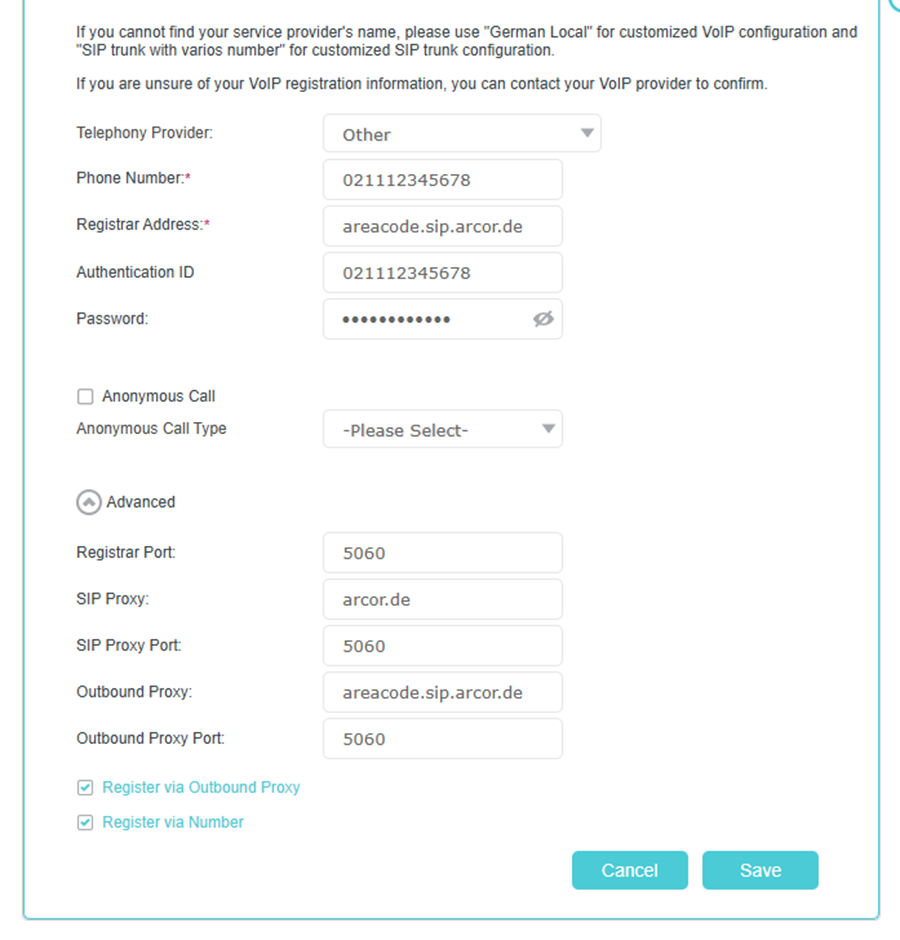
- Выберите Другой в качестве Поставщика телефонии
- Введите Номер телефона в формате код города + номер телефона (пример: 021112345678)
- Введите areacode.sip.arcor.de в поле Адрес регистратора
- Идентификатор аутентификации совпадает с номером телефона (пример: 021112345678)
- Введите Пароль
- Нажмите Дополнительно, введите arcor.de в поле SIP-прокси
- Введите areacode.sip.arcor.de в поле Исходящий прокси (пример: 0211.sip.arcor.de)
- Регистрация через исходящий прокси и Регистрация по номеру включены по умолчанию
- Нажмите Сохранить
- В настройках IPv6 включите Через IPv6

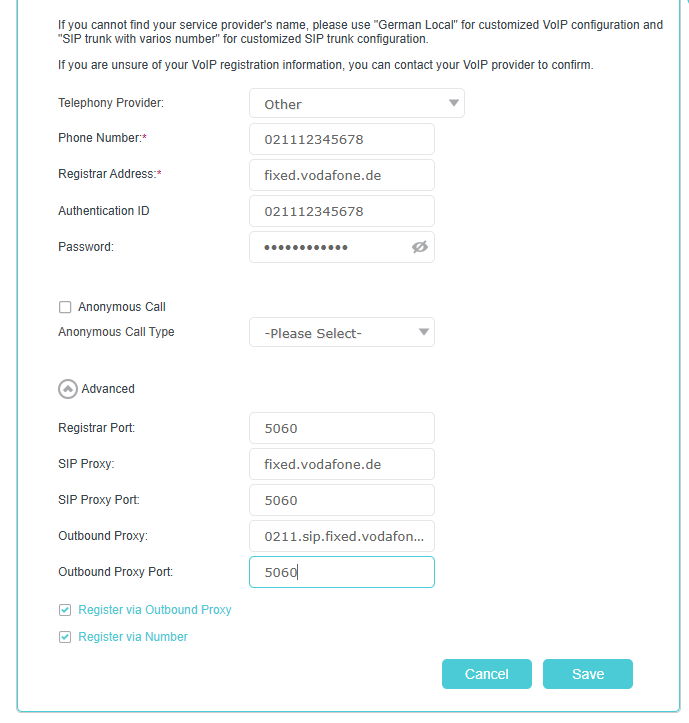
Сценарий 2: Инструкции для xxx@fixed.vodafone.de
- Выберите Другой в качестве Поставщика телефонии
- Введите Номер телефона в формате код города + номер телефона (пример: 021112345678)
- Введите fixed.vodafone.de в поле Адрес регистратора
- Идентификатор аутентификации совпадает с номером телефона (пример: 021112345678)
- Введите Пароль
- Нажмите Дополнительно, введите fixed.vodafone.de в поле SIP-прокси
- Введите areacode.sip.fixed.vodafone.de в поле Исходящий прокси (пример: 0211.sip.fixed.vodafone.de)
- Регистрация через исходящий прокси и Регистрация по номеру включены по умолчанию
- Нажмите Сохранить
- В настройках IPv6 включите Через IPv6

Чтобы узнать более подробную информацию о каждой функции и настройке, пожалуйста, посетите Центр загрузок, чтобы загрузить руководство для вашего продукта.
Ищете больше информации?
Полезен ли этот FAQ?
Ваши отзывы помогают улучшить этот сайт.


TP-Link Community
Still need help? Search for answers, ask questions, and get help from TP-Link experts and other users around the world.
From United States?
Получайте информацию о продуктах, событиях и услугах для вашего региона.