
Обновление прошивки маршрутизатора TP-Link Aginet
Введение
TP-Link стремится улучшать функциональность своих продуктов, чтобы обогатить ваш опыт работы в сети. В этой статье описаны шаги по обновлению маршрутизаторов TP-Link с ISP-настройкой с помощью трех методов.
Требования
- Смартфон с установленным приложением Aginet.

- Маршрутизатор TP-Link с ISP-настройкой
- (опционально) Если в примечаниях к прошивке указано, что обновление сбросит ваши настройки, вы можете создать резервную копию конфигурации, чтобы восстановить ее после обновления.
Настройка
Метод 1: Обновление прошивки через приложение Aginet
Здесь мы используем VX800v в качестве примера.
Войдите в приложение Aginet и нажмите Ещё > Система > Обновление прошивки. Здесь вы можете увидеть, актуальна ли ваша текущая прошивка. Если нет, следуйте инструкциям на этой странице, чтобы обновить прошивку до последней версии.
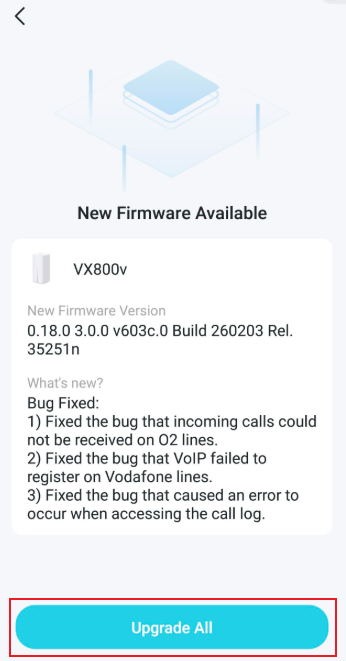
Примечание: Если ваш маршрутизатор не поддерживает управление через приложение Aginet, но поддерживает приложение Tether, используйте приложение Tether для обновления. Действия аналогичны описанным выше.
Метод 2: Ручное обновление прошивки через веб-интерфейс
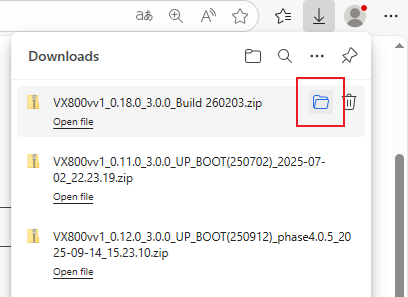
Шаг 1. Загрузите прошивку, соответствующую модели и версии аппаратного обеспечения вашего устройства, с официального сайта TP-Link www.tp-link.com.
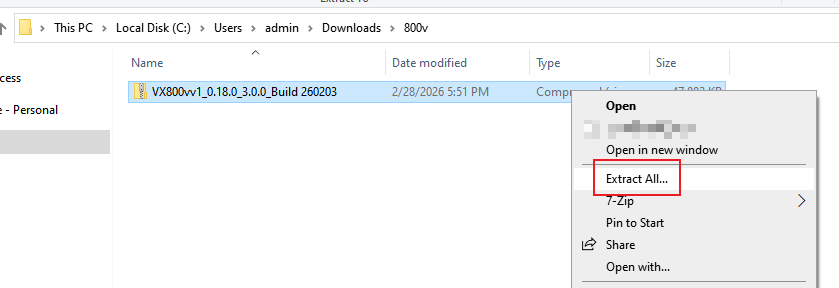
Шаг 2. Найдите и откройте ZIP-файл, из которого нужно извлечь содержимое. Нажмите на файл правой кнопкой мыши и выберите Извлечь всё в контекстном меню, чтобы извлечь BIN-файл. (Пример для Microsoft Edge и системы Windows)
Шаг 3. Войдите в веб-интерфейс маршрутизатора. Убедитесь, что ваше устройство подключено к маршрутизатору через Wi-Fi или Ethernet-порт. Откройте веб-браузер и введите в адресной строке один из следующих адресов для доступа к веб-интерфейсу:
- Для моделей, начинающихся с E/H: http://tplinkwifi.net
- Для моделей, начинающихся с V/N/M: http://tplinkmodem.net
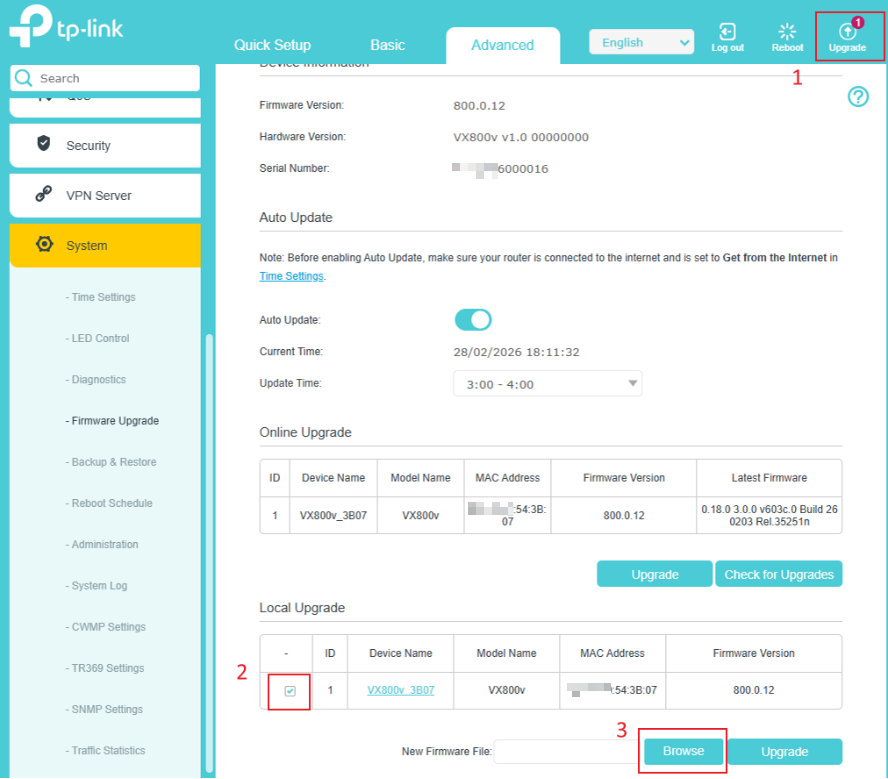
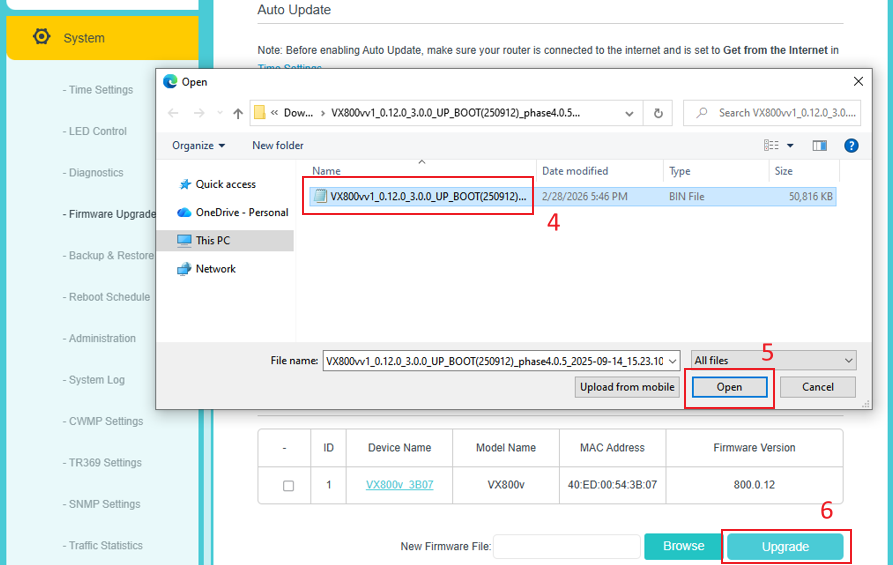
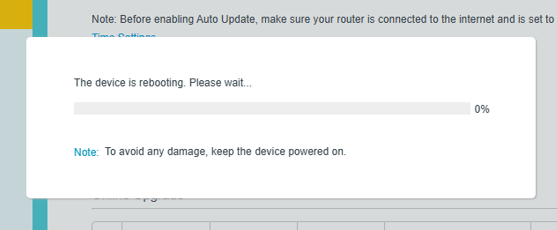
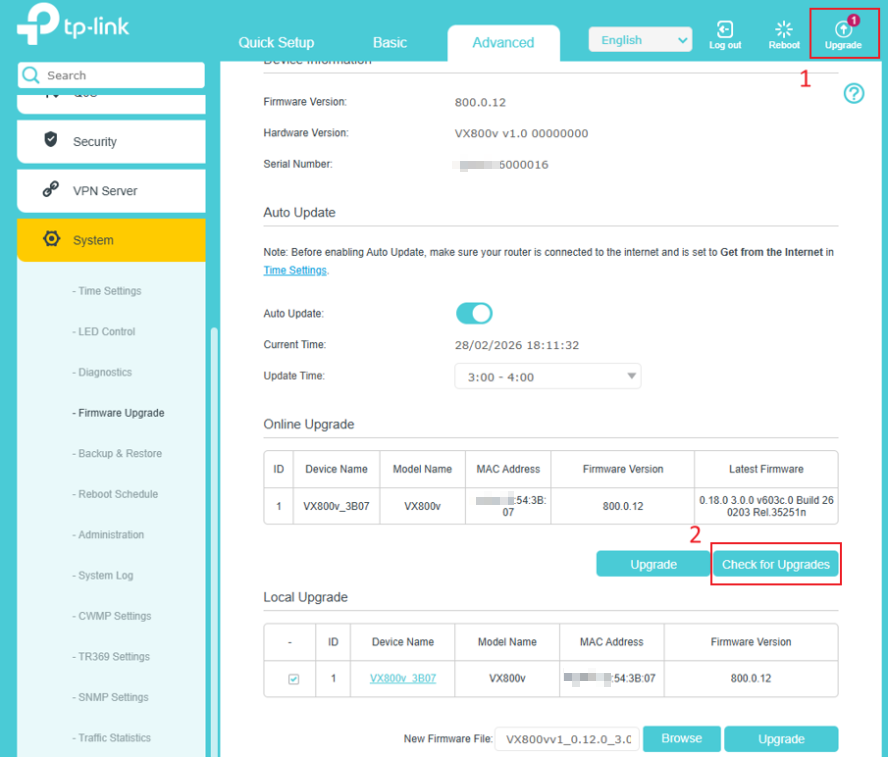
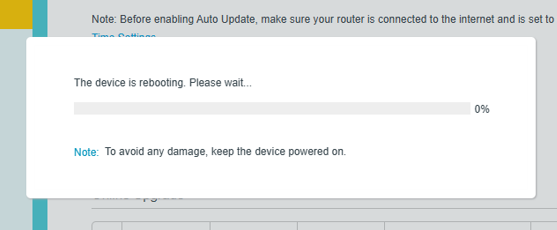
Шаг 4. Нажмите Обновление, проверьте наличие обновления для устройства, затем нажмите Обзор, чтобы выбрать прошивку, которую вы извлекли из папки. Тип файла прошивки обычно BIN-файл. Нажмите ОБНОВИТЬ, и устройство перезагрузится автоматически.
Шаг 5. После обновления подождите, пока светодиодный индикатор не станет гореть зеленым/белым.
Метод 3: Онлайн-обновление через веб-интерфейс
Шаг 1. Войдите в веб-интерфейс маршрутизатора. Убедитесь, что ваше устройство подключено к маршрутизатору через Wi-Fi или Ethernet-порт. Откройте веб-браузер и введите в адресной строке один из следующих адресов для доступа к веб-интерфейсу:
- Для моделей, начинающихся с E/H: http://tplinkwifi.net
- Для моделей, начинающихся с V/N/M: http://tplinkmodem.net
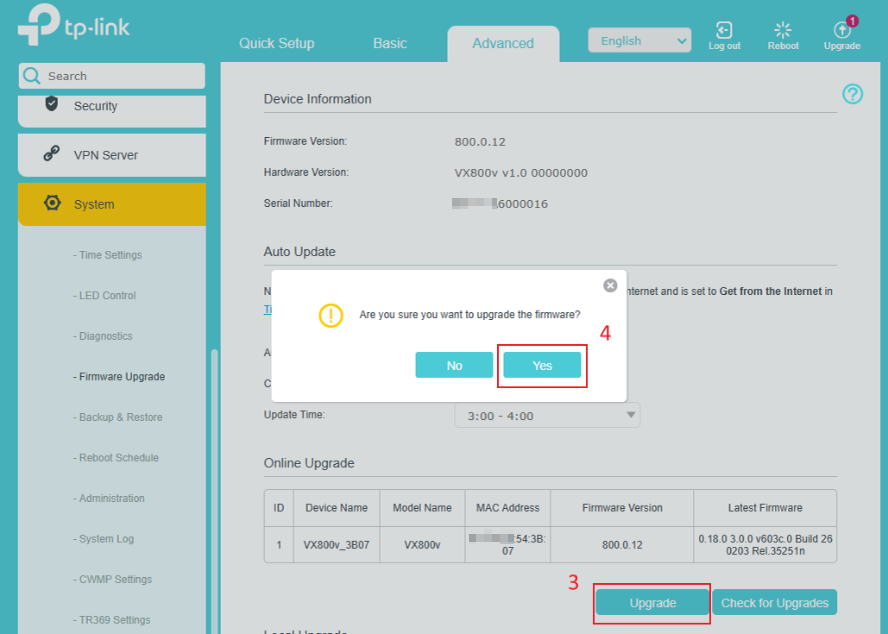
Шаг 2. Нажмите Обновление, затем нажмите Проверить обновления, чтобы проверить, является ли ваша прошивка последней. Если нет, нажмите Обновить, затем нажмите Да, чтобы начать обновление.
Шаг 3. После обновления подождите, пока светодиодный индикатор не станет гореть зеленым/белым.
Если вышеуказанные действия по устранению неполадок не помогли решить проблему, обратитесь в службу поддержки TP-Link.
Чтобы узнать более подробную информацию о каждой функции и настройке, пожалуйста, посетите Центр загрузок, чтобы загрузить руководство для вашего продукта.
Полезен ли этот FAQ?
Ваши отзывы помогают улучшить этот сайт.



TP-Link Community
Still need help? Search for answers, ask questions, and get help from TP-Link experts and other users around the world.
From United States?
Получайте информацию о продуктах, событиях и услугах для вашего региона.