
Как войти на веб-страницу управления Mesh-устройства TP-Link для ISP
 35716
35716Введение
В этой статье представлены пошаговые инструкции по эффективному входу в веб-интерфейс управления устройствами Mesh TP-Link, адаптированными для интернет-провайдера.
Требования
- Устройство, поддерживающее Windows, Mac OS, Android OS или iOS, и способное открывать веб-браузеры, например, телефон, компьютер или iPad.
- Включите устройство Mesh TP-Link, адаптированное для интернет-провайдера, и дождитесь его полной перезагрузки.
Настройка
Веб-интерфейс управления работает на встроенном внутреннем веб-сервере и не требует доступа в Интернет. Однако требуется, чтобы ваше устройство было подключено к Mesh-устройству, по проводу или беспроводной сети.
Примечание: Старые версии веб-браузеров могут иметь проблемы совместимости со страницей управления маршрутизатора, такие как сбои входа в систему или отсутствие некоторых функций. При изменении беспроводных настроек или обновлении прошивки рекомендуется использовать проводное соединение.
Шаг 1: Подключите ваше устройство к устройству Mesh TP-Link, адаптированному для интернет-провайдера
Способ 1: Проводной
Подключите Ethernet-порт компьютера к одному из LAN-портов устройства Mesh с помощью кабеля Ethernet.
Способ 2: Беспроводной
Убедитесь, что беспроводное устройство подключается к сети Wi-Fi устройства Mesh TP-Link, адаптированного для интернет-провайдера. Если вы забыли пароль, сбросьте настройки маршрутизатора и используйте имя Wi-Fi и пароль по умолчанию, указанные на его наклейке.
Шаг 2: Доступ к веб-интерфейсу управления
Рекомендуется использовать Firefox, Chrome или Edge для доступа к веб-интерфейсу управления маршрутизатора.
Запустите веб-браузер, введите https://tplinkwifi.net или 192.168.88.1 в адресной строке в верхней части окна, затем нажмите Enter.

Шаг 3 (Необязательно): Разрешите доступ к веб-интерфейсу управления
Если ваш браузер отображает предупреждение «Ошибка конфиденциальности» о небезопасном соединении, нажмите Дополнительно и выберите Перейти на tplinkwifi.net (небезопасно) или Перейти на 192.168.88.1 (небезопасно), чтобы продолжить; если это предупреждение не появляется, переходите сразу к шагу 4.
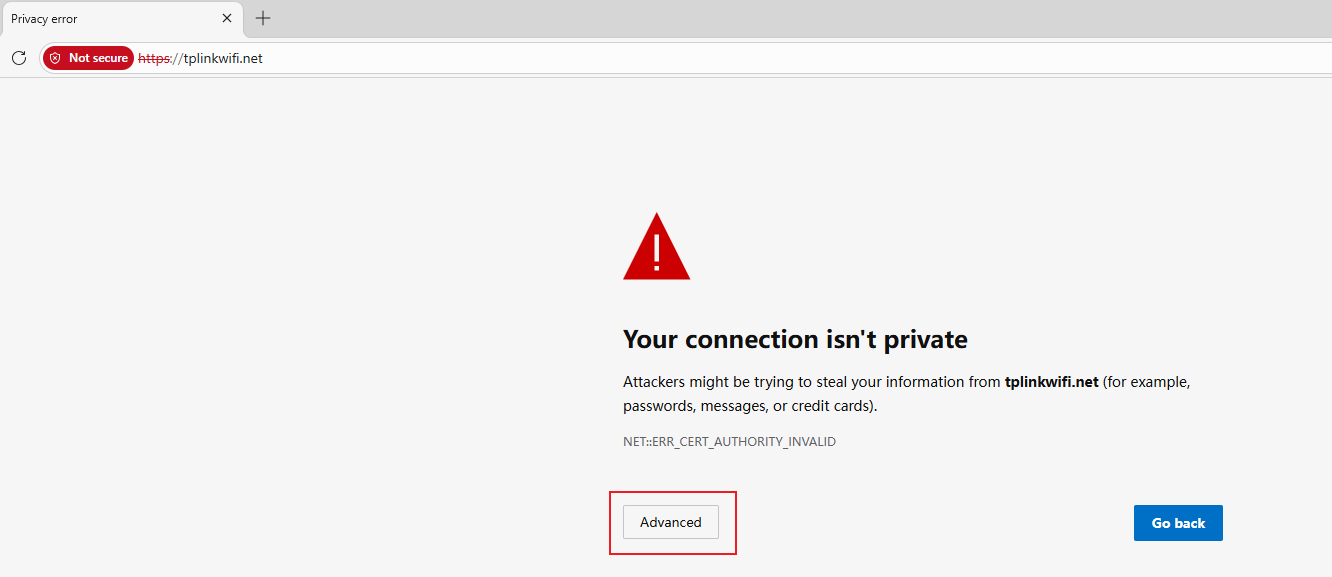
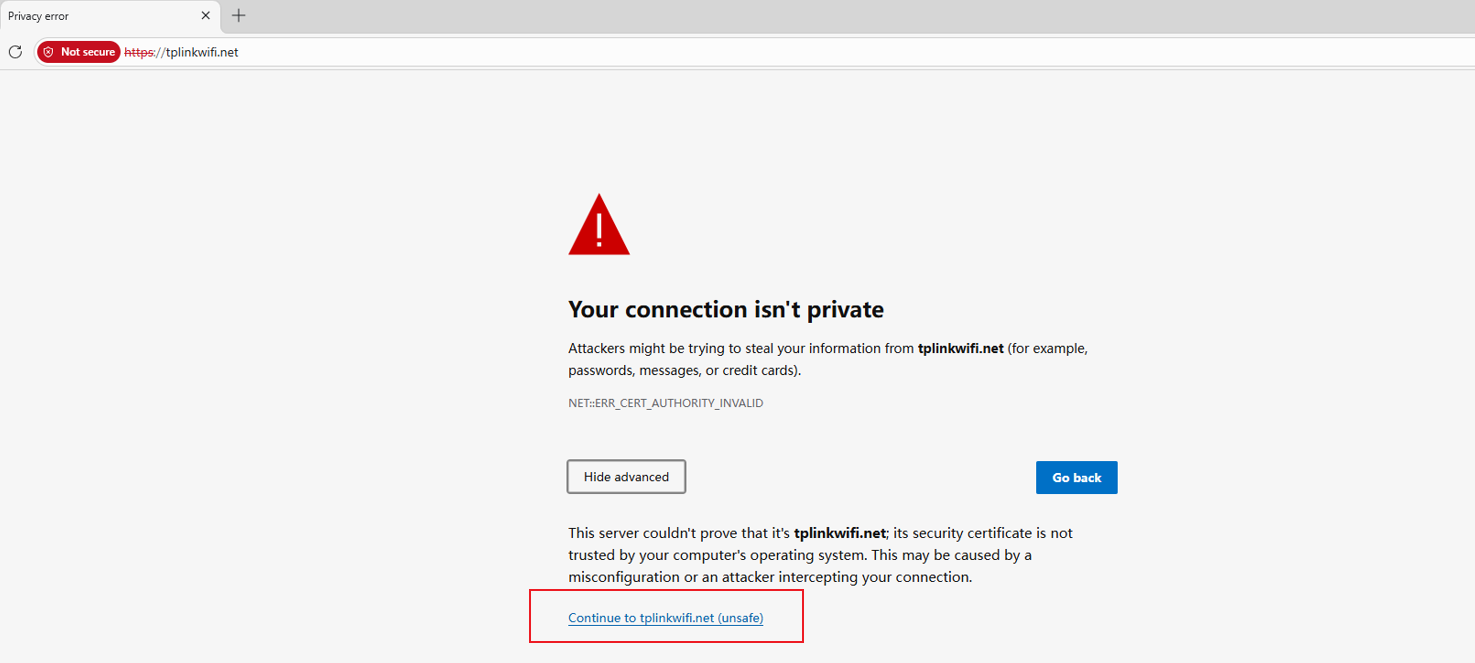
Появится предупреждающее сообщение, так как tplinkwifi.net использует самоподписанный сертификат, а не сертификат, выданный доверенным удостоверяющим центром. Это нормально, и ваше соединение остается безопасным.
Подробнее см.: Почему HTTPS-интерфейс TP-Link некоторые браузеры определяют как небезопасный?
Шаг 4: Установите / введите пароль для входа
При первом доступе к системе установите безопасную учетную запись администратора (для некоторых моделей имя пользователя и пароль по умолчанию — admin).
Если вы ранее управляли устройством через веб-интерфейс или приложение Aginet, введите существующий пароль. Однако после того, как устройство было привязано к вашему зарегистрированному ранее TP-Link ID, пожалуйста, войдите в систему, используя данные учетной записи TP-Link.
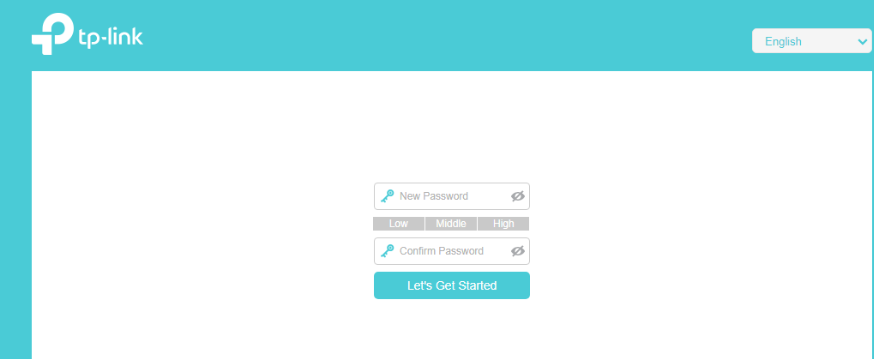
Если вы не можете получить доступ к веб-интерфейсу управления и видите ошибки, такие как «нет интернета» или «веб-сайт недоступен», обратитесь к статье почему я не могу войти в веб-интерфейс управления устройством TP-Link.
Полезен ли этот FAQ?
Ваши отзывы помогают улучшить этот сайт.


From United States?
Получайте информацию о продуктах, событиях и услугах для вашего региона.