
Как проверить скорость маршрутизатора TP-Link для ISP
 7513
7513Введение
В этой статье объясняется, как запускать встроенные и внешние тесты скорости на маршрутизаторе TP-Link, адаптированном для интернет-провайдера.
Требования
Загрузите приложение Aginet, посетив Google Play Store, App Store или отсканировав QR-код.

Настройка
Сценарий 1: Для моделей Aginet, которые поддерживают функцию проверки скорости интернета
Нажмите на функцию Проверка скорости интернета (Test Internet Speed) в приложении Aginet или веб-интерфейсе, чтобы проверить скорость интернета, которую маршрутизатор-контроллер получает от фронтального модема.
Здесь мы используем HB810 в качестве примера.
Примечание:
- Результат теста скорости показывает скорость, которую контроллер получает от модема, а не скорость на клиенте, подключенном к Aginet.
- Функция проверки скорости интернета доступна на некоторых моделях Aginet. Вы можете узнать у своего интернет-провайдера, поддерживает ли маршрутизатор эту функцию, перед покупкой.
- Если у вас есть несколько моделей, адаптированных для интернет-провайдера, образующих Mesh-сеть, функция проверки скорости будет отображаться только тогда, когда вышеуказанные модели настроены как основная модель, адаптированная для интернет-провайдера.
Способ 1: Проверка скорости интернета в приложении Aginet
Запустите приложение Aginet и нажмите на функцию проверки скорости интернета на странице сети, чтобы проверить скорость, которую основной Aginet получает от модема.
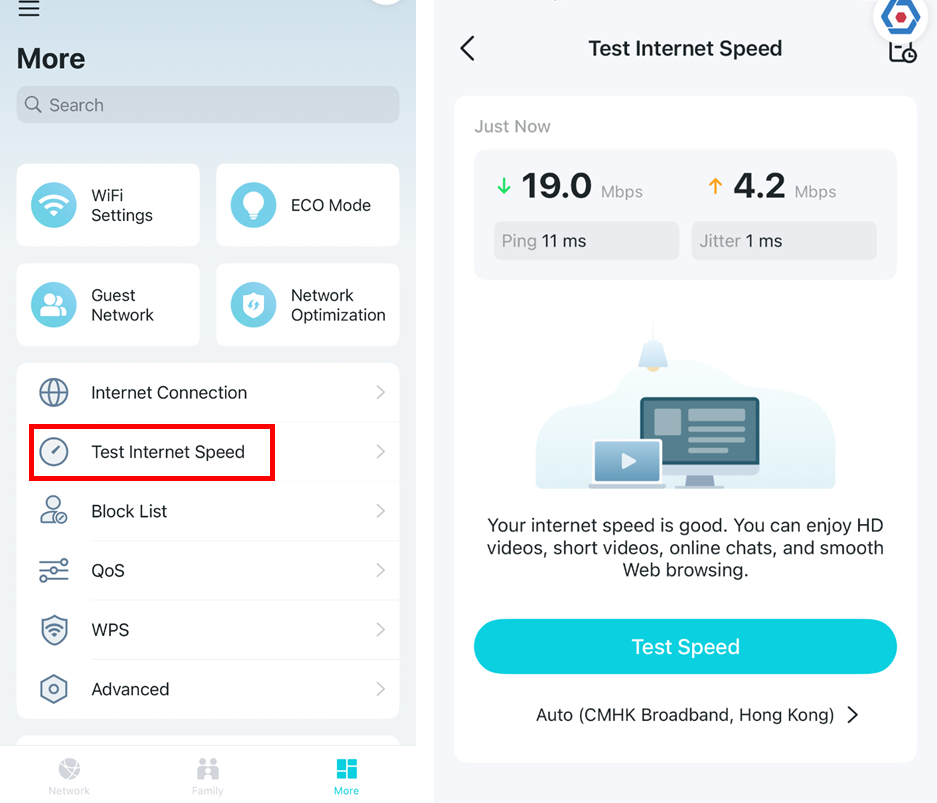
Примечание: Скорость теста может варьироваться из-за состояния сети, инструмента тестирования скорости и факторов окружающей среды.
Если результат теста скорости низкий, нажмите на значок "Авто >" под надписью «Тестовый сервер», чтобы выбрать другой сервер, затем нажмите Проверить скорость, чтобы выполнить тест снова.
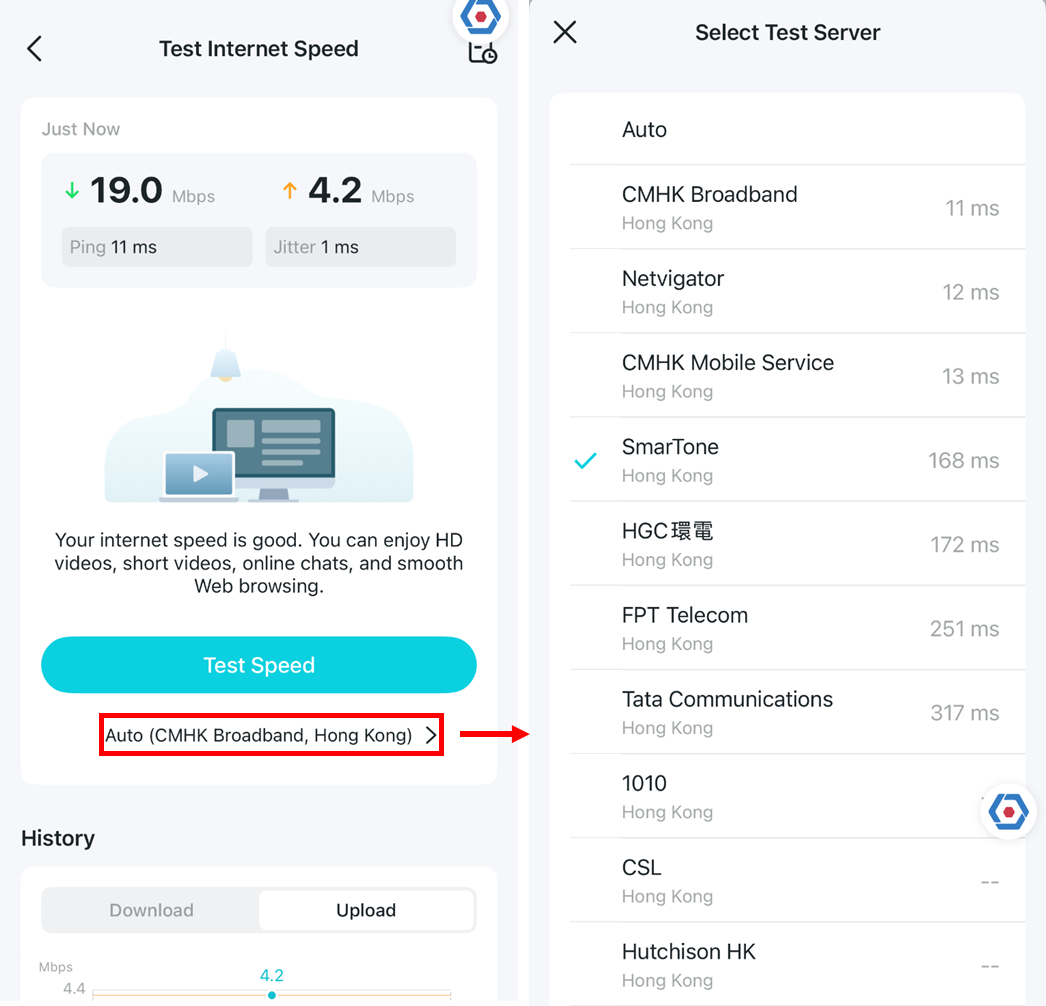
Примечание: Скорость теста может варьироваться из-за состояния сети, инструмента тестирования скорости и факторов окружающей среды.
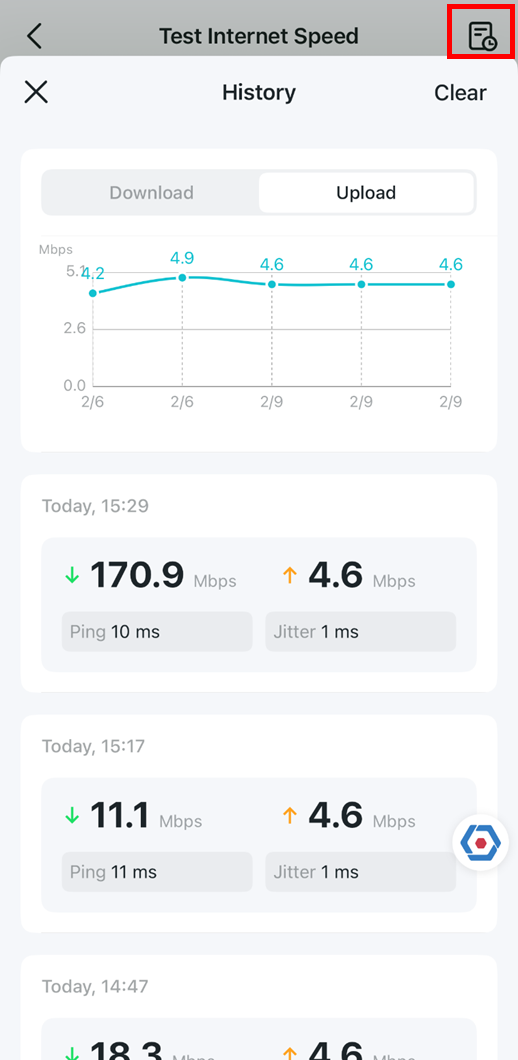
Если вы нажмете на значок в правом верхнем углу, вы увидите историю тестов скорости.
Способ 2: Проверка скорости интернета в веб-интерфейсе
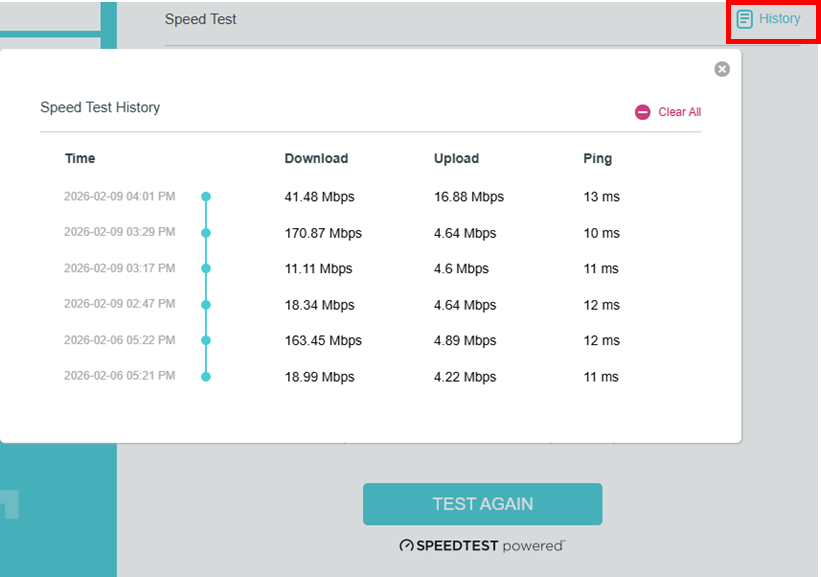
Войдите в веб-интерфейс управления маршрутизатором и нажмите на значок Тест скорости на карте сети, затем ПРОВЕРИТЬ СНОВА.
Как войти в веб-интерфейс управления маршрутизатора TP-Link?

Аналогично, если результат теста скорости низкий, вы можете нажать на значок "Авто" под надписью «Тестовый сервер», чтобы выбрать другой сервер, затем нажать «Тест скорости», чтобы проверить скорость снова.
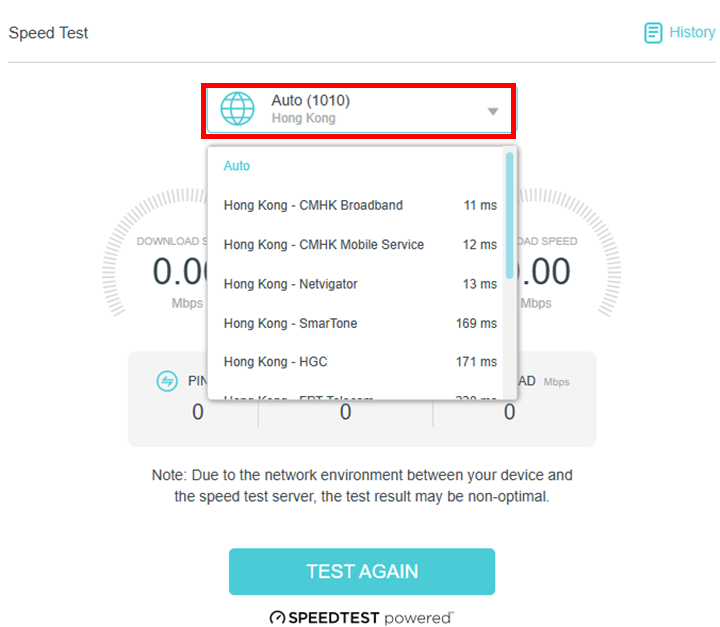
Если вы нажмете на значок истории, здесь будет история тестов скорости.
Сценарий 2. Для моделей Aginet, которые не поддерживают функцию проверки скорости интернета
Для этих моделей вы можете подключить компьютер к контроллеру Aginet через кабель Ethernet, затем посетить www.speedtest.net или использовать приложение Speedtest для проверки скорости интернета.
Чтобы узнать больше подробностей о каждой функции и настройке, перейдите в Центр загрузок и скачайте руководство для вашего продукта.
Полезен ли этот FAQ?
Ваши отзывы помогают улучшить этот сайт.
From United States?
Получайте информацию о продуктах, событиях и услугах для вашего региона.