
Как настроить карманный маршрутизатор TP-Link для доступа в Интернет через порт USB
 5686
5686Введение
Маршрутизаторы TP-Link Travel Router обеспечивают двухрежимное USB-подключение (настраиваемое как режим USB-модема для 3G/4G-донглов или режим USB-модема (USB Tethering) для мобильных устройств) для установления надежного доступа в Интернет через их USB-интерфейс. Эта статья содержит пошаговые инструкции по эффективной настройке маршрутизатора для работы в этих двух режимах.
Конфигурация
В режиме USB-модема 3G/4G/5G маршрутизатор передает данные от USB-модема 3G/4G/5G другим устройствам. А в режиме USB-модема (USB Tethering) маршрутизатор передает сотовые данные мобильного устройства другим устройствам. Оба режима подходят для путешествий.
Если это не соответствует вашей сетевой среде, сначала определите, какой режим работы подходит для вас.
Примечание: В этом руководстве в качестве эталонной модели для демонстрации шагов установки используется TL-WR3602BE. Фактический интерфейс и параметры функций, показанные в этой инструкции, могут незначительно отличаться от вашей модели продукта. Для получения более подробной информации обратитесь к руководству пользователя вашего маршрутизатора.
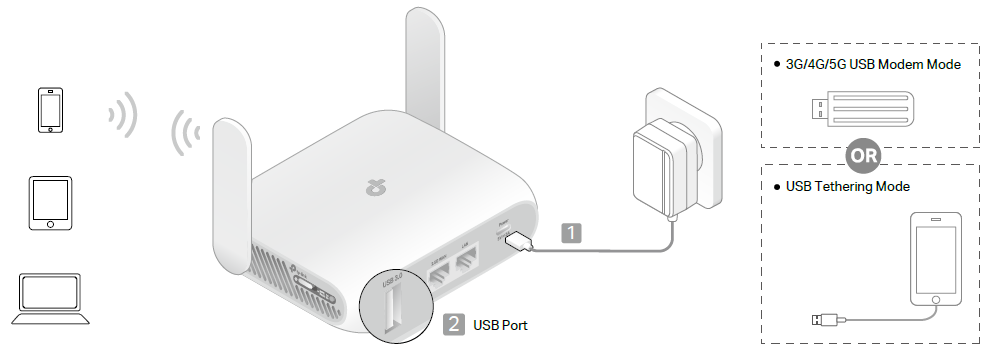
Шаг 1. Включите дорожный маршрутизатор и подождите, пока светодиод не загорится постоянно (красным или синим), прежде чем продолжить.
Шаг 2. Подключите ваш USB-модем к USB-порту маршрутизатора. Затем подключите компьютер к дорожному маршрутизатору по беспроводной сети или проводному соединению.
- Беспроводное соединение: Подключите ваше устройство к Wi-Fi маршрутизатора. Имя беспроводной сети (SSID) и пароль по умолчанию напечатаны как на карточке с информацией о Wi-Fi, так и на этикетке на нижней стороне маршрутизатора.
- Проводное соединение: Отключите Wi-Fi на вашем компьютере и подключитесь к LAN-порту маршрутизатора с помощью Ethernet-кабеля.
Шаг 3. Откройте браузер, перейдите по адресу tplinkwifi.net или 192.168.0.1 и создайте локальный пароль для входа на веб-страницу управления, затем обратитесь к Шагу 4, чтобы запустить Быструю настройку.
Примечание: Если вас просят ввести локальный пароль, это означает, что маршрутизатор уже был настроен ранее. Рекомендуется использовать скрепку, чтобы нажать в отверстие сброса на 6 секунд для выполнения аппаратного сброса. После завершения войдите в веб-интерфейс управления, чтобы запустить Быструю настройку.
Шаг 4. После входа в систему настройте ваш часовой пояс и установите USB-модем в качестве источника интернета. Затем нажмите ДАЛЕЕ.
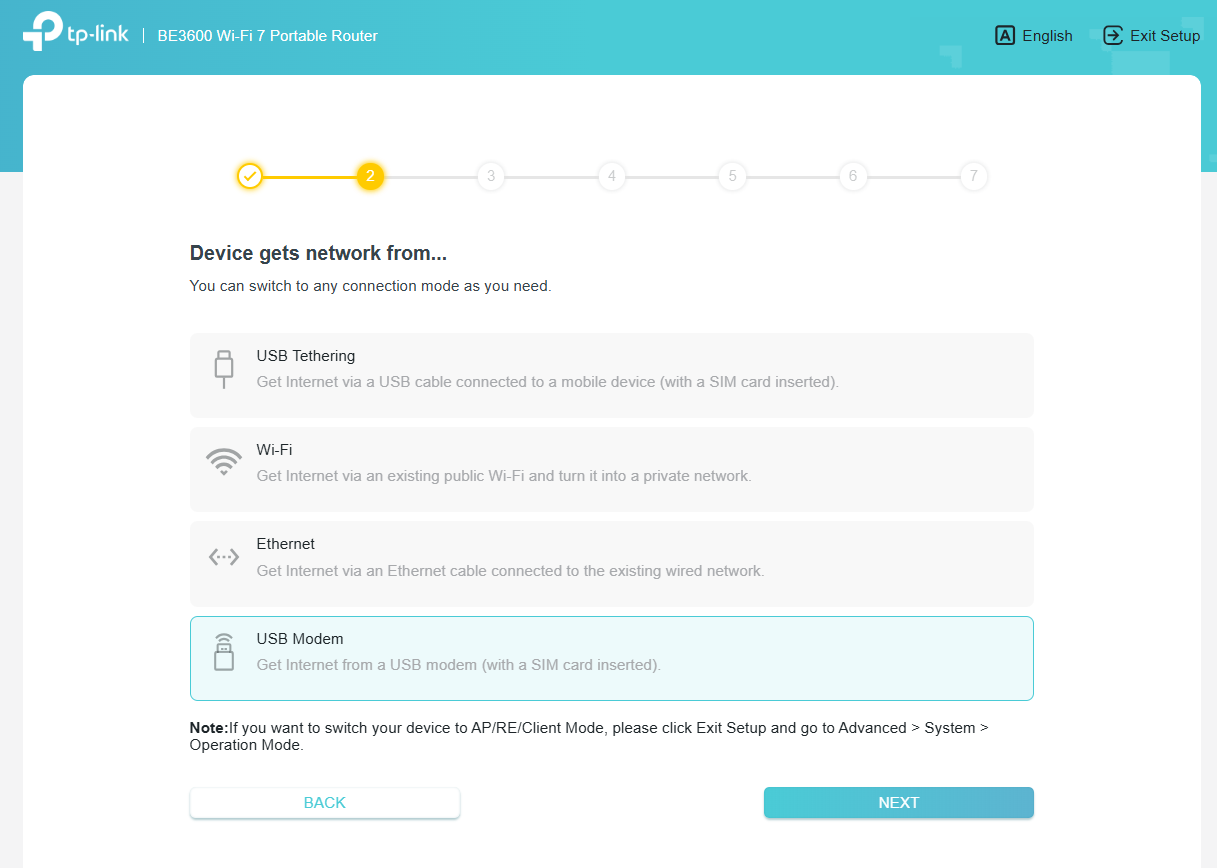
Шаг 5. Выберите Местоположение и Мобильного оператора для настройки SIM-карты.
Шаг 6. Настройте локальные параметры: либо укажите собственные SSID и пароль для сети 2,4 ГГц/5 ГГц, либо нажмите ИСПОЛЬЗОВАТЬ ТЕКУЩИЕ НАСТРОЙКИ WI-FI, чтобы оставить значения по умолчанию, а затем нажмите ДАЛЕЕ.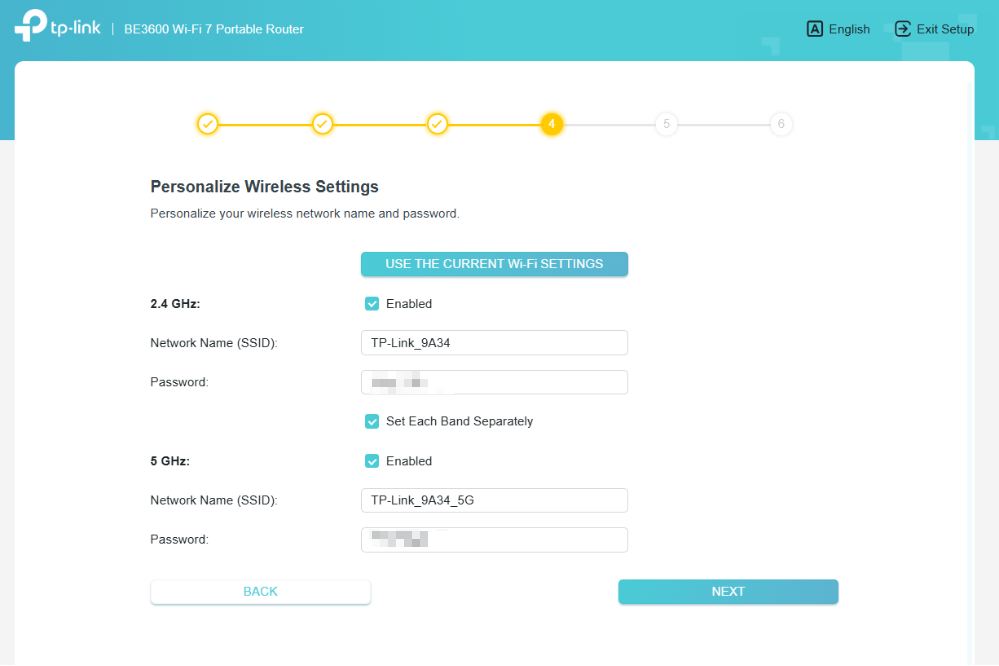
Шаг 7. Затем завершите настройку, следуя инструкциям на экране.
Шаг 1. Включите дорожный маршрутизатор и подождите, пока светодиод не загорится постоянно (красным или синим), прежде чем продолжить.
Шаг 2. Затем подключите устройство к дорожному маршрутизатору по беспроводной сети или проводному соединению.
- Беспроводное соединение: Подключите компьютер к Wi-Fi маршрутизатора. Имя беспроводной сети (SSID) и пароль по умолчанию напечатаны как на карточке с информацией о Wi-Fi, так и на этикетке на нижней стороне маршрутизатора.
- Проводное соединение: Отключите Wi-Fi на вашем компьютере и подключитесь к LAN-порту маршрутизатора с помощью Ethernet-кабеля.
Шаг 3. Откройте браузер и перейдите по адресу tplinkwifi.net или 192.168.0.1, создайте локальный пароль для входа на веб-страницу управления, затем обратитесь к Шагу 4, чтобы запустить Быструю настройку.
Примечание: Если вас просят ввести локальный пароль, это означает, что маршрутизатор уже был настроен ранее. Рекомендуется использовать скрепку, чтобы нажать в отверстие сброса на 6 секунд для выполнения аппаратного сброса. После завершения войдите в веб-интерфейс управления, чтобы запустить Быструю настройку.
Шаг 4. После входа в систему настройте ваш часовой пояс и установите USB-модем (USB Tethering) в качестве источника интернета. Затем нажмите ДАЛЕЕ.
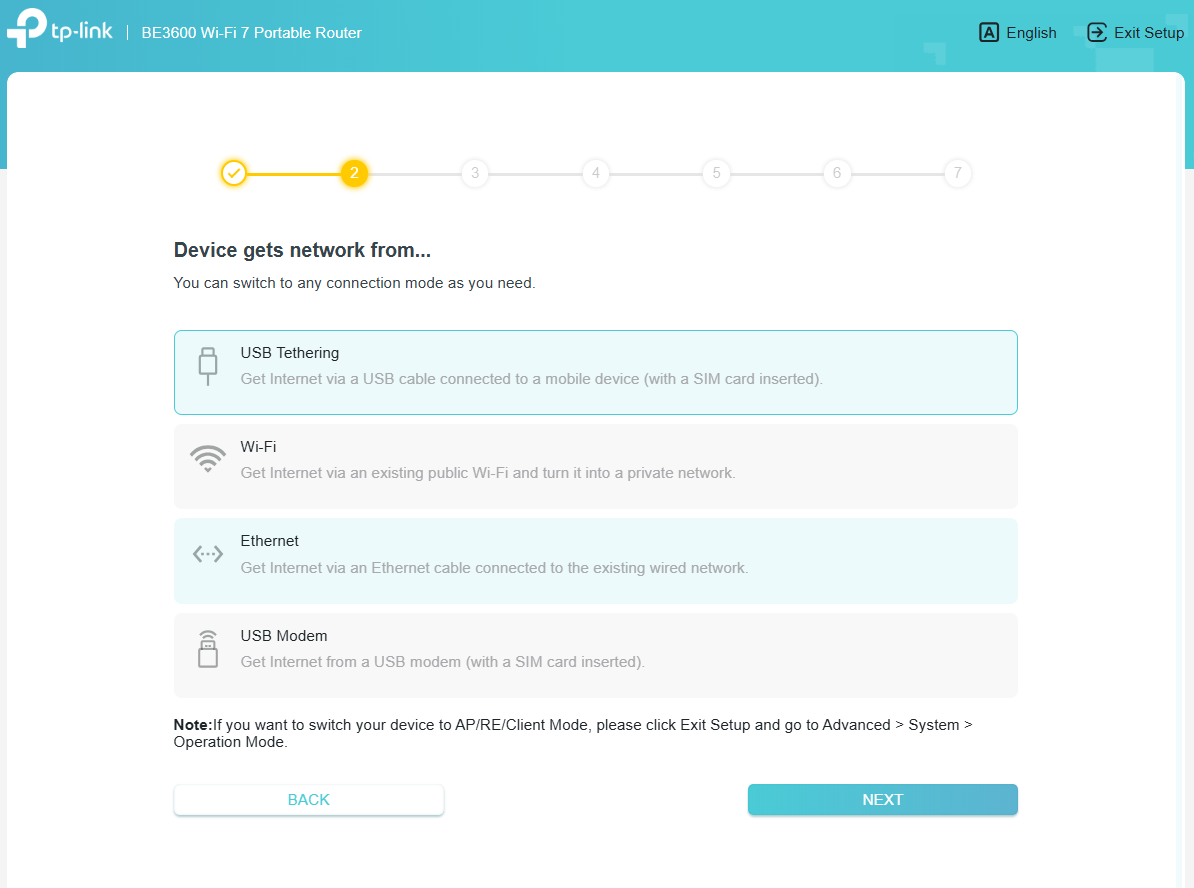
Шаг 5. Подключите мобильное устройство со вставленной SIM-картой к USB-порту маршрутизатора с помощью USB-кабеля и включите функцию модема следующим образом.
- iOS (для демонстрации используется iPhone 12 с iOS 16.7.1)
Подождите, пока появится окно Доверять этому компьютеру?, затем нажмите Доверять. Перейдите в Настройки, убедитесь, что Сотовые данные включены, и нажмите Режим модема. Включите Разрешать другим. Убедитесь, что модемное мобильное устройство не подключено к Wi-Fi маршрутизатора.
- Android (для демонстрации используется Samsung Galaxy S10 с Android 12)
Перейдите в Настройки > Подключения > Мобильная точка доступа и модем, чтобы включить USB-модем. Убедитесь, что модемное мобильное устройство не подключено к Wi-Fi маршрутизатора.
Примечание: Действия по настройке могут различаться в зависимости от конкретных версий ОС и реализаций устройств, особенно у разных производителей Android. Если проблемы с настройкой сохраняются, обратитесь в службу технической поддержки производителя вашего устройства для их решения.
Шаг 6. Настройте локальные параметры: либо укажите собственные SSID и пароль для сети 2,4 ГГц/5 ГГц, либо нажмите ИСПОЛЬЗОВАТЬ ТЕКУЩИЕ НАСТРОЙКИ WI-FI, чтобы оставить значения по умолчанию, а затем нажмите ДАЛЕЕ.
Шаг 7. Затем завершите настройку, следуя инструкциям на экране.
Вопросы и ответы
В1: Могу ли я по-прежнему использовать функцию общего доступа к USB, когда маршрутизатор работает в режиме USB-модема или в режиме USB-модема (USB Tethering)?
О1: Нет, функция общего доступа к USB недоступна во время работы в режиме USB-модема или в режиме USB-модема (USB Tethering).
В2: При использовании мобильного телефона для входа в веб-интерфейс управления для настройки режима модема, можно ли использовать тот же мобильный телефон в качестве модемного устройства и подключить его к USB-порту маршрутизатора через USB-кабель?
О2: Нет, мобильный телефон не может одновременно функционировать и как устройство для настройки интерфейса управления маршрутизатора, и как подключенный источник интернета. При активации режима модема USB-интерфейс выделяет свои ресурсы исключительно для установления модемной функции, что конфликтует с одновременным требованием административного доступа к веб-интерфейсу.
Чтобы узнать больше деталей о каждой функции и настройке, пожалуйста, перейдите в Центр загрузок, чтобы скачать руководство для вашего продукта.
Полезен ли этот FAQ?
Ваши отзывы помогают улучшить этот сайт.


From United States?
Получайте информацию о продуктах, событиях и услугах для вашего региона.