
Как настроить мобильный 5G-маршрутизатор (MiFi) в приложении Tether
 5125
5125Введение
Эта статья относится к моделям 5G мобильных Wi-Fi маршрутизаторов, совместимых с приложением Tether для управления. Обратите внимание, что модели 4G/3G мобильных Wi-Fi (например, M7450, M7650, и M7750) несовместимы с приложением Tether. Для этих моделей используйте специальное приложение tpMiFi.
Требования
- Загрузите и установите приложение Tether из App Store или Google Play.

- Войдите в приложение Tether, используя свой TP-Link ID.
Конфигурация
Шаг 1. Откройте заднюю крышку, найдите слот для Nano-SIM карты и сдвиньте крышку вверх, чтобы открыть его. Поместите SIM-карту в слот золотыми контактами вниз.
Шаг 2. Перед установкой аккумулятора найдите этикетку продукта на внутренней стороне задней крышки. Отсканируйте штрих-коды, чтобы получить Имя беспроводной сети (SSID) и Пароль. Мы настоятельно рекомендуем сфотографировать или записать эти данные для первоначальной настройки Wi-Fi.
Продолжите сборку: совместите металлические контакты аккумулятора с разъемами в отсеке для аккумулятора, затем аккуратно вставьте аккумулятор. Установите заднюю крышку на место и сдвиньте ее до щелчка.
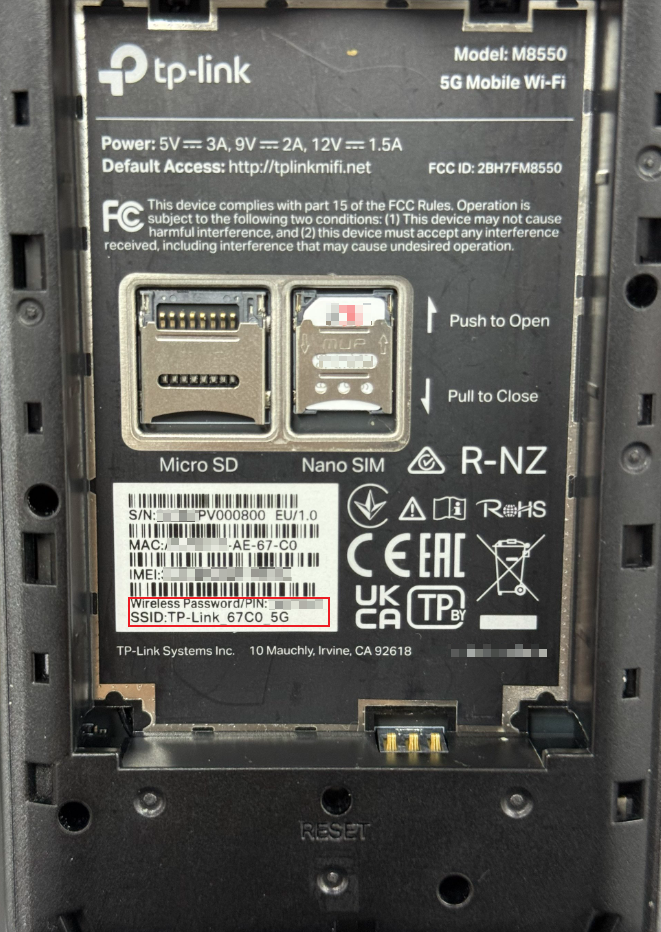
Шаг 3. Нажмите и удерживайте кнопку питания (расположена справа) более 5 секунд, чтобы включить устройство. Перед первым использованием мы рекомендуем полностью зарядить устройство.
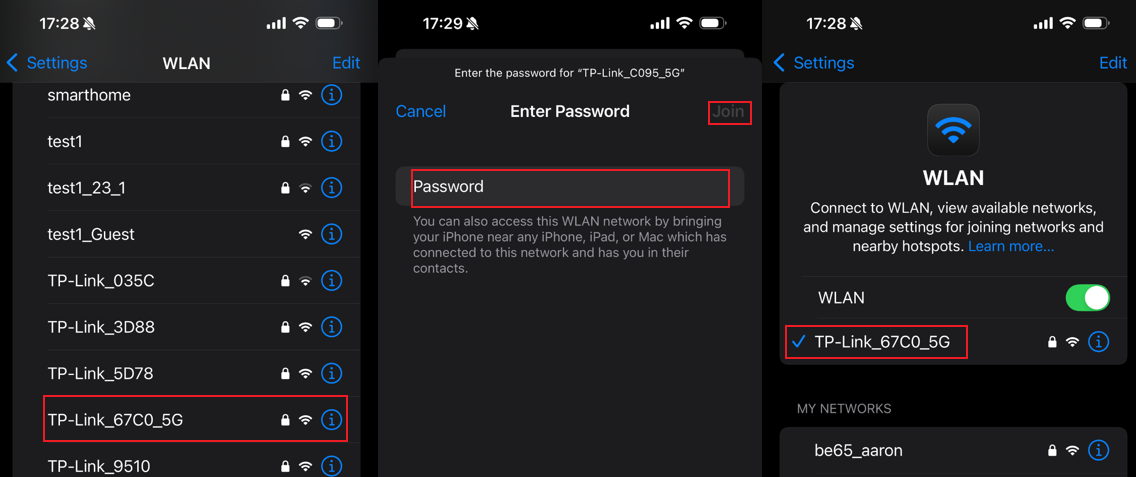
Перейдите в настройки телефона, найдите раздел WLAN, включите его, найдите и подключитесь к сети Wi-Fi с именем TP-Link_XXXX или TP-Link_XXXX_5G.
Вы также можете найти имя и пароль Wi-Fi на экране устройства в разделе Настройки > Wi-Fi.
Примечание: «XXXX» представляет последние 4 цифры MAC-адреса, который вы записали на этикетке.
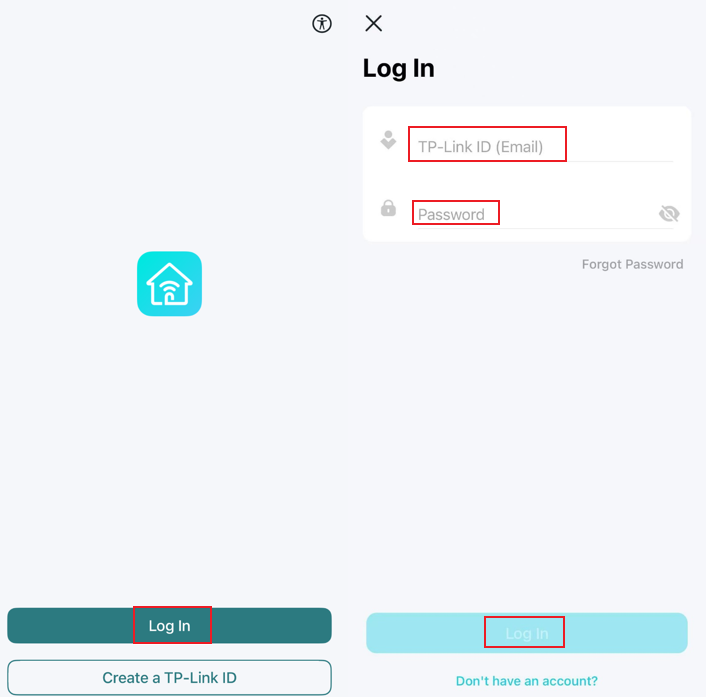
Шаг 4. Запустите приложение Tether на телефоне и войдите в него, используя свой TP-Link ID.
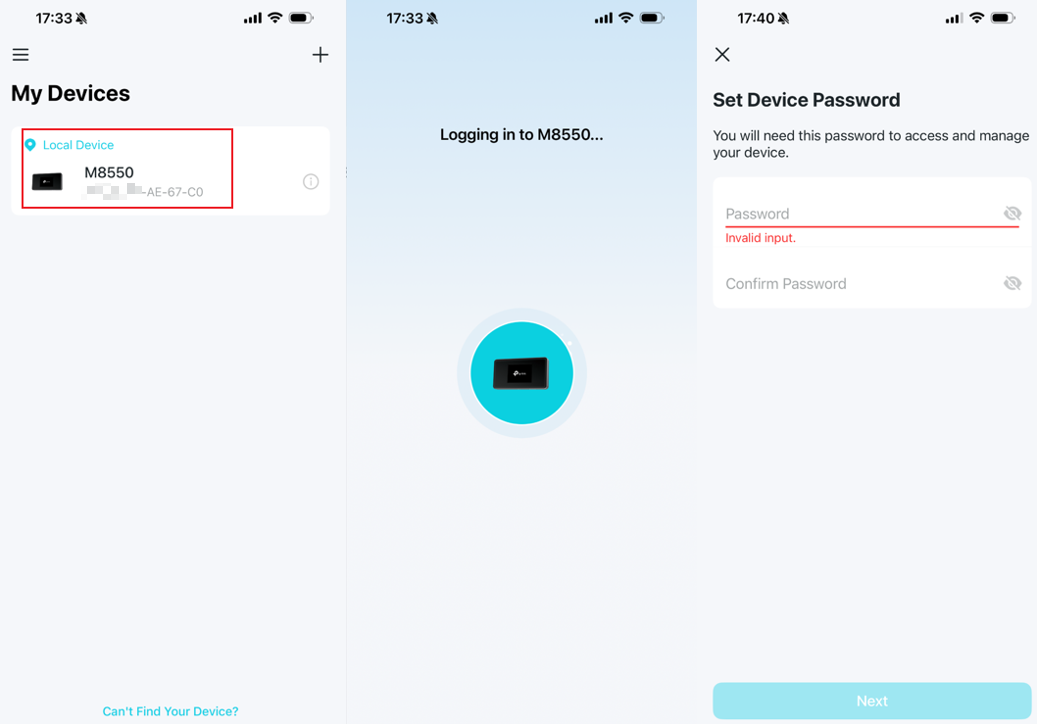
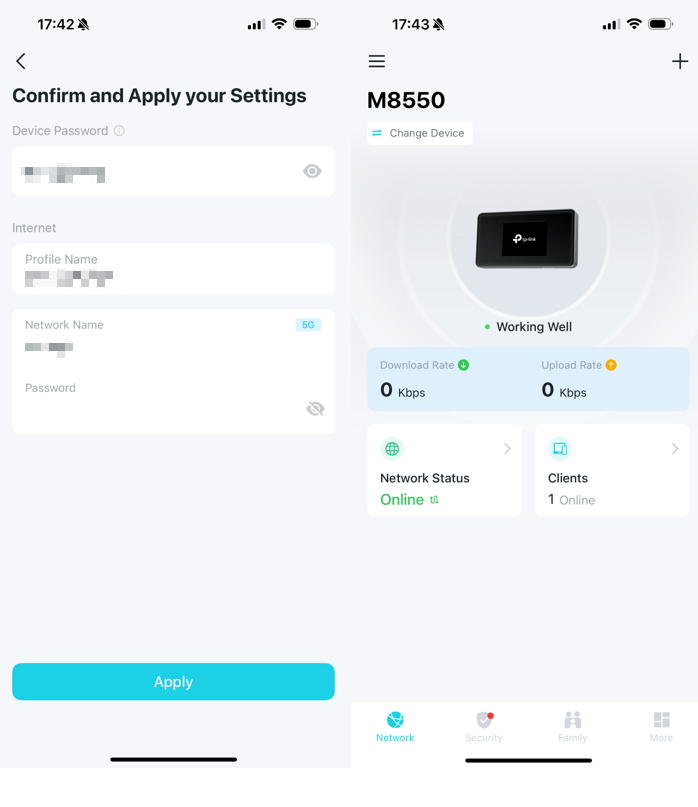
Шаг 5. Нажмите на ваш TP-Link мобильный Wi-Fi в списке Мои устройства и создайте для него пароль устройства.
Шаг 6. Подождите 1 минуту, затем выберите имя вашего профиля. Обычно мобильный Wi-Fi автоматически определит вашего провайдера, если для него есть профиль по умолчанию.
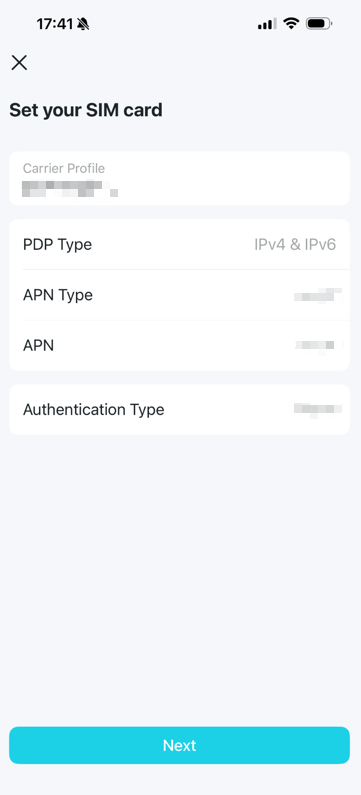
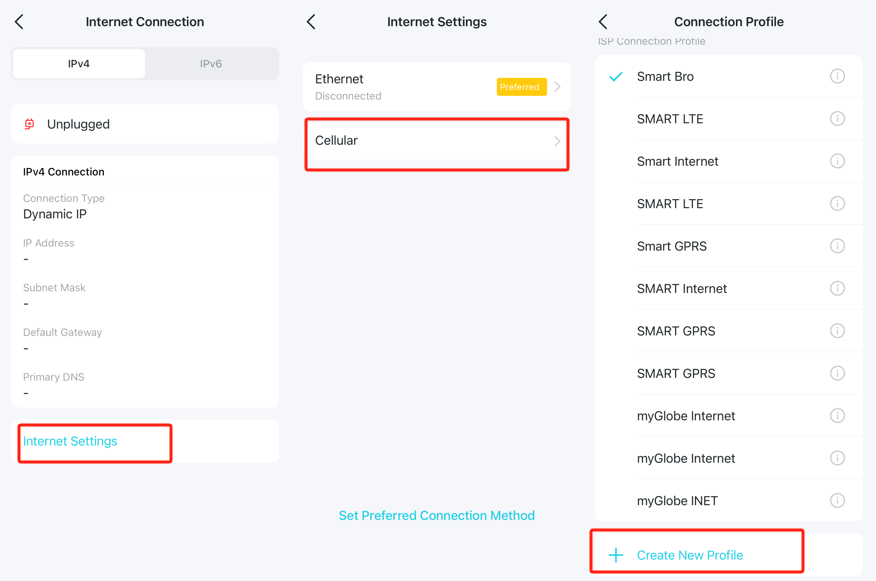
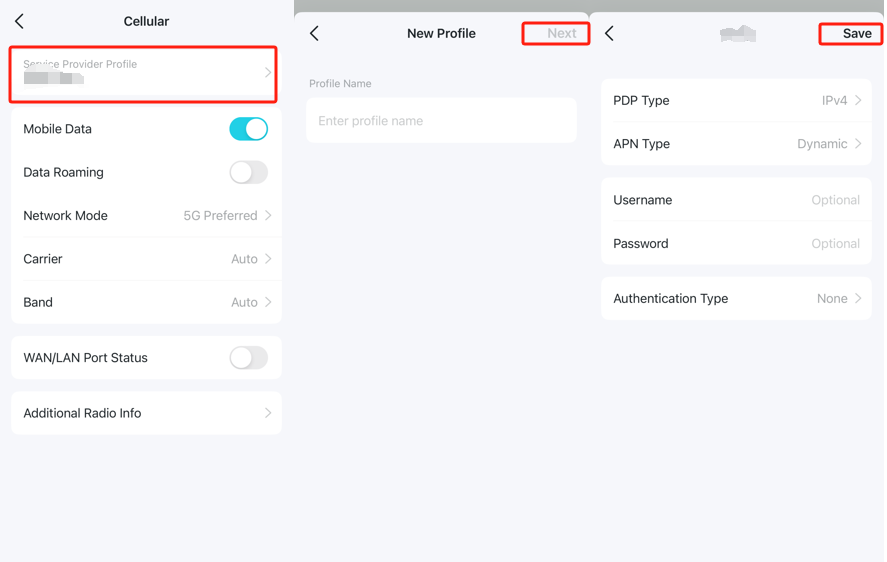
Примечание: Большинство профилей операторов предварительно настроены в мобильном маршрутизаторе и будут обнаружены самим устройством. Если вы хотите изменить настройки профиля оператора, завершите процесс настройки, затем перейдите в раздел Ещё > Интернет-соединение > Настройки интернета > Сотовая связь > Нажмите на Профиль поставщика услуг > Прокрутите вниз до кнопки Создать новый профиль > Создайте имя профиля и нажмите ДАЛЕЕ > Введите настройки профиля, предоставленные вашим оператором SIM-карты, и сохраните его.
Шаг 7. Настройте беспроводные сети на мобильном Wi-Fi TP-Link.
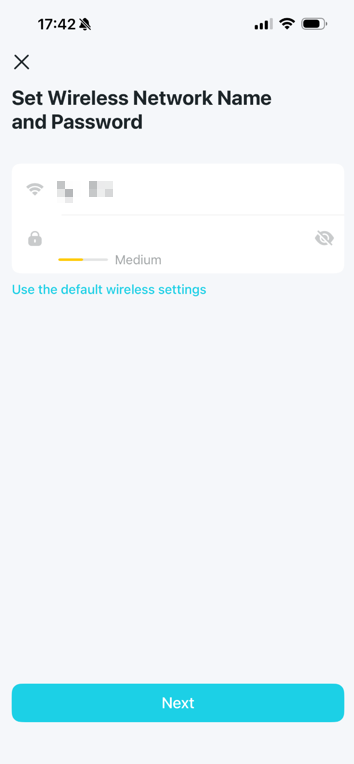
Шаг 8. Подтвердите и примените ваши настройки. Ваша настроенная сеть Wi-Fi будет готова к подключению в течение 1-2 минут. Подключитесь к ней и наслаждайтесь интернетом!
Чтобы узнать больше деталей о каждой функции и настройке, пожалуйста, перейдите в Центр загрузок, чтобы скачать руководство для вашего продукта.
Полезен ли этот FAQ?
Ваши отзывы помогают улучшить этот сайт.
From United States?
Получайте информацию о продуктах, событиях и услугах для вашего региона.