
Что делать, если подключение к Интернету на моем DSL-модеме TP-Link нестабильно?
 3577
3577Введение
Чтобы определить причину проблемы, важно собирать информацию в момент разрыва соединения. Эта статья поможет вам улучшить состояние вашей сети. Если она не решит проблему, мы расскажем, какую информацию нужно собрать.
Примечание: Если ваш DSL-модем-маршрутизатор получает доступ в Интернет через WAN-порт, пожалуйста, обратитесь к статье «Устранение неполадок: Нестабильное соединение на маршрутизаторе TP-Link».
Диагностика проблемы
Сценарий 1: Светодиодный индикатор DSL гаснет
Шаг 1. Свяжитесь с вашим интернет-провайдером, чтобы подтвердить стабильность их соединения.
Шаг 2. Попробуйте использовать другой DSL-кабель для подключения модем-маршрутизатора к DSL-розетке.
Шаг 3. Нажмите и удерживайте кнопку Reset на модем-маршрутизаторе, чтобы сбросить его до заводских настроек, и настройте его заново.
Примечание: Перед сбросом маршрутизатора убедитесь, что у вас есть учетные данные интернет-провайдера.
Шаг 4. Если вышеуказанные советы не решают проблему, пожалуйста, обратитесь в службу поддержки, сообщив о результатах выше, а также укажите, сколько у вас устройств и под управлением каких операционных систем они работают.
Сценарий 2: Индикатор DSL горит, но беспроводное соединение нестабильно
Шаг 1. Проверьте, восстанавливается ли беспроводное соединение автоматически через несколько минут. Когда это происходит, проверьте индикатор Wi-Fi на маршрутизаторе и убедитесь, обнаруживается ли беспроводная сеть на ваших конечных устройствах.
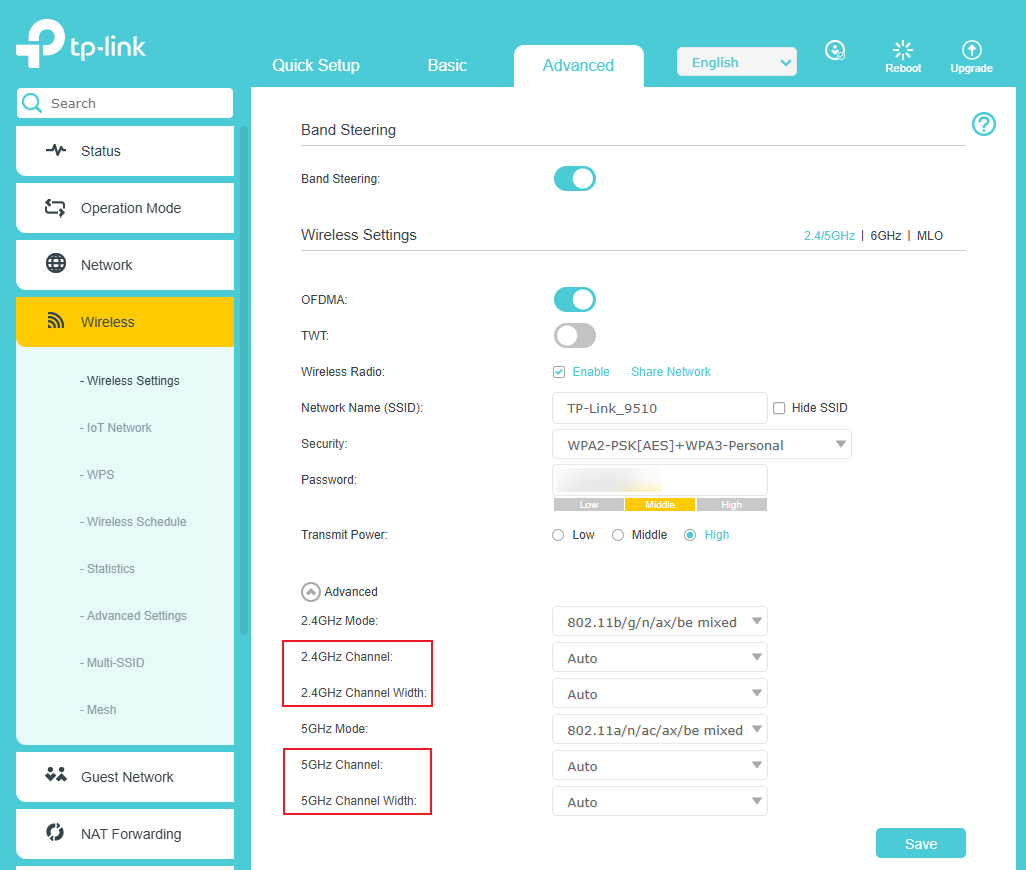
Шаг 2. Вероятно, это вызвано беспроводными помехами. Вы можете изменить беспроводной канал или ширину канала либо отодвинуться от источников беспроводных помех, таких как микроволновые печи, радиотелефоны или USB 3.0 жесткие диски.
Шаг 3. Проверьте версию прошивки вашего маршрутизатора. Нажмите Проверить наличие обновлений, если версия прошивки не последняя.
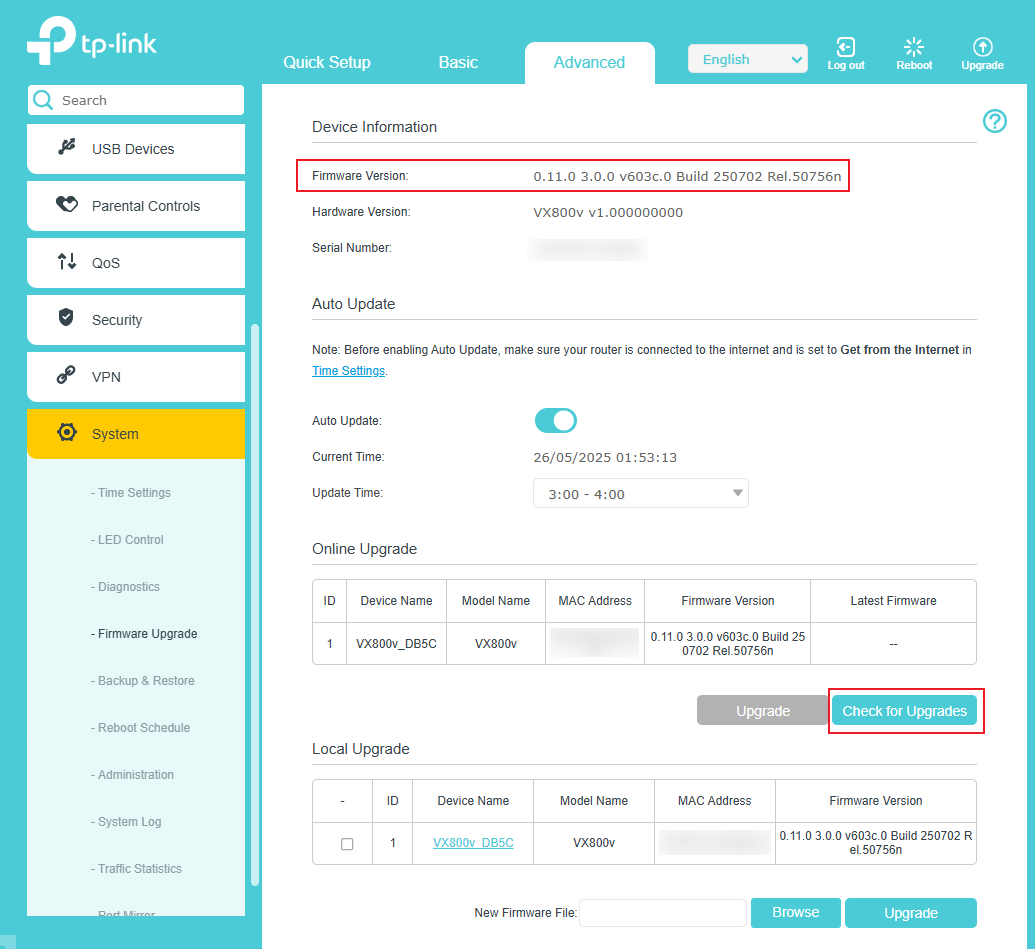
Примечание: Большинство устройств TP-Link, настроенных для провайдеров, предоставляются вашим интернет-провайдером. Если вы не можете обнаружить новую прошивку при онлайн-обновлении, сначала обратитесь к своему провайдеру.
Шаг 4. Если вышеуказанные советы не решают проблему, пожалуйста, обратитесь в службу поддержки, сообщив о результатах выше, а также укажите, сколько у вас устройств и под управлением каких операционных систем они работают.
Сценарий 3: Индикатор DSL горит, но и проводное, и беспроводное соединения нестабильны
Шаг 1. Свяжитесь с вашим интернет-провайдером, чтобы убедиться в стабильности их соединения.
Шаг 2. Войдите в веб-интерфейс управления модемом, сделайте скриншот страницы Состояние DSL и сохраните Системный журнал.

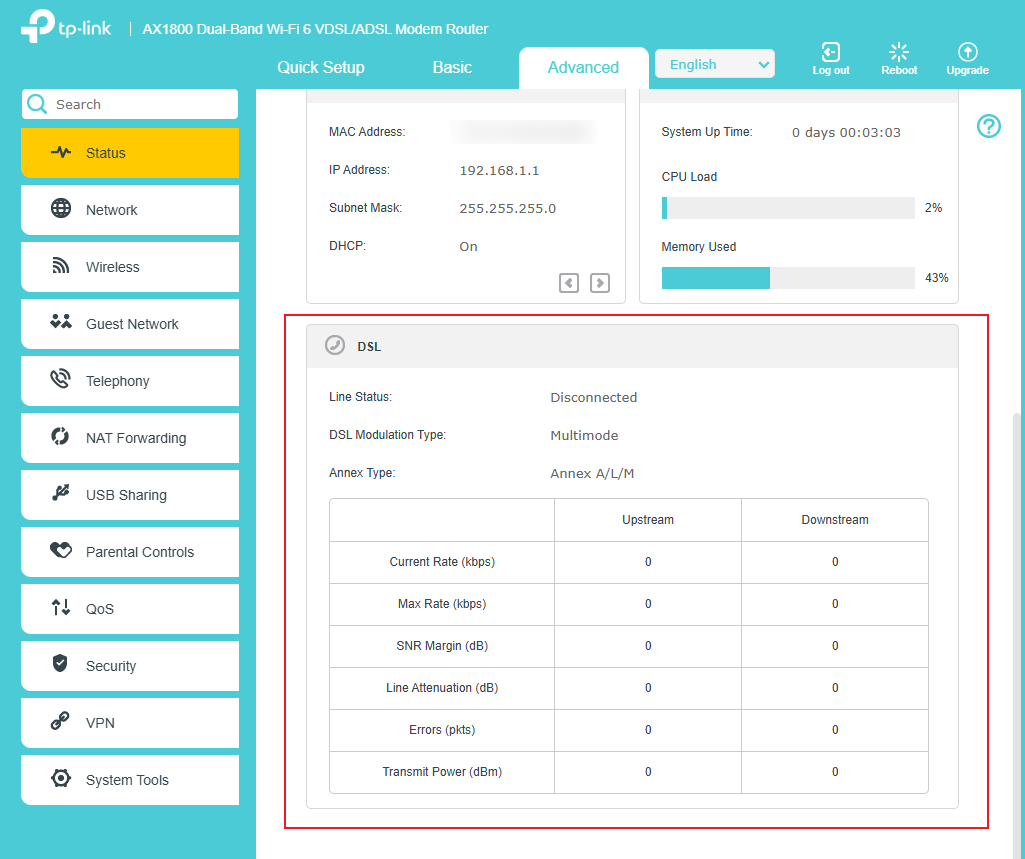
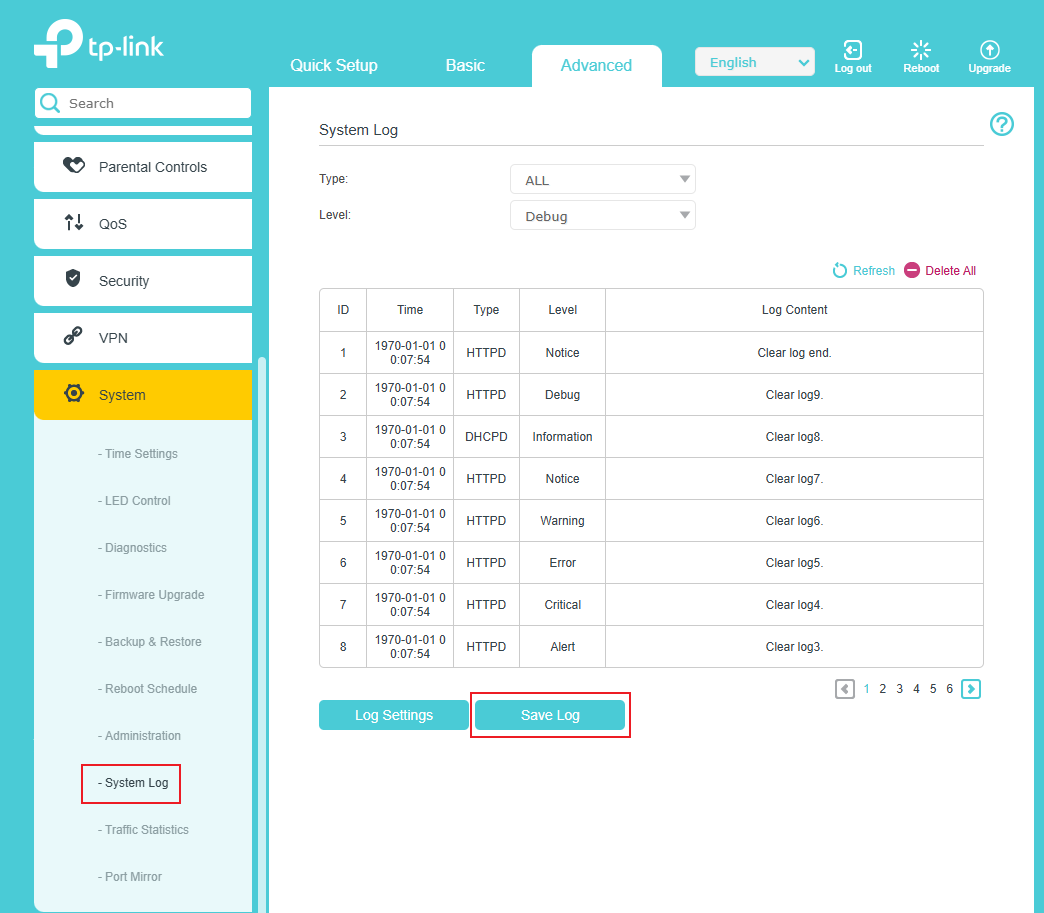
Примечание: Пожалуйста, сохраняйте Системный журнал в тот момент, когда интернет-соединение перестает работать.
Шаг 3. Обратитесь в нашу службу поддержки с вышеуказанной информацией для получения дальнейшей помощи и сообщите нам название вашего интернет-провайдера.
Полезен ли этот FAQ?
Ваши отзывы помогают улучшить этот сайт.


From United States?
Получайте информацию о продуктах, событиях и услугах для вашего региона.