
Что делать, если подключение к Интернету происходит медленно, когда устройство подключено к маршрутизаторамTP-Link?
 9578
9578Введение
Скорость интернета может зависеть от многих факторов. Эта статья поможет вам определить причину проблемы и предложит советы по улучшению производительности.
Диагностика проблемы
Сценарий 1: Низкая скорость как по проводному, так и по беспроводному соединению
Шаг 1. Войдите в устройство через его IP-адрес LAN-шлюза в веб-браузере (например, Chrome или Firefox).
Примечание: Вы можете проверить IP-адрес LAN-шлюза в настройках сетевого адаптера клиента. Здесь мы используем 192.168.1.1 в качестве примера.

Шаг 2. Отключите Родительский контроль и QoS.
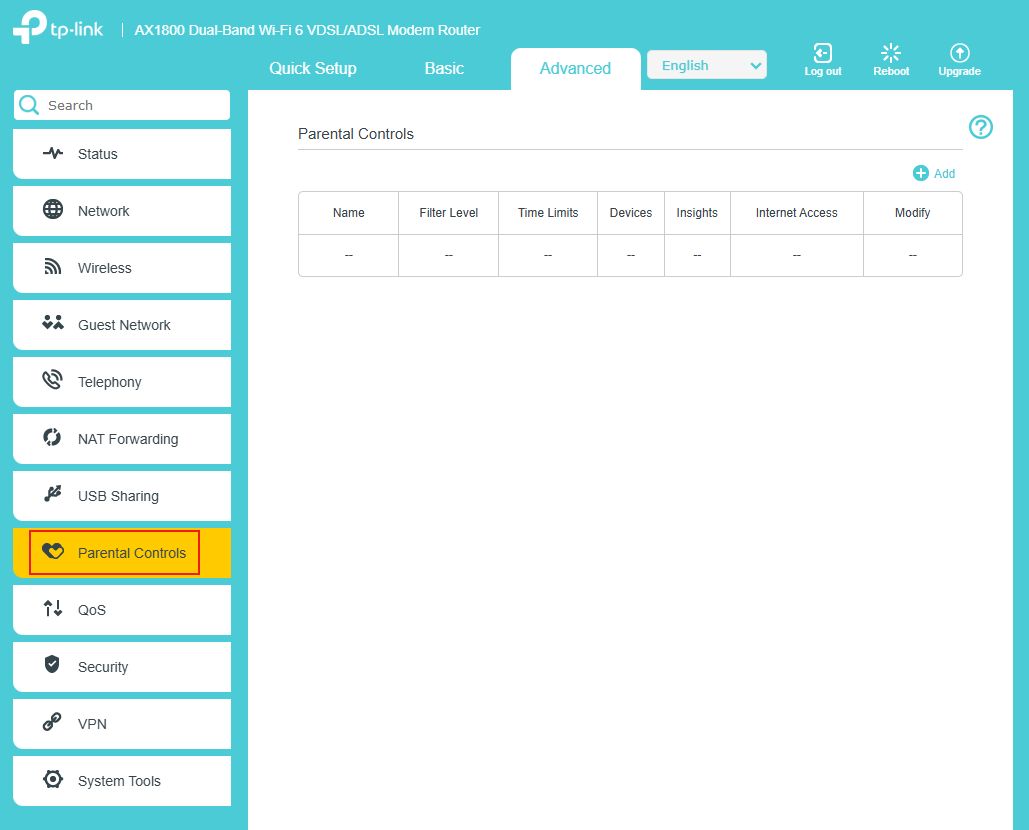
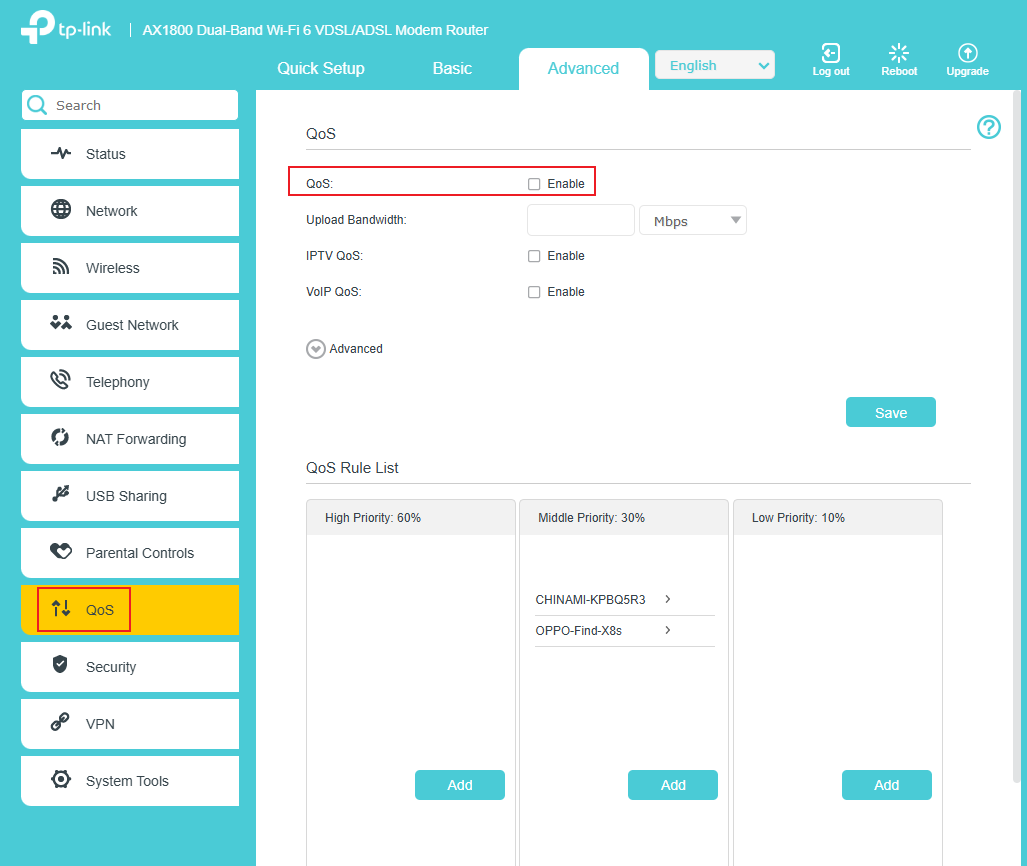
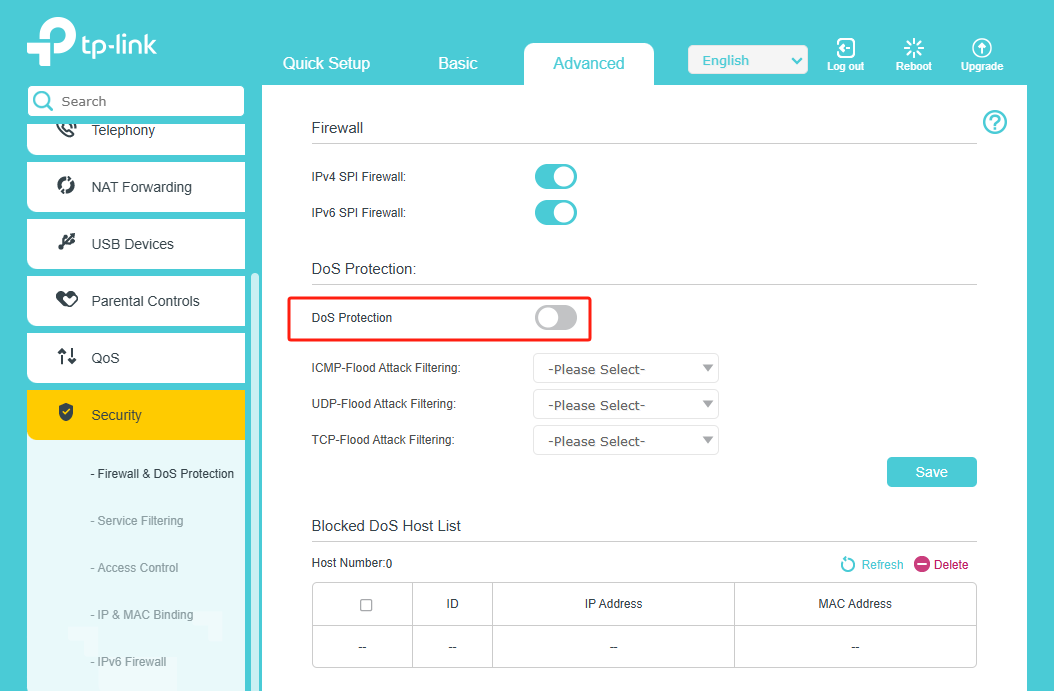
Шаг 3. Отключите Защиту от DoS-атак.
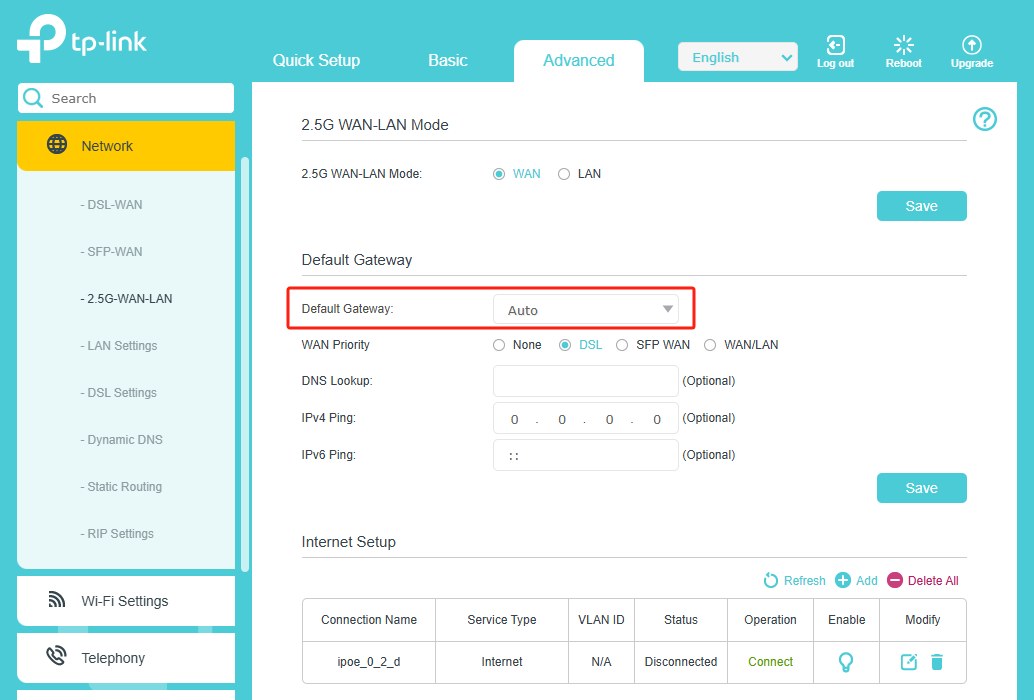
Шаг 4. Проверьте настройку Шлюза по умолчанию маршрутизатора. Модели для провайдеров могут быть настроены с несколькими WAN-подключениями, и конечные пользователи должны установить WAN-подключение, используемое для доступа в Интернет, в качестве шлюза по умолчанию для нормального доступа в Интернет.
Сценарий 2: Низкая скорость беспроводного соединения при нормальной скорости проводного
Шаг 1. Войдите в устройство через его IP-адрес LAN-шлюза в веб-браузере (например, Chrome или Firefox).
Примечание: Вы можете проверить IP-адрес LAN-шлюза в настройках сетевого адаптера клиента. Здесь мы используем 192.168.1.1 в качестве примера.

Шаг 2. Проверьте Мощность передачи и установите её на Высокую.
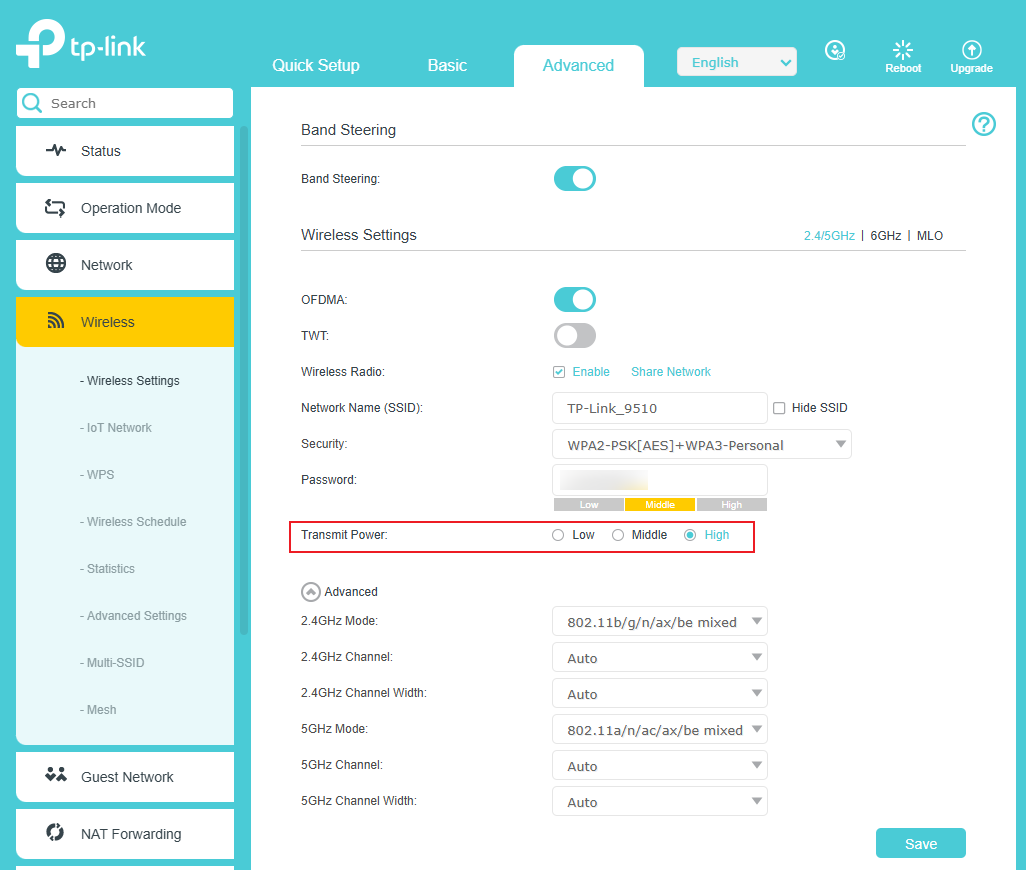
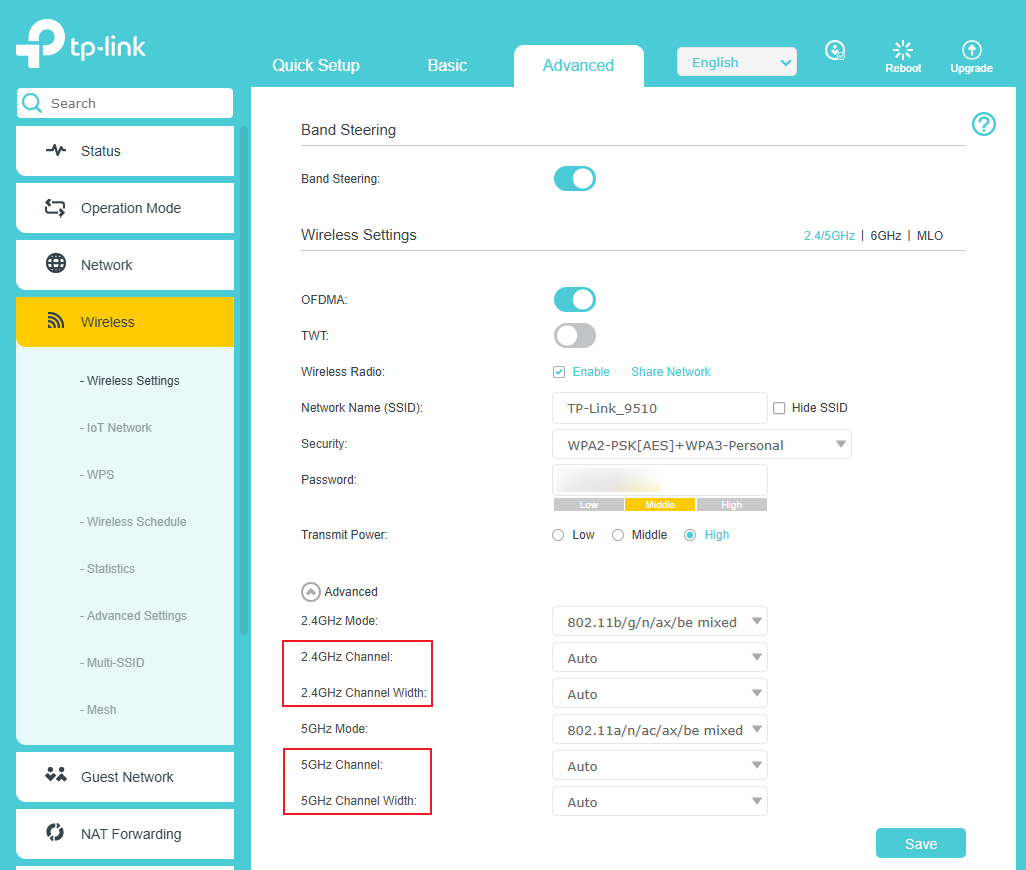
Шаг 3. Измените беспроводной канал и Ширину канала.
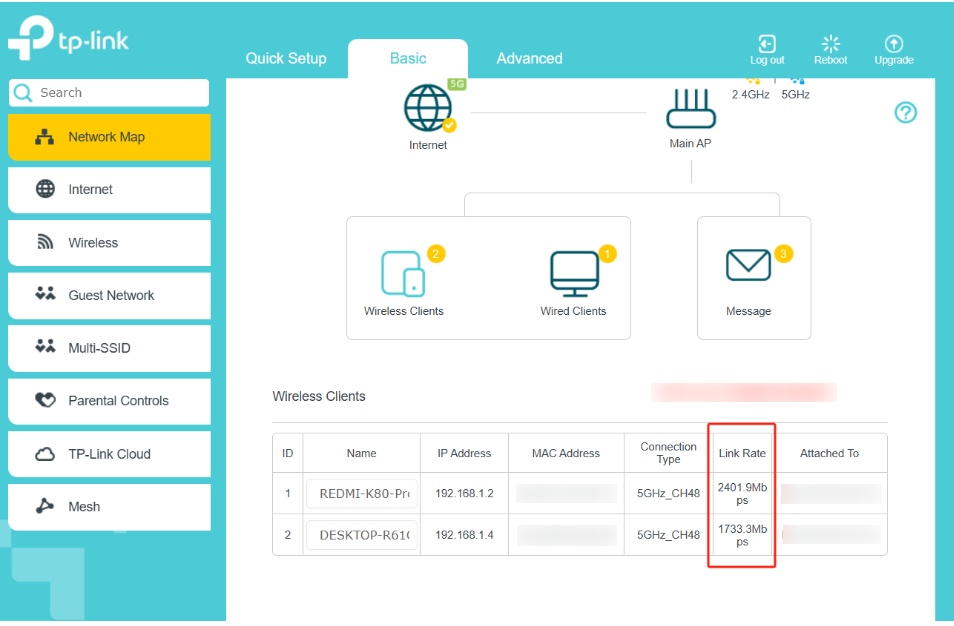
Шаг 4. Проверьте Скорость соединения. Если скорость соединения очень низкая, скорость сети также будет низкой. Вы можете улучшить скорость соединения, уменьшив количество препятствий между маршрутизатором и клиентом или переместив клиентское устройство.
Полезен ли этот FAQ?
Ваши отзывы помогают улучшить этот сайт.



From United States?
Получайте информацию о продуктах, событиях и услугах для вашего региона.