
Как настроить соединение IPv6 на устройствах TP-Link
 10168
10168Введение
Если ваш интернет-провайдер предоставляет доступ в Интернет, поддерживающий IPv6-соединение, а также некоторые дополнительные параметры IPv6, вы можете вручную настроить IPv6-подключение.
Конфигурация
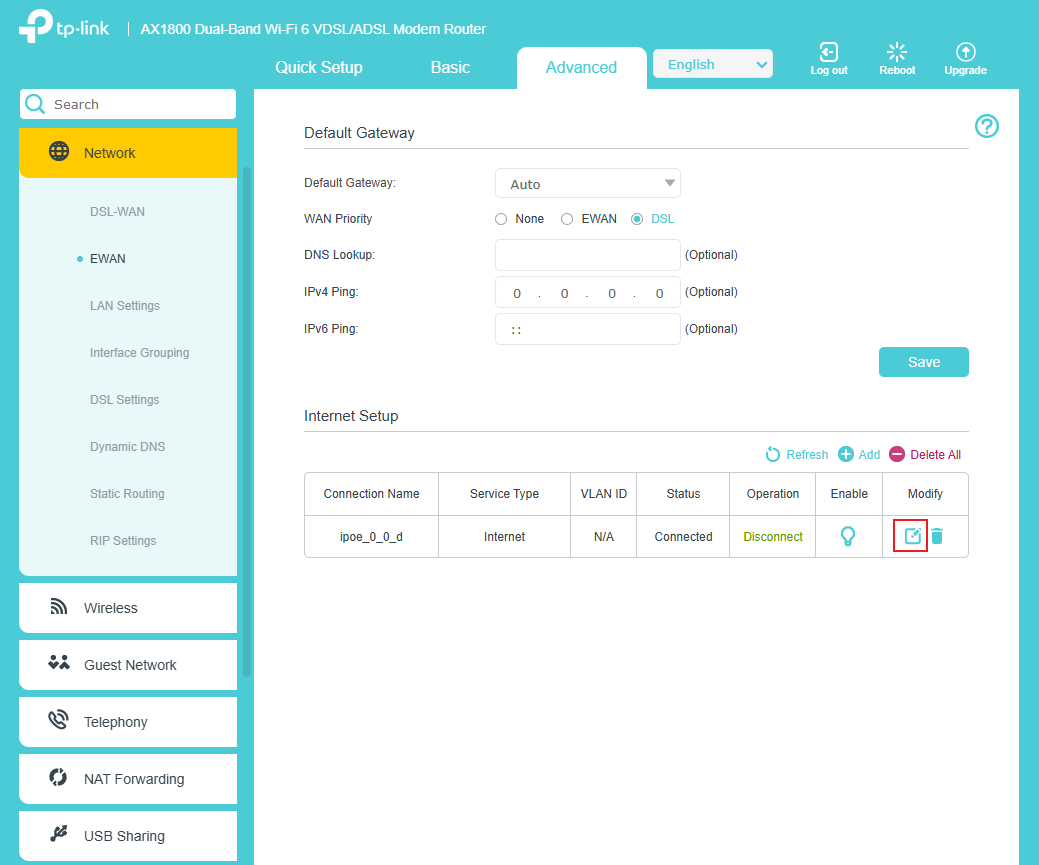
Шаг 1. Перейдите на страницу Расширенные настройки > Сеть, выберите WAN-подключение, которое хотите использовать, затем нажмите «Редактировать».
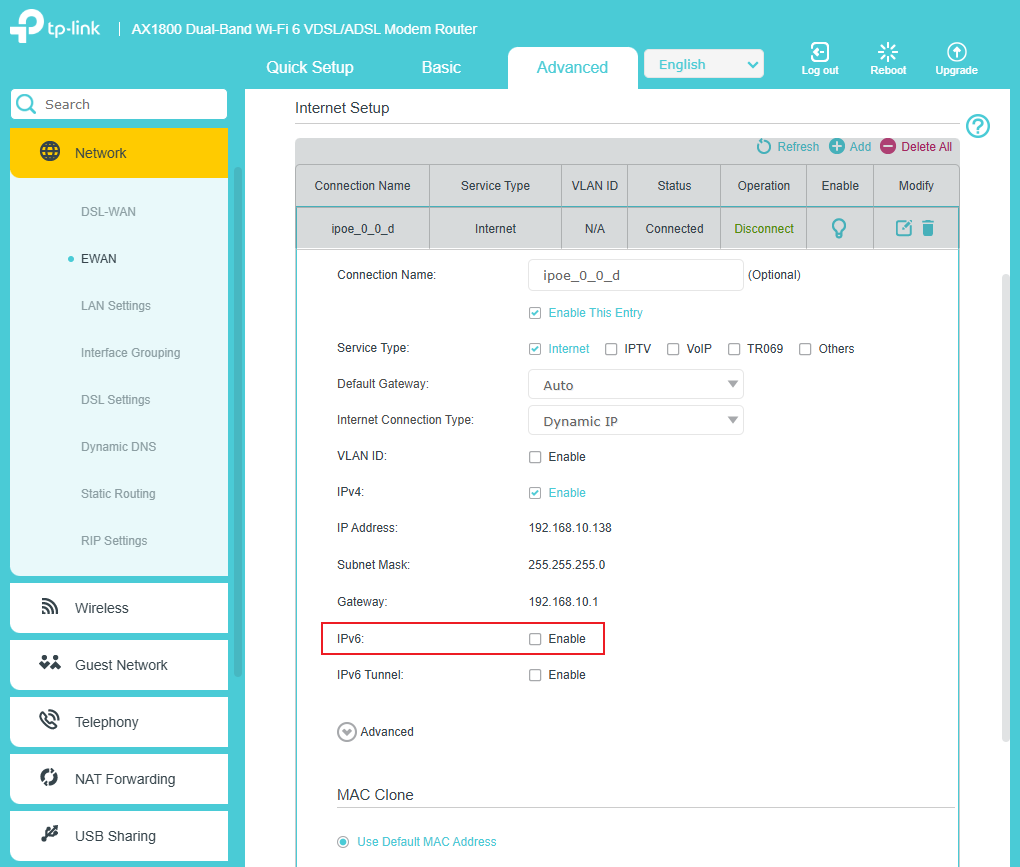
Шаг 2. Включите IPv6.
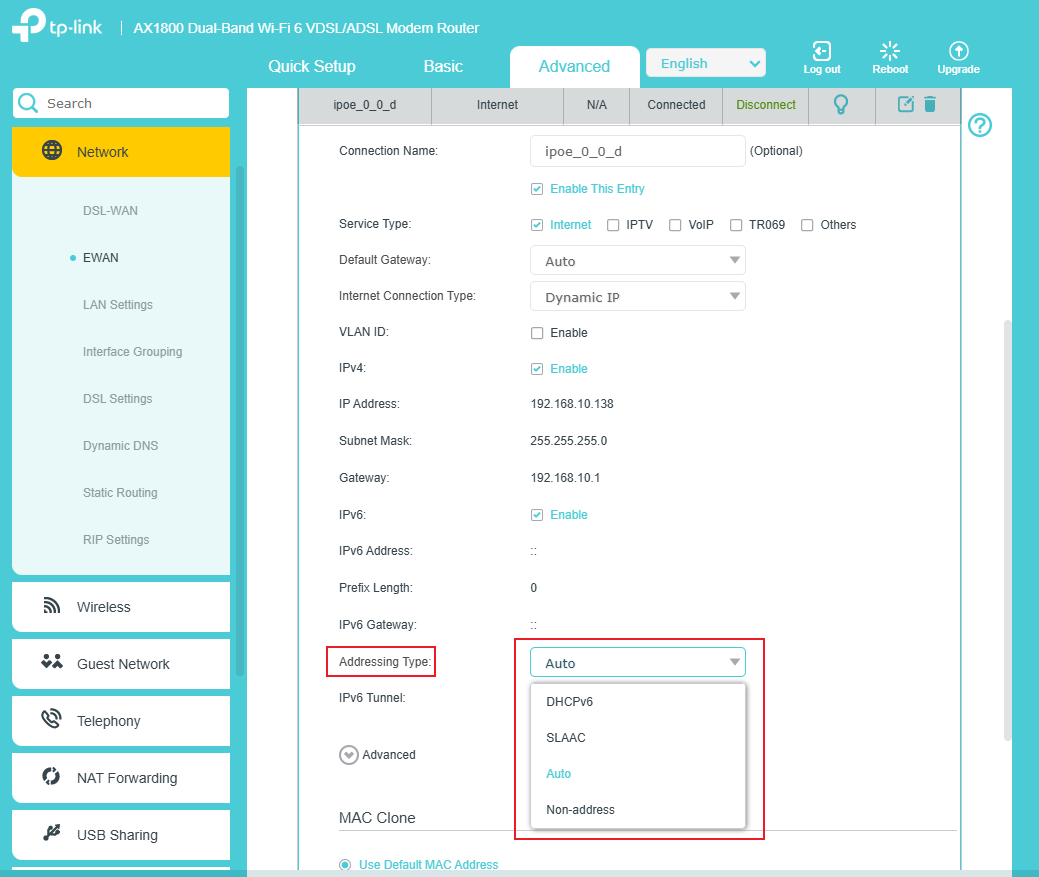
Шаг 3. Выберите Тип адресации. (Обратитесь к вашему интернет-провайдеру за этой информацией)
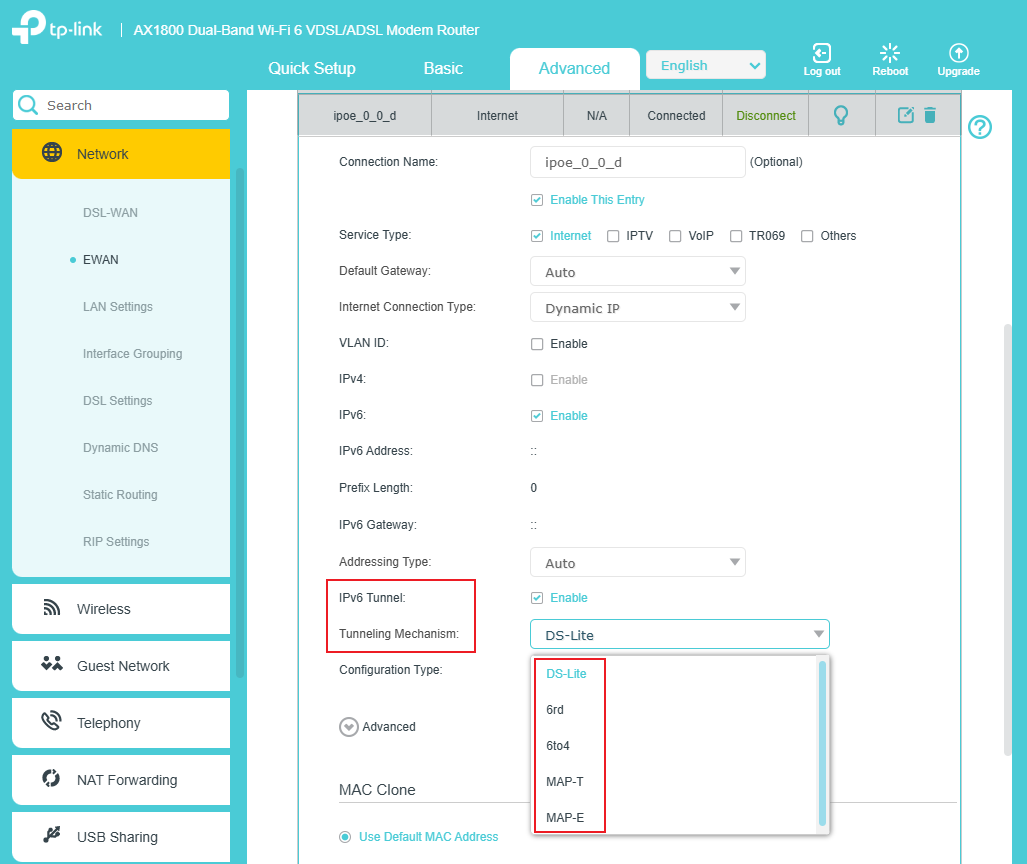
Шаг 4. Если вам необходимо использовать IPv6-туннель, включите его и выберите Механизм туннелирования. (Обратитесь к вашему интернет-провайдеру за этой информацией)
Шаг 5. Выберите Тип конфигурации. Если вы выберете «Вручную», вы должны выбрать «Тип ручной настройки» и заполнить соответствующую информацию. (Обратитесь к вашему интернет-провайдеру за этой информацией)
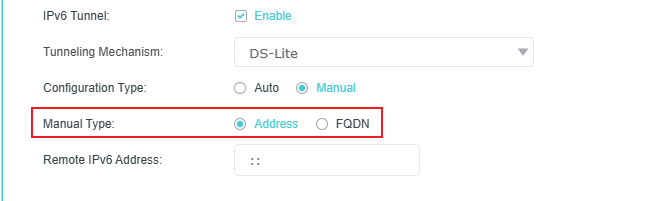
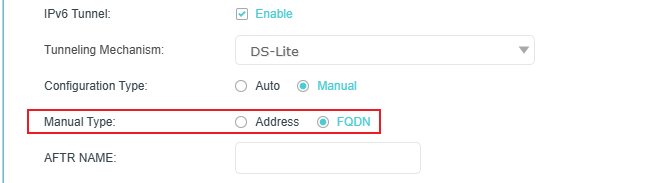
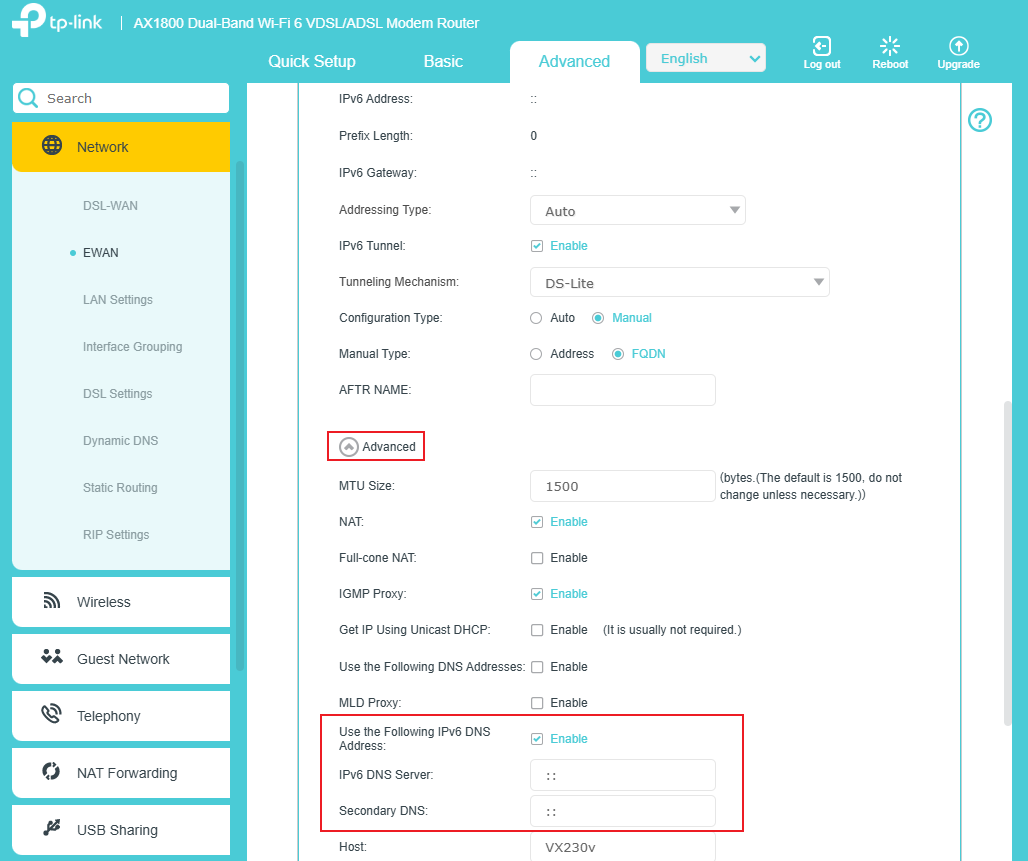
Шаг 6. Если вам необходимо использовать определенный DNS-сервер IPv6, настройте его в расширенных настройках Дополнительно.
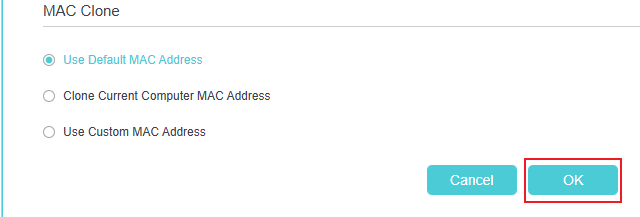
Шаг 7. Нажмите OK, чтобы применить настройки. Теперь служба IPv6 доступна для вашей сети.
Чтобы узнать больше деталей о каждой функции и настройке, перейдите в Центр загрузок, чтобы скачать руководство для вашего продукта.
Полезен ли этот FAQ?
Ваши отзывы помогают улучшить этот сайт.
From United States?
Получайте информацию о продуктах, событиях и услугах для вашего региона.