
Как создать резервную копию и восстановить файл конфигурации устройств TP-Link, настроенных интернет-провайдером
 10401
10401Введение
Эта статья объясняет, как создать резервную копию текущей конфигурации устройств TP-Link, настроенных для провайдеров (ISP-customized), включая сетевые настройки, параметры беспроводной сети и расширенные функции. При настройке нового устройства вы также можете напрямую скопировать информацию из файла резервной копии.
Конфигурация
Сценарий 1: Создание резервной копии конфигурации
Шаг 1. Войдите в устройство через его IP-адрес LAN-шлюза в веб-браузере (например, Chrome или Firefox).

Шаг 2. Нажмите Расширенные настройки > Системные инструменты > Резервирование и восстановление.
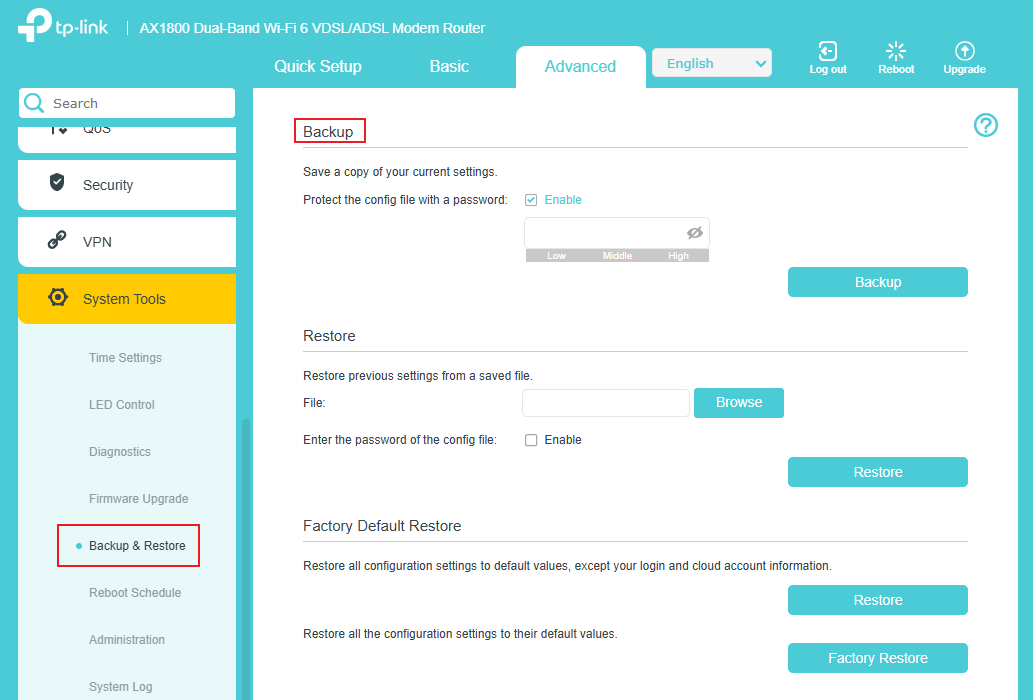
Шаг 3. Нажмите Резервирование, чтобы сохранить копию текущих настроек на ваш локальный компьютер. Файл conf.bin будет сохранен на вашем компьютере. Вы также можете установить пароль для защиты файла конфигурации.
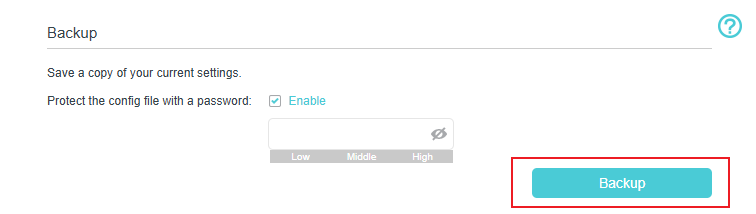
Примечание: Только некоторые новые модели поддерживают защиту файла конфигурации паролем.
Сценарий 2: Восстановление конфигурации из резервной копии
Шаг 1. Войдите в устройство через его IP-адрес LAN-шлюза в веб-браузере (например, Chrome или Firefox).
Примечание: Вы можете проверить IP-адрес LAN-шлюза в настройках сетевого адаптера клиента. Здесь мы используем 192.168.1.1 в качестве примера.

Шаг 2. Нажмите Расширенные настройки > Системные инструменты > Резервирование и восстановление.
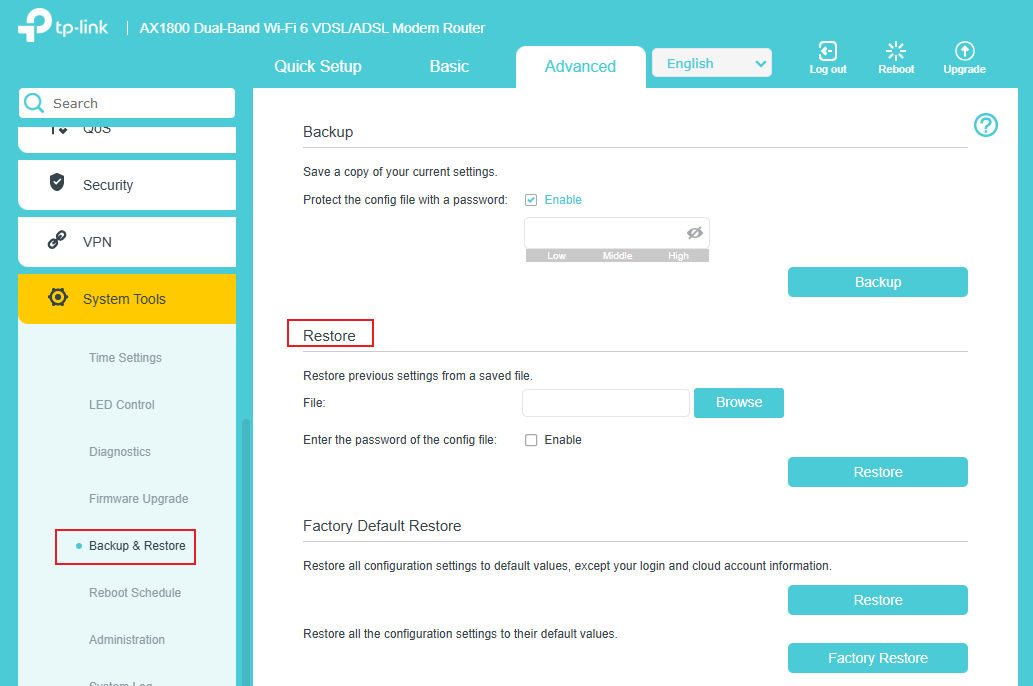
Шаг 3. Нажмите Обзор, чтобы найти предыдущий файл резервной копии, а затем нажмите Восстановить. Если вы установили пароль для файла резервной копии, вам необходимо включить опцию Ввести пароль файла конфигурации и ввести правильный пароль перед нажатием Восстановить.
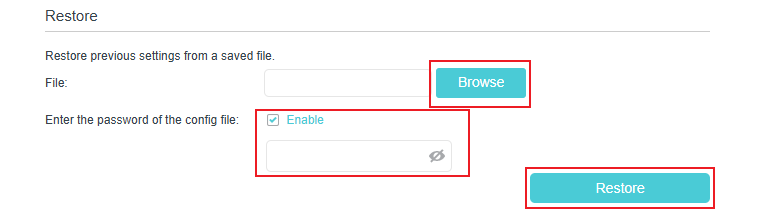
Примечание: Только некоторые новые модели поддерживают опцию «Ввести пароль файла конфигурации», и вы можете восстанавливать только те файлы конфигурации, которые были экспортированы с такой же модели устройства.
Шаг 4. Подождите завершения процесса восстановления, маршрутизатор перезагрузится автоматически.
Примечание: Текущая конфигурация будет заменена загруженным файлом конфигурации. Неправильный процесс может привести к тому, что устройство перестанет управляться. Процесс восстановления занимает более 30 секунд, после чего маршрутизатор автоматически перезагрузится. Во избежание повреждения убедитесь, что питание маршрутизатора не отключается во время процесса.
Чтобы узнать больше деталей о каждой функции и настройке, перейдите в Центр загрузок, чтобы скачать руководство для вашего продукта.
Полезен ли этот FAQ?
Ваши отзывы помогают улучшить этот сайт.
From United States?
Получайте информацию о продуктах, событиях и услугах для вашего региона.