
Как получить доступ к USB-накопителю на маршрутизаторе TP-Link для ISP, из Windows или macOS
 41027
41027Введение
Подключите USB-накопитель к USB-порту маршрутизатора TP-Link, войдите в его веб-интерфейс и перейдите в раздел настроек USB: Дополнительные настройки (Advanced) > Общий доступ к USB (USB Sharing) > USB-накопитель (USB Storage Device). Если маршрутизатор распознает USB-накопитель, он отобразится на этой странице.
По умолчанию все клиенты сети имеют доступ ко всем папкам на вашем USB-диске. Вы можете настроить параметры общего доступа, создав учетную запись для доступа, настроив общий доступ к определенным папкам и указав новый сетевой адрес для доступа на веб-странице управления маршрутизатором.
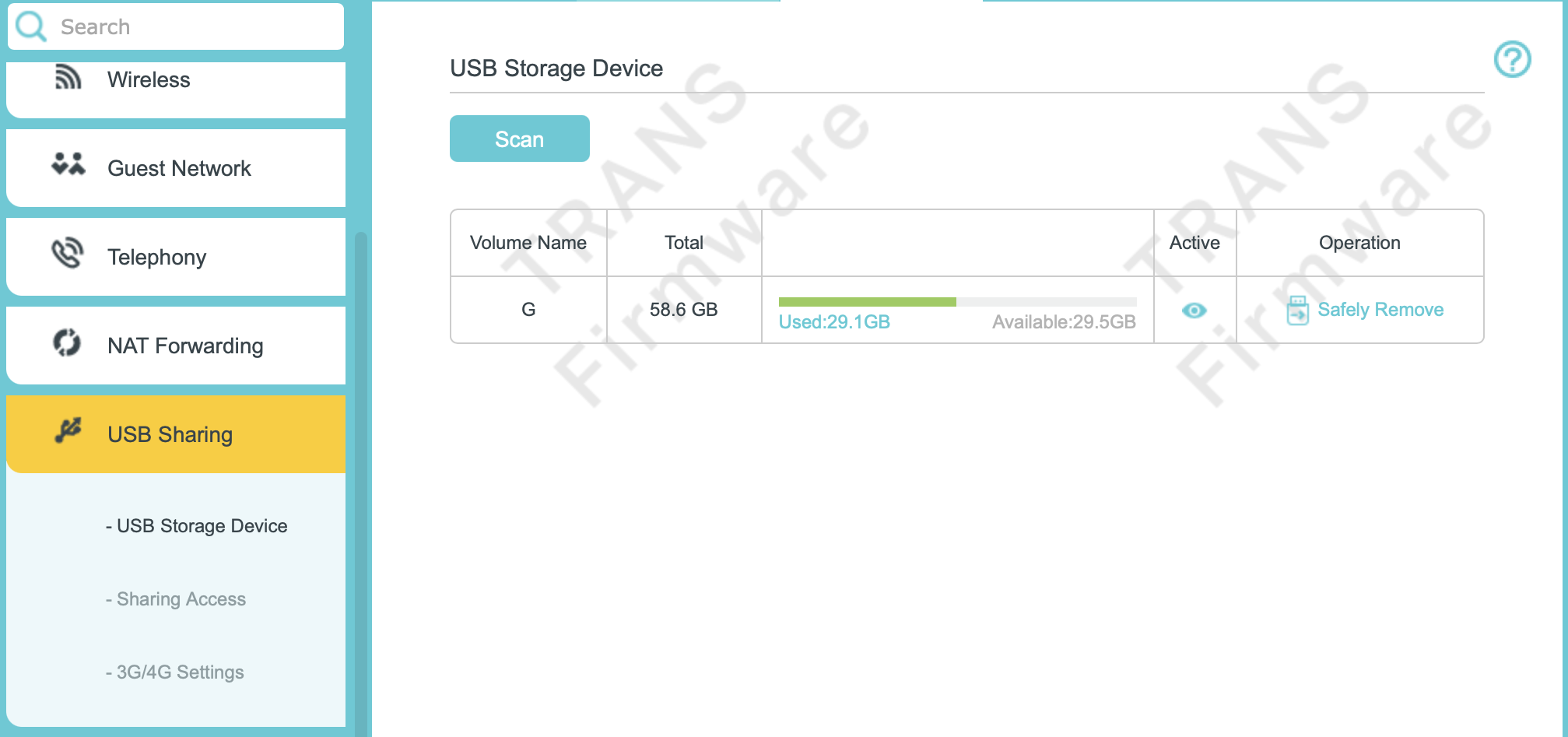
В этой статье представлены пошаговые инструкции по эффективной настройке функции USB-накопителя в операционных системах Windows и macOS.
Требования
- Если вы используете USB-концентраторы, убедитесь, что к модемному маршрутизатору подключено не более 4 устройств.
- Если USB-накопитель требует использования внешнего питания, убедитесь, что внешнее питание подключено.
- Если вы используете USB-жесткий диск, убедитесь, что его файловая система — FAT32, exFAT, NTFS или HFS+.
- Перед физическим отключением USB-устройства от маршрутизатора выполните безопасное извлечение, чтобы избежать повреждения данных. Для этого перейдите в раздел Дополнительные настройки (Advanced) > Общий доступ к USB (USB Sharing) > USB-накопитель (USB Storage Device) и нажмите Безопасно извлечь (Safely Remove).
Настройка
Сценарий 1: Локальный доступ к USB-накопителю
- Windows (SMB)
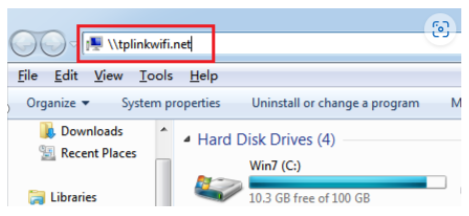
Шаг 1. Откройте Проводник. Введите \\tplinkwifi.net или \\192.168.0.1 (локальный IP-адрес устройства).
Примечание: 192.168.0.1 — это локальный IP-адрес маршрутизатора. Если вы изменили его, используйте текущий локальный IP-адрес маршрутизатора TP-Link.
Шаг 2. Введите указанные выше имя пользователя и пароль для входа.
- Windows (FTP)
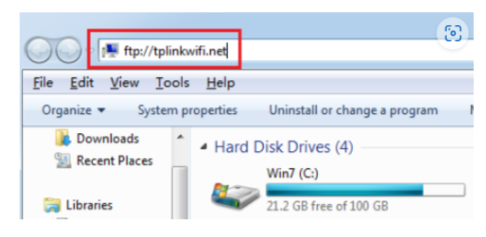
Шаг 1. Откройте Проводник, введите ftp://tplinkwifi.net или ftp://192.168.0.1. Введите имя пользователя и пароль для входа.
Шаг 2. Перейдите в Компьютер > Сеть, затем нажмите на имя сетевого сервера (по умолчанию TPSHARE) в разделе Компьютер.
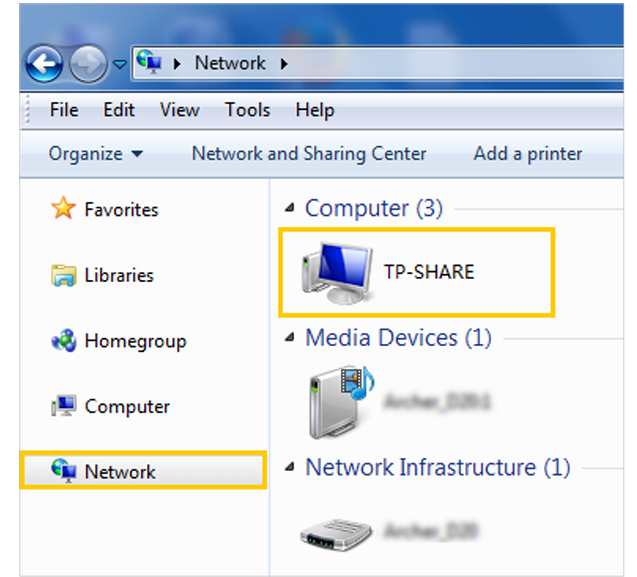
Примечание: Действия в разных системах аналогичны. Здесь в качестве примера используется Windows 7.
- macOS (SMB)
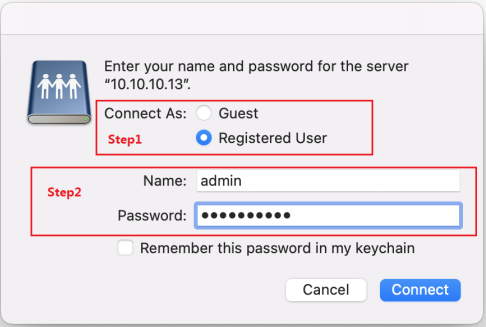
Шаг 1. Откройте Finder, выберите Переход (Go), затем нажмите «Подключиться к серверу...» (Connect to Server...).
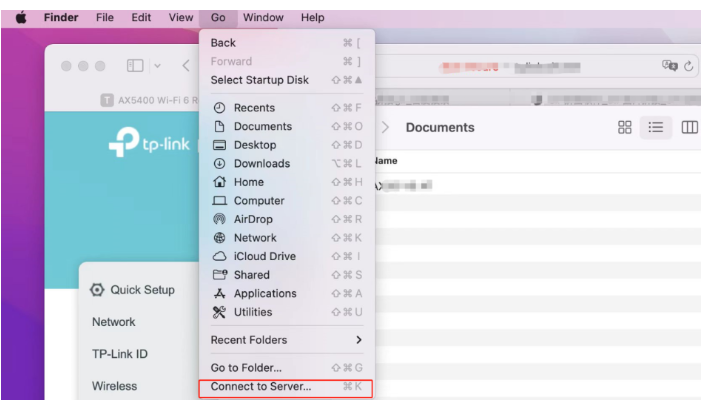
Шаг 2. Введите smb://tplinkwifi.net или smb://192.168.0.1 (192.168.0.1 — это локальный IP-адрес маршрутизатора).
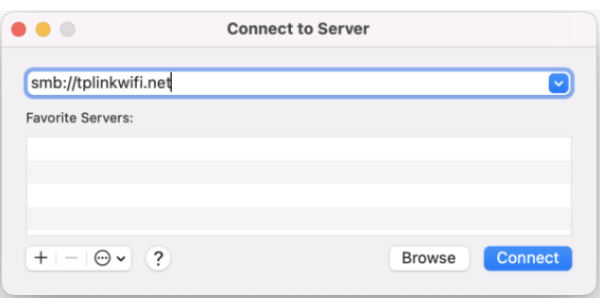
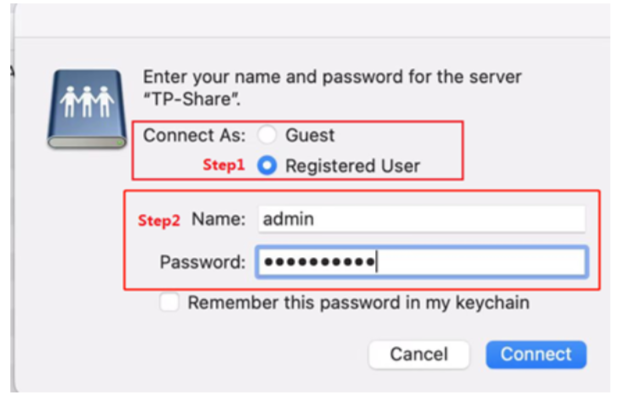
Шаг 3. При появлении запроса выберите опцию «Гость» (Guest). Если вы настроили имя пользователя и пароль для запрета анонимного доступа к USB-дискам, выберите опцию «Зарегистрированный пользователь» (Registered User).
- macOS (FTP)
Шаг 1. Откройте Finder, выберите Переход (Go), затем нажмите «Подключиться к серверу...» (Connect to Server...).
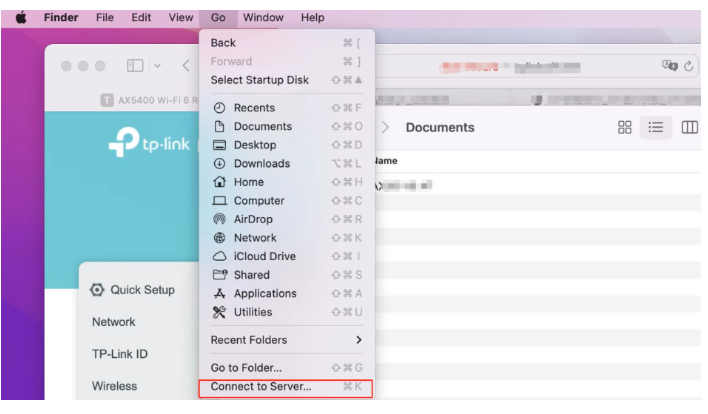
Шаг 2. Введите ftp://tplinkwifi.net или ftp://192.168.0.1.
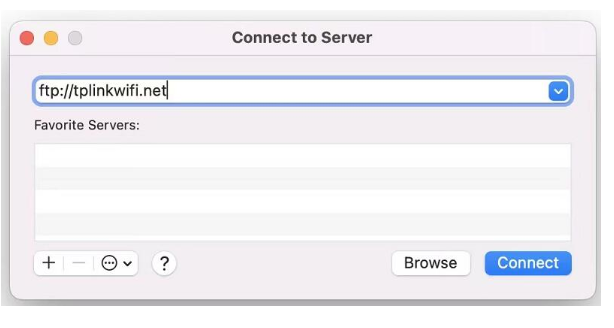
Шаг 3. Введите имя пользователя и пароль для входа.
Сценарий 2: Удаленный доступ к USB-накопителю
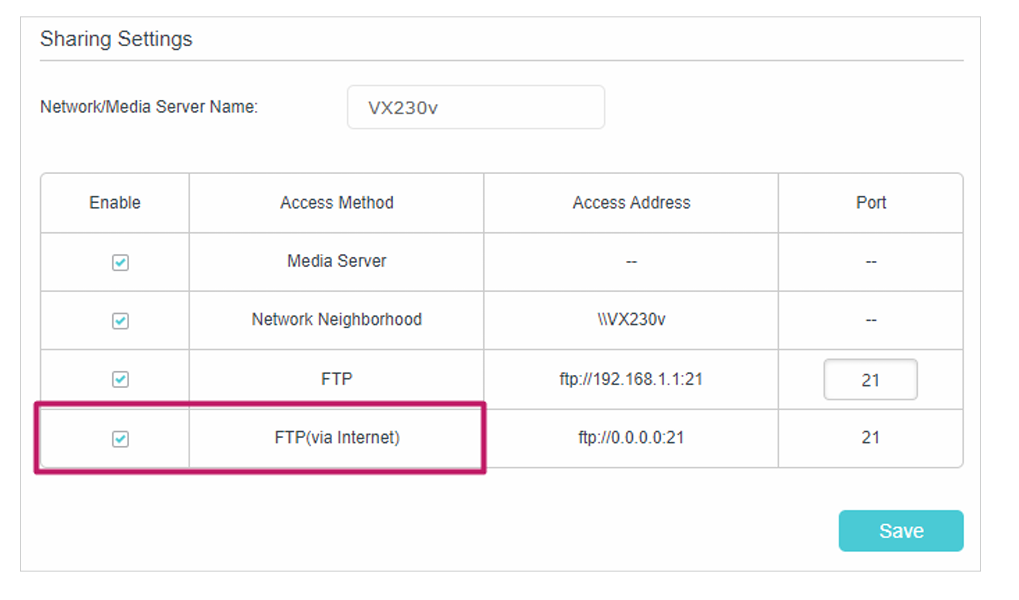
Обратите внимание, что для удаленного доступа к USB-накопителю поддерживается только FTP. Установите флажок FTP (через интернет) (FTP (via Internet)), затем нажмите Сохранить (Save), чтобы включить интернет-службу FTP. Используйте адрес, показанный на снимке экрана, для удаленного доступа к USB-устройству.
- Windows
Шаг 1. Откройте Проводник.
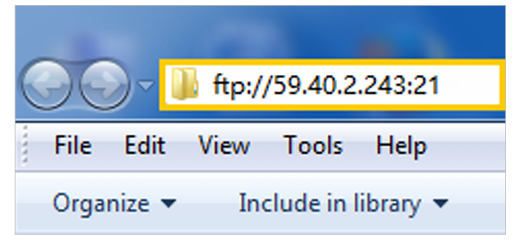
Шаг 2. Введите адрес сервера в адресной строке. Введите ftp://<WAN IP-адрес маршрутизатора>:<номер порта> (например, ftp://59.40.2.243:21). Если вы указали доменное имя маршрутизатора, вы также можете ввести ftp://<доменное имя>:<номер порта> (например, ftp://MyDomainName:21).
Шаг 3. Нажмите клавишу Enter на клавиатуре.
Шаг 4. Выполните вход, используя имя пользователя и пароль, которые вы установили в разделе «Настройка аутентификации для обеспечения безопасности данных».
- macOS
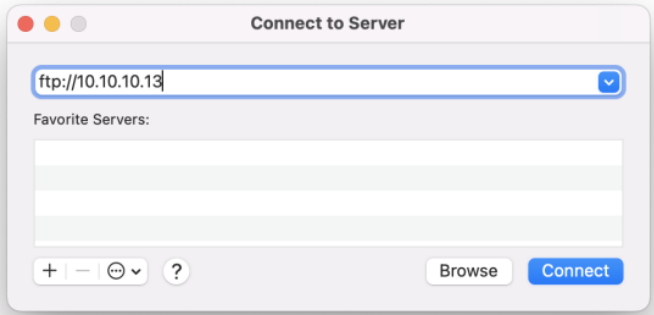
Шаг 1. Откройте Finder, выберите Переход (Go), затем нажмите «Подключиться к серверу...» (Connect to Server...). Введите ftp://WAN IP для удаленного доступа к USB-накопителю. Введите имя пользователя и пароль для входа.
Сценарий 3: Подключение USB-накопителя как сетевого диска в Windows
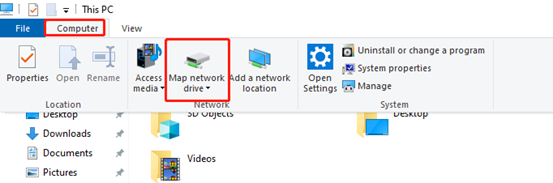
Шаг 1. Откройте Проводник Windows.
Шаг 2. Нажмите Компьютер (Computer) > Подключить сетевой диск (Map network drive).
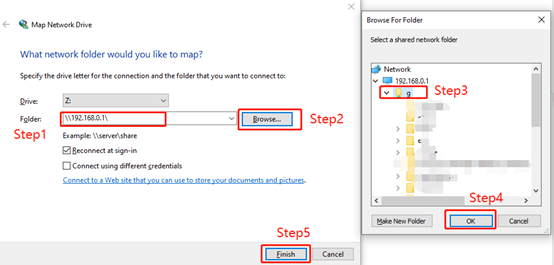
Шаг 3. Введите \\192.168.0.1\ в адресной строке. Затем нажмите «Обзор» (Browse).
Шаг 4. Выберите папку, к которой вы хотите открыть общий доступ. Нажмите OK, затем нажмите «Готово» (Finish).
Примечание: 192.168.0.1 — это локальный IP-адрес маршрутизатора. Если вы изменили его, используйте текущий локальный IP-адрес вашего маршрутизатора.
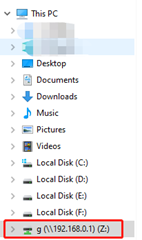
Шаг 5. После завершения вы увидите подключенный сетевой диск в Проводнике Windows.
Вопросы и ответы
В1: Как настроить адрес USB-накопителя
О1: Вы можете настроить имя сервера и использовать его для доступа к вашему USB-накопителю.
Шаг 1. Перейдите в раздел Дополнительные настройки (Advanced) > Общий доступ к USB (USB Sharing) > Доступ к общим ресурсам (Sharing Access). В разделе «Настройки общего доступа» (Sharing Settings) убедитесь, что установлен флажок Медиа-сервер (Media Server), введите желаемое имя сетевого/медиа-сервера (Network/Media Server Name) (например, MyShare), затем нажмите Сохранить (Save).
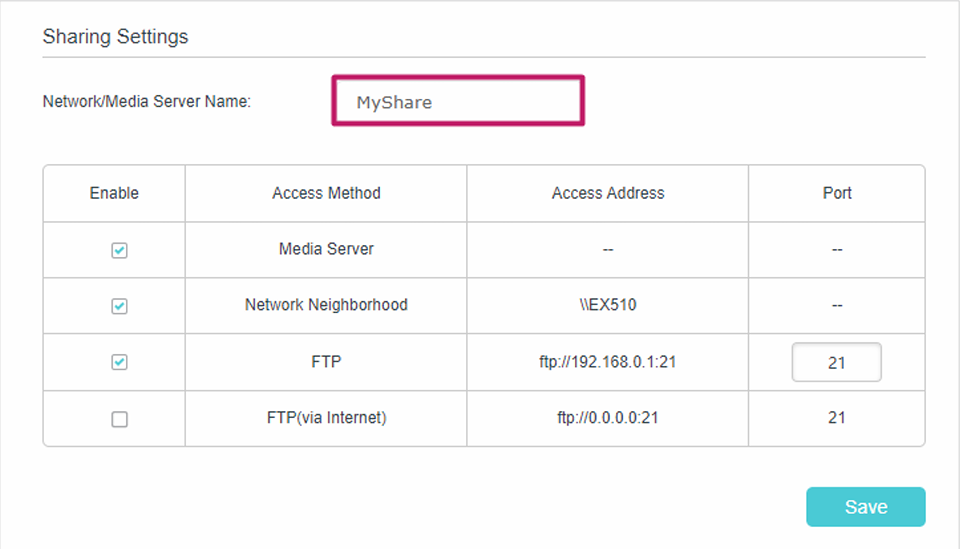
Шаг 2. Теперь вы можете получить доступ к USB-накопителю по адресу \\MyShare (Windows) или smb://MyShare (Mac).
В2: Как настроить аутентификацию для обеспечения безопасности данных
О2: Вы можете настроить аутентификацию для вашего USB-накопителя, чтобы клиенты сети вводили имя пользователя и пароль при доступе к нему.
Шаг 1. Перейдите в раздел Дополнительные настройки (Advanced) > Общий доступ к USB (USB Sharing) > Доступ к общим ресурсам (Sharing Access). В разделе «Учетная запись для доступа» (Sharing Account) включите опцию Использовать новую учетную запись (Use New Account).
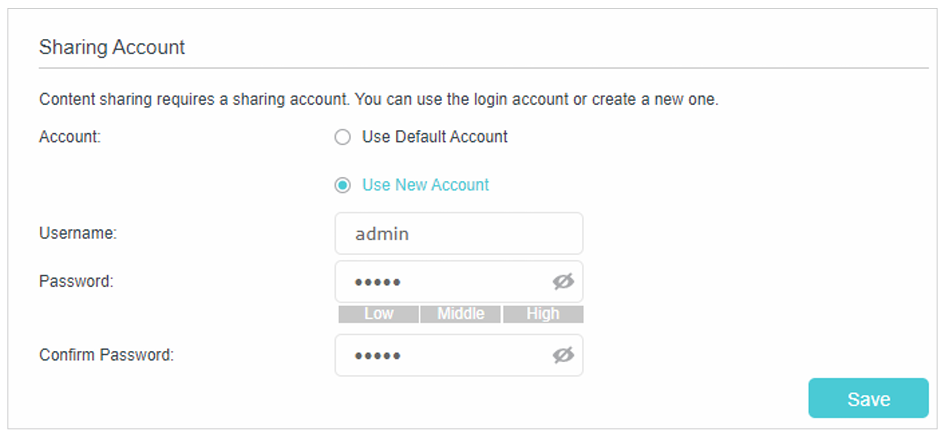
Шаг 2. Измените учетные данные для доступа. По умолчанию имя пользователя и пароль установлены как «admin».
Учетная запись администратора позволяет вам получать доступ к общим папкам и изменять их.
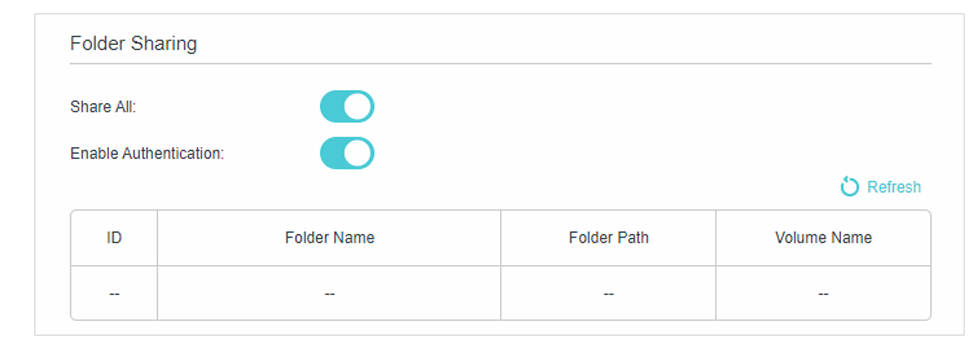
Примечание для пользователей Windows: не устанавливайте имя пользователя для общего доступа таким же, как имя пользователя Windows. В противном случае механизм учетных данных Windows может вызвать следующие проблемы:
- Если пароль для общего доступа также совпадает с паролем Windows, аутентификация работать не будет, так как Windows будет автоматически использовать свою учетную информацию для доступа к USB.
- Если пароль для общего доступа отличается от пароля Windows, Windows не сможет запомнить ваши учетные данные, и для доступа к USB вам всегда потребуется вводить пароль общего доступа.
Из-за механизма учетных данных Windows вы можете потерять доступ к USB-диску после изменения настроек аутентификации. Пожалуйста, выйдите из системы Windows и попробуйте получить доступ снова. Или вы можете изменить адрес USB-диска, обратившись к разделу «Настройка адреса USB-накопителя».
Чтобы узнать более подробную информацию о каждой функции и настройке, пожалуйста, перейдите в Центр загрузок, чтобы загрузить руководство пользователя для вашего продукта.
Полезен ли этот FAQ?
Ваши отзывы помогают улучшить этот сайт.


From United States?
Получайте информацию о продуктах, событиях и услугах для вашего региона.