
Как исправить проблемы со звуком или качеством звука на камере/дверном звонке Tapo
 19375
19375Введение
Иногда вы можете столкнуться с отсутствием звука или проблемами с его качеством при использовании камер или дверных звонков Tapo, например, невозможностью слышать какой-либо звук в режиме реального времени, при воспроизведении записей или во время двусторонней связи. Это может быть вызвано различными факторами, включая настройки устройства, конфигурацию микрофона или динамика, состояние сети или условия установки. В этой статье представлены пошаговые инструкции по устранению неполадок, которые помогут определить причину проблемы с отсутствием звука и восстановить нормальную работу аудио на ваших камерах/дверных звонках Tapo.
Требования
- Версии прошивки камеры/дверного звонка и приложения Tapo обновлены до актуальных.
- Мобильное устройство имеет стабильное сетевое подключение.
Устранение неполадок
Сценарий 1: Нет звука при воспроизведении записей
Шаг 1. Включите запись звука.
Перейдите в Настройки устройства (Device Settings) камеры > Хранение и запись (Storage & Recording) и убедитесь, что переключатель Записывать звук (Record Sound) включен. Если он выключен, камера не будет записывать звук.
Шаг 2. Проверьте локальное воспроизведение.
Если вы не слышите звук в приложении, загрузите запись в локальную галерею вашего телефона. Попробуйте воспроизвести её с помощью стороннего медиаплеера или перенесите на компьютер, чтобы проверить наличие звуковых дорожек. Это поможет определить, вызвана ли проблема интерфейсом воспроизведения приложения Tapo или проблемой совместимости с плеером вашего телефона, а не отсутствием звуковой дорожки в самом файле.
Шаг 3. Отрегулируйте громкость микрофона камеры.
Перейдите на страницу Режим реального времени (Live View), нажмите на Значок динамика (Speaker icon) и убедитесь, что ползунок Микрофон (Microphone) увеличен. Этот ползунок управляет чувствительностью микрофона камеры как для просмотра в реальном времени, так и для записей.
Примечание: Видеозаписи захватывают только окружающие звуки и голос посетителя. Это связано с тем, что устройство имеет встроенные функции шумоподавления и эхоподавления. Чтобы предотвратить высокочастотный «вой» или обратную связь между микрофоном и динамиком, система автоматически фильтрует звук, исходящий от динамика камеры. Следовательно, ваш собственный голос из приложения Tapo не будет включен в итоговую запись.
Сценарий 2: Нет звука при двустороннем разговоре
Случай 1: На стороне телефона не слышен голос посетителя
Шаг 1. Проверьте настройки громкости телефона и устройства.
Убедитесь, что громкость мультимедиа на вашем телефоне увеличена, и при необходимости отрегулируйте громкость микрофона. Также подтвердите, что громкость динамика и микрофона камеры/дверного звонка установлена на высокий уровень на странице Приложение Tapo > Режим реального времени (Live View) > Разговор (Talk).
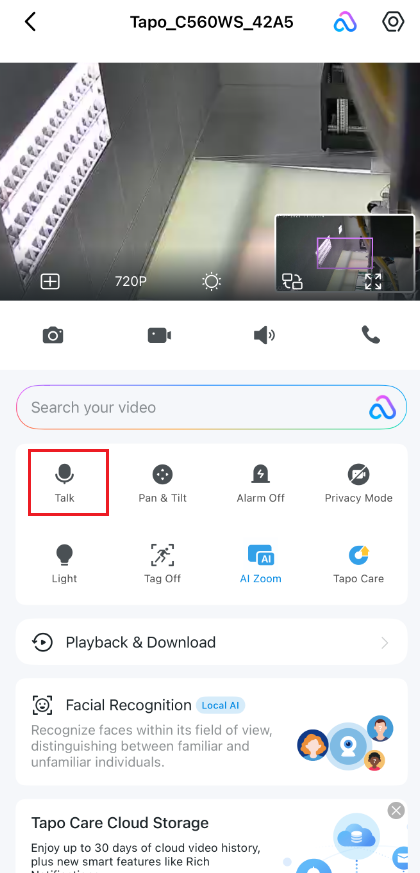
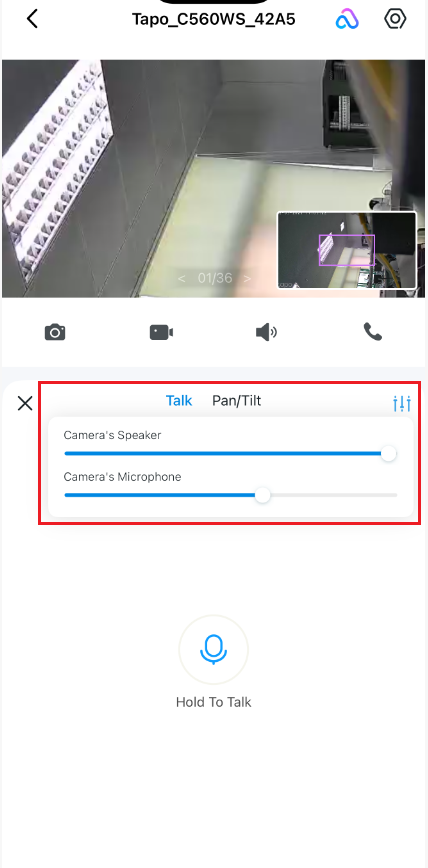
Шаг 2. Проверьте наличие препятствий для микрофона.
Осмотрите переднюю или боковые поверхности камеры/дверного звонка. Проверьте, не заблокировано ли маленькое отверстие микрофона (Microphone hole) грязью, пылью или мусором. При необходимости аккуратно очистите его. Это необходимо, чтобы убедиться, что физический путь для звуковых волн свободен и не заглушен внешним мусором или пленкой воды.
Примечание: Если недавно был дождь, в отверстии могла остаться влага. Протрите область и при необходимости аккуратно просушите феном.
Шаг 3. Проверьте настройки звука на телефоне.
Убедитесь, что ваш телефон не находится в беззвучном режиме (Silent Mode). Увеличьте громкость мультимедиа (Media Volume) и убедитесь, что вы предоставили приложению Tapo все необходимые разрешения для динамика (Speaker) и аудио (Audio).
Шаг 4. Проверьте стабильность сети.
Слабое соединение может вызвать задержки или потерю звука. Проверьте уровень сигнала камеры в приложении Tapo через Настройки устройства (Device Settings) > Информация об устройстве (Device Info) > Уровень сигнала/RSSI (Signal Strength/RSSI). Для подробного устранения неполадок сети обратитесь к статье: Что делать, если умные устройства Tapo постоянно теряют соединение или отключаются?
Случай 2: Посетитель не слышит голос владельца со стороны устройства
Шаг 1. Проверьте динамик устройства.
Нажмите кнопку дверного звонка или инициируйте тестовое событие, чтобы убедиться, что устройство издает звуковой сигнал. Это подтверждает, работает ли физический динамик (Speaker). Это необходимо, чтобы определить, вызвана ли проблема аппаратным сбоем динамика или программной/сетевой проблемой передачи.
Шаг 2. Проверьте микрофон телефона.
Убедитесь, что физический микрофон вашего телефона работает нормально, например, попробуйте записать голосовую заметку или совершить обычный звонок. Также проверьте, не подключены ли какие-либо Bluetooth-гарнитуры, так как они могут захватывать ваш звук вместо встроенного микрофона.
Шаг 3. Предоставьте разрешения приложению.
Убедитесь, что приложению Tapo было предоставлено разрешение на использование микрофона (Microphone Permission) в системных настройках вашего телефона. Без этого ваш голос не может быть передан.
Шаг 4. Проверьте сетевое подключение.
Слабое соединение может вызвать задержки или потерю звука. Проверьте уровень сигнала камеры в приложении Tapo через Настройки устройства (Device Settings) > Информация об устройстве (Device Info) > Уровень сигнала/RSSI (Signal Strength/RSSI). Для подробного устранения неполадок сети обратитесь к статье: Что делать, если умные устройства Tapo постоянно теряют соединение или отключаются?
Обратитесь в техническую поддержку TP-Link со следующей информацией, если вы все еще сталкиваетесь с проблемами после выполнения вышеуказанных рекомендаций.
- Модель и версия ОС вашего мобильного устройства.
- Версия приложения Tapo.
- MAC-адрес вашей камеры/дверного звонка.
- Соответствующие видеозаписи, демонстрирующие проблему.
Полезен ли этот FAQ?
Ваши отзывы помогают улучшить этот сайт.

From United States?
Получайте информацию о продуктах, событиях и услугах для вашего региона.