
Как изменить пароль администратора на маршрутизаторе TP-Link для ISP
 45092
45092Введение
В этой статье представлены пошаговые инструкции по изменению административного пароля на маршрутизаторе с пользовательскими настройками от интернет-провайдера.
Настройка
Сценарий 1: Через веб-интерфейс
Шаг 1. Войдите в веб-интерфейс управления.
Шаг 2. Перейдите в раздел Дополнительные настройки (Advanced) > Система (System) > Администрирование (Administration) > Управление учетной записью (Account Management). Введите Старый пароль (Old Password) и Новый пароль (New Password). Затем нажмите Сохранить (Save).
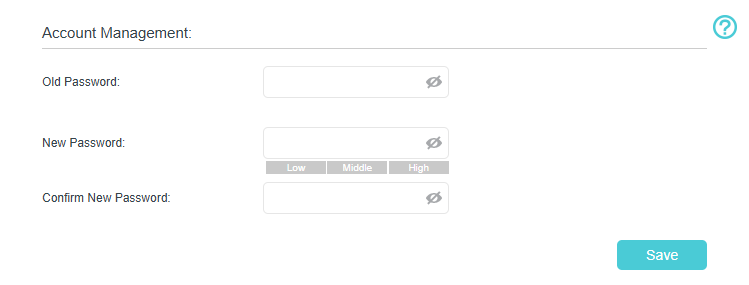
Шаг 3. После изменения пароля используйте новый пароль для входа в ваш DSL-модем маршрутизатор.
Сценарий 2: Через приложение Aginet
Шаг 1. Загрузите приложение Aginet в Google Play Store, App Store или отсканировав QR-код.

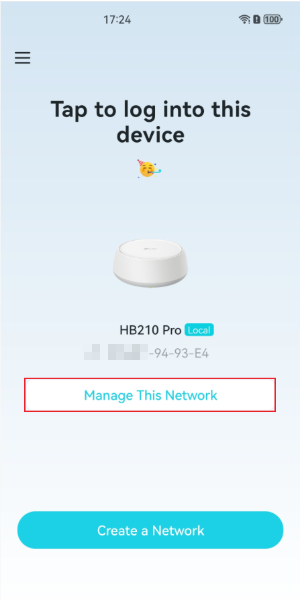
Шаг 2. Подключитесь к маршрутизатору через Wi-Fi и откройте приложение Aginet. Нажмите Управлять этой сетью (Manage This Network).
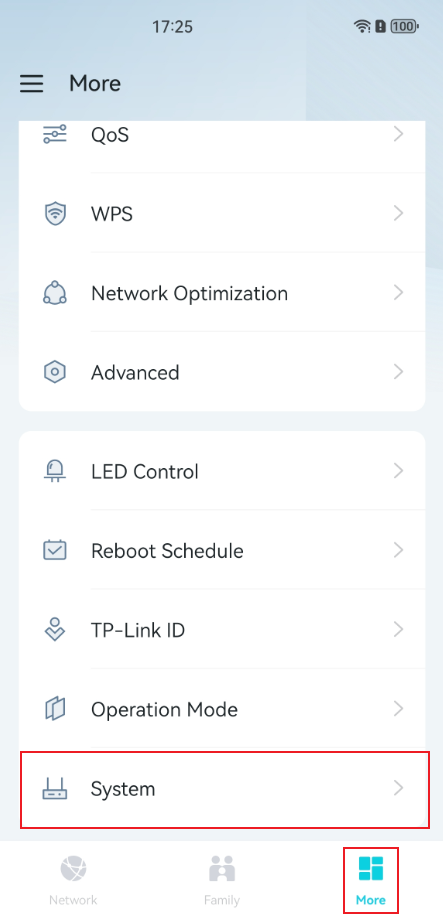
Шаг 3. Нажмите Еще (More), чтобы управлять вашим устройством. Затем нажмите Система (System) на странице «Еще».
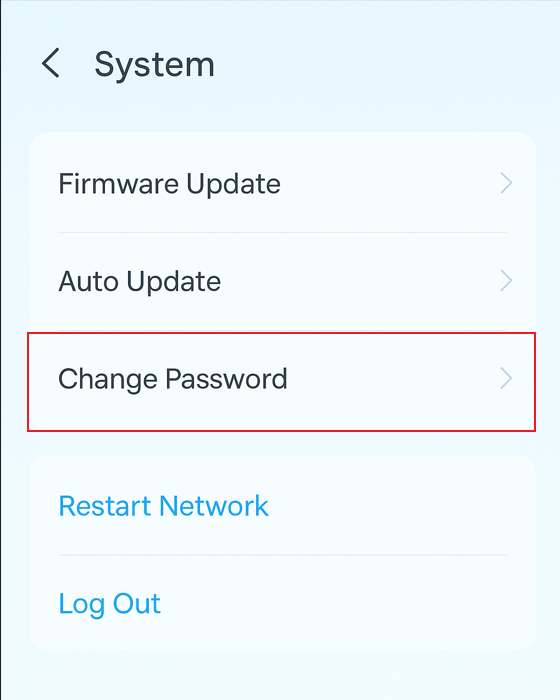
Шаг 4. Нажмите Изменить пароль (Change Password), чтобы изменить пароль для входа.
Вопросы и ответы
В1: Что мне делать, если я забыл пароль администратора?
О1: Пожалуйста, обратитесь к статье FAQ: Что делать, если я забыл имя пользователя/пароль для входа в мой DSL-модем/маршрутизатор?
Чтобы узнать более подробную информацию о каждой функции и настройке, пожалуйста, перейдите в Центр загрузок, чтобы загрузить руководство пользователя для вашего продукта.
Полезен ли этот FAQ?
Ваши отзывы помогают улучшить этот сайт.


From United States?
Получайте информацию о продуктах, событиях и услугах для вашего региона.