
Как войти на страницу веб-управления DSL-маршрутизатора TP-Link
 6444
6444Введение
Эта статья содержит пошаговые инструкции по входу в веб-интерфейс управления DSL-модема-маршрутизатора TP-Link, кастомизированного для интернет-провайдера (ISP-Customized).
Требования
- Одно устройство, поддерживающее Windows, macOS, Android или iOS, с возможностью открывать веб-браузеры, например, телефон, компьютер или iPad.
- Включите VDSL/ADSL-модем-маршрутизатор TP-Link и дождитесь его полной перезагрузки.
Настройка
Веб-страница управления является встроенным внутренним веб-сервером и не требует доступа в Интернет. Однако необходимо, чтобы ваше устройство было подключено к модему-маршрутизатору — по кабелю или по беспроводной сети.
Примечание: Устаревшие веб-браузеры могут иметь проблемы совместимости со страницей управления маршрутизатором, такие как сбои при входе или отсутствие функций. Для изменения беспроводных настроек или обновления прошивки рекомендуется использовать проводное подключение.
Шаг 1. Подключите ваше устройство к DSL-модему-маршрутизатору
Способ 1: По кабелю
Подключите Ethernet-порт компьютера к одному из LAN-портов маршрутизатора с помощью кабеля Ethernet.
Способ 2: По беспроводной сети
Убедитесь, что беспроводное устройство подключено к Wi-Fi-сети DSL-модема-маршрутизатора. Если вы забыли пароль, сбросьте маршрутизатор и используйте имя и пароль Wi-Fi по умолчанию, указанные на его наклейке.
Шаг 2. Откройте веб-страницу управления
Рекомендуется использовать Firefox, Chrome или Edge для доступа к веб-странице управления маршрутизатора.
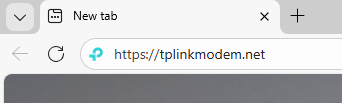
Запустите веб-браузер. В адресной строке в верхней части окна введите https://tplinkmodem.net или 192.168.1.1, затем нажмите Enter.
Шаг 3. (Опционально) Разрешите доступ к веб-странице управления
Если ваш браузер отображает предупреждение "Ошибка конфиденциальности" ("Privacy Error") о небезопасном соединении, нажмите Дополнительно (Advanced) и выберите Перейти на tplinkmodem.net (небезопасно) (Proceed to tplinkmodem.net (unsafe)) или Перейти на 192.168.1.1 (небезопасно) (Proceed to 192.168.1.1 (unsafe)), чтобы продолжить. Если это предупреждение не появляется, перейдите непосредственно к Шагу 4.
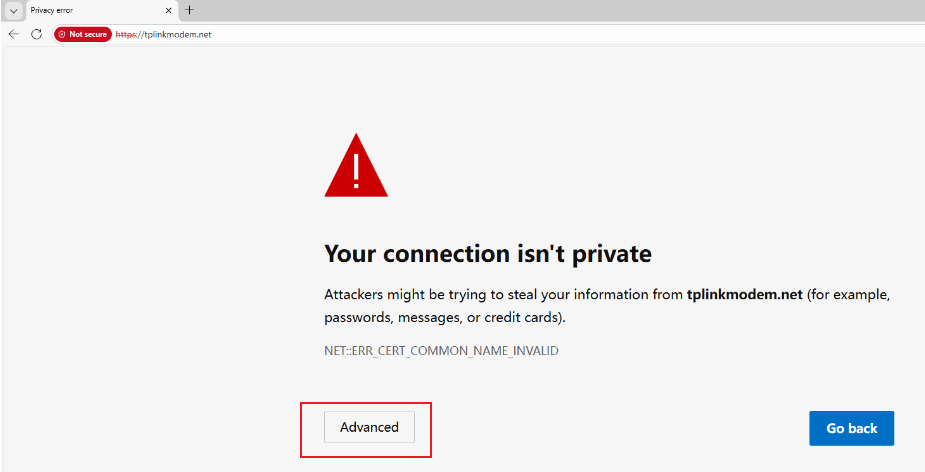
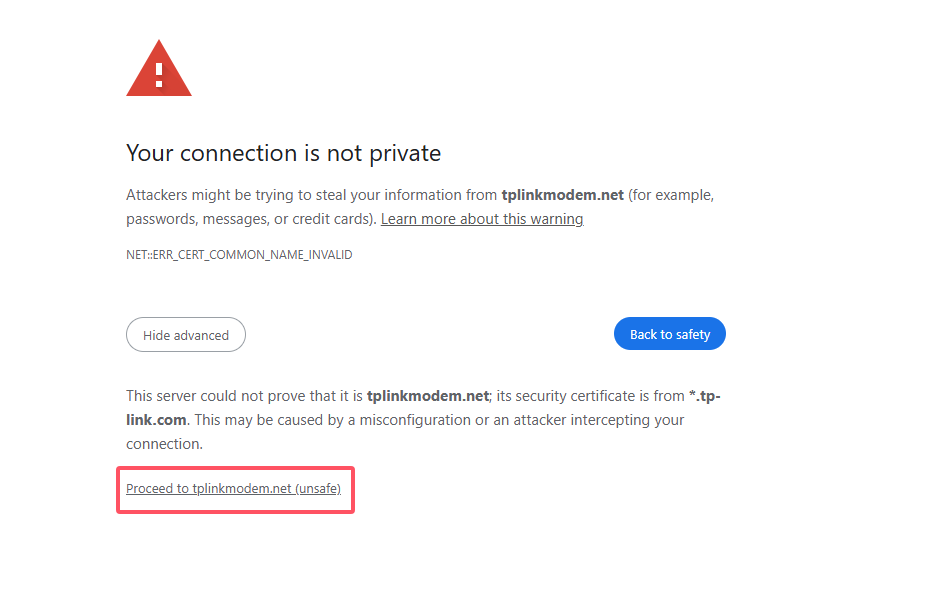
Предупреждающее сообщение появляется потому, что для tplinkmodem.net используется самоподписанный сертификат, а не выданный доверенным центром сертификации. Это нормально, и ваше соединение остается безопасным.
Подробнее см.: Почему некоторыми веб-браузерами HTTPS-интерфейс TP-Link определяется как небезопасный?.
Шаг 4. Установите / Введите пароль для входа
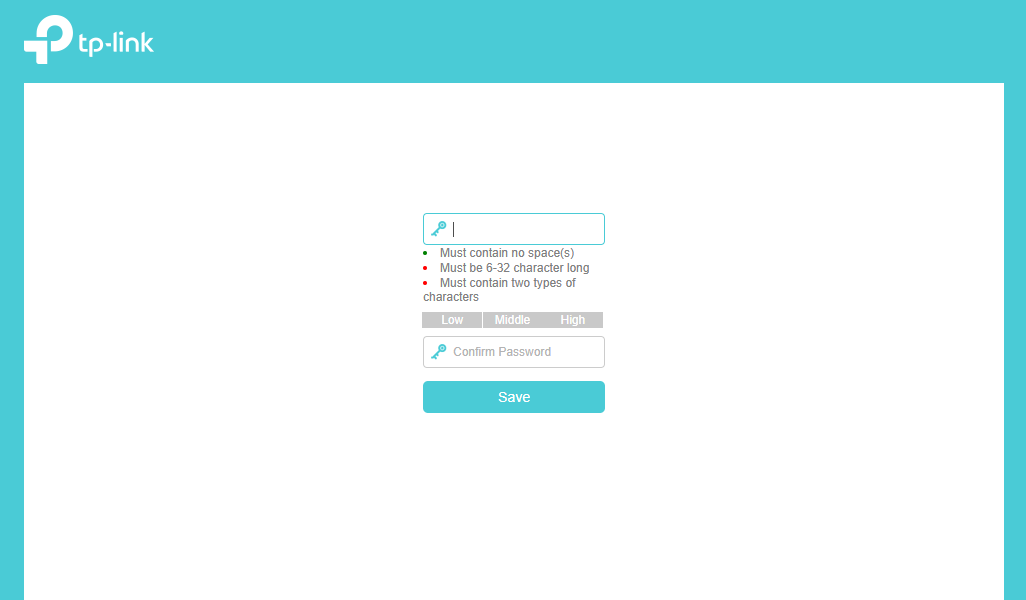
При первом доступе к системе установите надежный пароль администратора.
- Если вы ранее управляли устройством через веб-интерфейс или приложение Aginet, введите существующий пароль. Однако, если устройство уже было привязано к зарегистрированному вами TP-Link ID, пожалуйста, выполните вход, используя данные вашей учетной записи TP-Link.
- Если вы не знаете, какой пароль администратора установлен для устройства, или не привязывали это устройство к TP-Link ID, обратитесь к статье Как найти пароль для входа в устройство TP-Link, кастомизированное для интернет-провайдера (ISP-Customized).
Если вы не можете получить доступ к веб-странице управления и видите ошибки типа "нет Интернета" ("no internet") или "веб-сайт недоступен" ("the website can't be reached"), см. Почему я не могу войти в веб-утилиту управления устройством TP-Link?
Полезен ли этот FAQ?
Ваши отзывы помогают улучшить этот сайт.


From United States?
Получайте информацию о продуктах, событиях и услугах для вашего региона.