
Как добавить управляющую учетную запись для маршрутизатора TP-Link
 11743
11743Введение
В каждой сети есть только один владелец с полными правами на управление сетью, включая изменение сетевых настроек, добавление или удаление устройств. Если вы хотите создать ещё одну учётную запись для членов семьи, чтобы помочь управлять сетевой системой, функция Менеджер позволяет это сделать.
Настройка
Способ 1: Через приложение Aginet
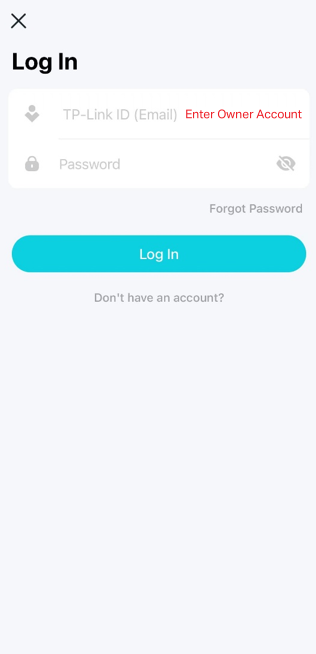
Шаг 1. Войдите в приложение Aginet с учётной записью владельца.
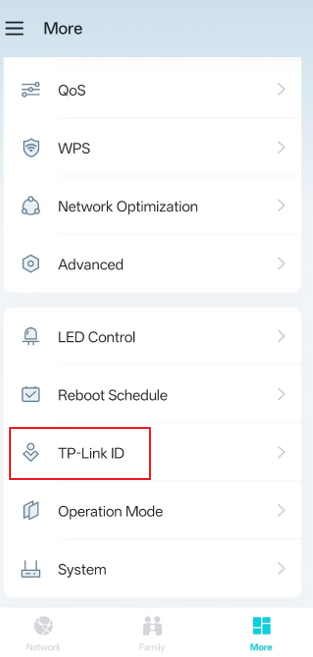
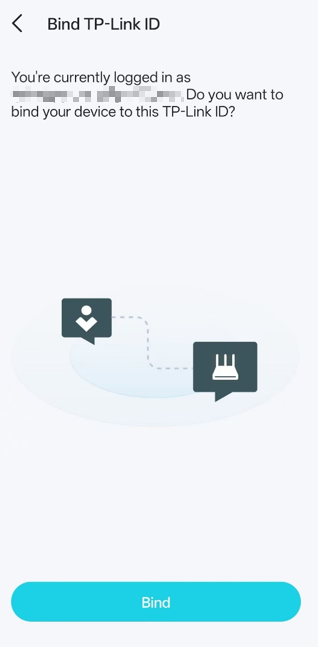
Шаг 2. Перейдите в Ещё > TP-Link ID и сначала привяжите ваше устройство к вашему TP-Link ID.
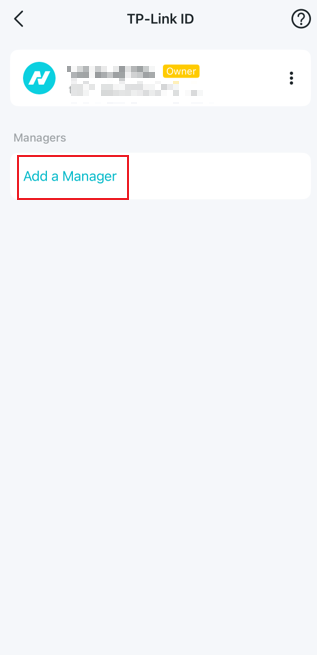
Шаг 3. Выберите Добавить менеджера и введите зарегистрированный TP-Link ID (email).
Способ 2: Через веб-интерфейс
Шаг 1. Убедитесь, что ваше устройство подключено к маршрутизатору через Wi-Fi или Ethernet-порт. Откройте веб-браузер и введите в адресной строке один из следующих адресов для доступа к веб-интерфейсу:
- Для моделей, начинающихся с E/H: http://tplinkwifi.net
- Для моделей, начинающихся с V/N/M: http://tplinkmodem.net
Шаг 2. Перейдите в Основные > Облако TP-Link, затем привяжите ваше устройство к вашему TP-Link ID.
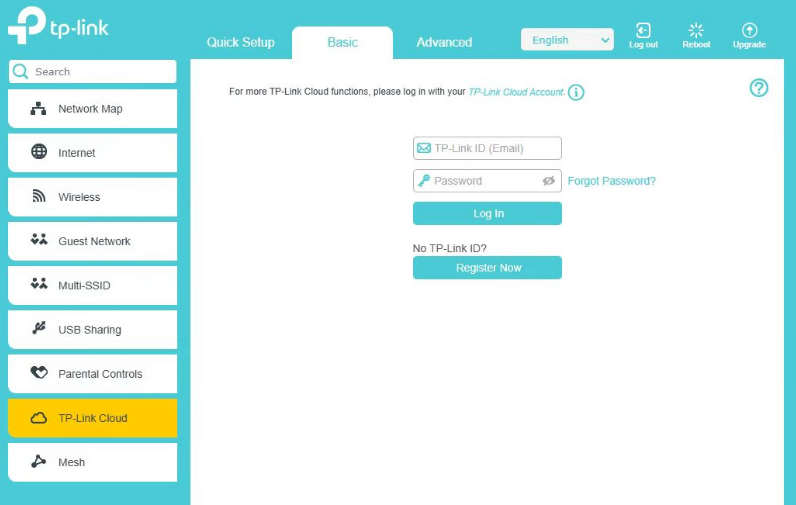
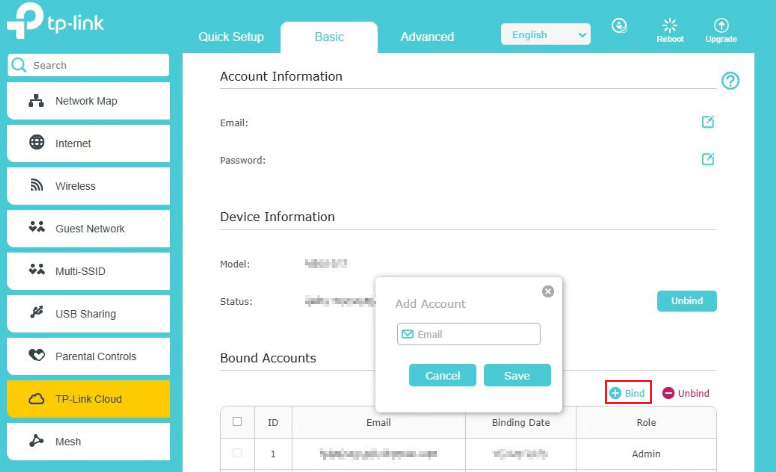
Шаг 3: Перейдите в Привязанные учётные записи, нажмите Привязать, введите другой TP-Link ID по необходимости и сохраните.
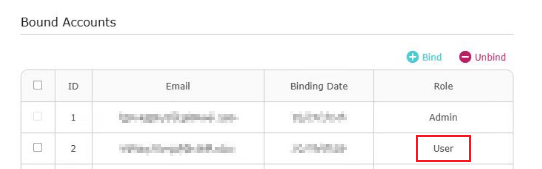
Новый TP-Link ID появится в таблице привязанных учётных записей как Пользователь.
Вопросы и ответы
В1: В чем разница между учётной записью владельца и менеджера?
О1: Менеджеры имеют те же права, что и владелец, на изменение сетевых настроек, но у них нет прав на добавление или удаление учётных записей менеджеров или удаление устройств Aginet.
В2: Сколько учётных записей менеджера можно добавить в одну сеть?
О2: Владелец может назначить до восьми учётных записей менеджера для одной сети.
Чтобы узнать больше подробностей о каждой функции и настройке, перейдите в Центр загрузок и скачайте руководство для вашего продукта.
Полезен ли этот FAQ?
Ваши отзывы помогают улучшить этот сайт.
From United States?
Получайте информацию о продуктах, событиях и услугах для вашего региона.