
Как настроить управление светодиодами для ISP-маршрутизатора TP-Link
 7811
7811Введение
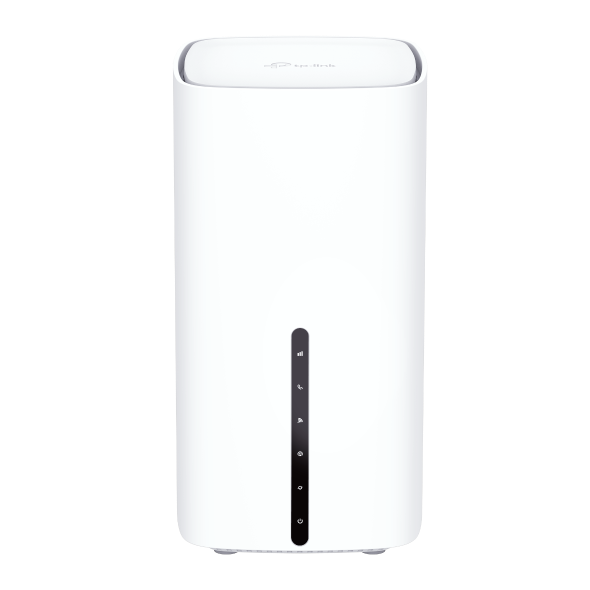
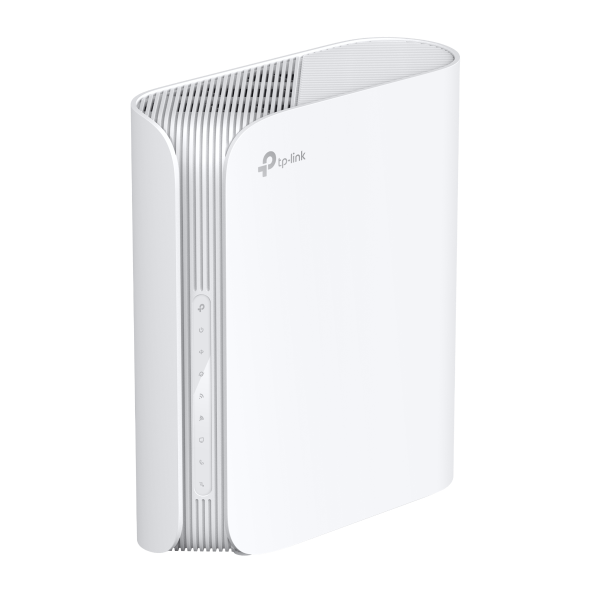
Светодиодный индикатор (LED) устройства показывает его активность и статус. Вы можете включить функцию «Ночной режим», чтобы указать период времени, в течение которого светодиод будет выключен. Есть два способа управления светодиодом: через приложение Aginet или веб-интерфейс.
Настройка
Способ 1: Через приложение Aginet
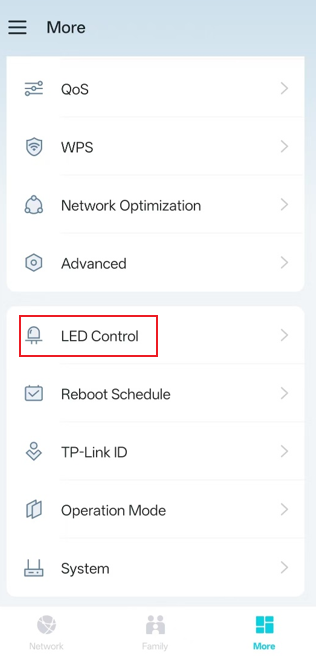
Шаг 1. Войдите в приложение Aginet, затем нажмите Ещё > Управление LED.
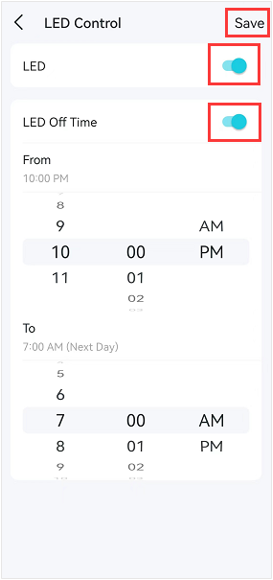
Шаг 2. Выключите функцию LED, и светодиодные индикаторы устройства погаснут.
Если вы хотите выключить светодиод только на определенный период времени, включите LED, активируйте опцию Время отключения LED и установите желаемое время, в течение которого он должен быть выключен.
Нажмите Сохранить, чтобы применить настройки.
Способ 2: Через веб-интерфейс
Шаг 1. Убедитесь, что ваше устройство подключено к маршрутизатору через Wi-Fi или Ethernet-порт. Откройте веб-браузер и введите в адресной строке один из следующих адресов для доступа к веб-интерфейсу:
- Для моделей, начинающихся с E/H: http://tplinkwifi.net
- Для моделей, начинающихся с V/N/M: http://tplinkmodem.net
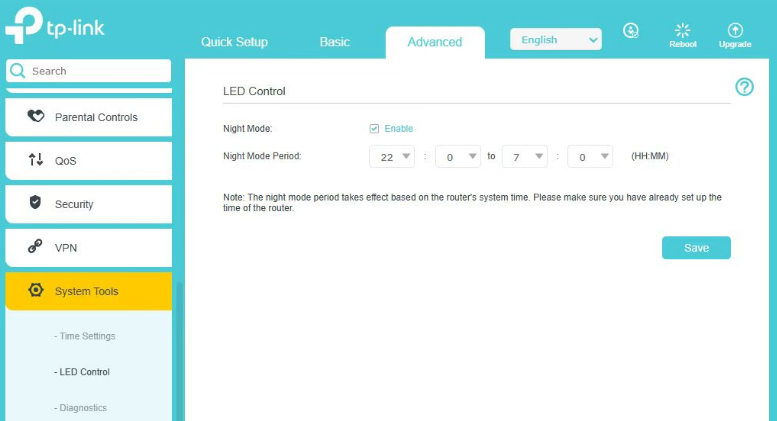
Шаг 2. Перейдите в раздел Дополнительно > Системные инструменты > Управление LED.
Включите Ночной режим. Укажите время, когда LED должен быть выключен — светодиод будет выключаться в этот период каждый день, — и сохраните настройки.
Чтобы узнать больше подробностей о каждой функции и настройке, перейдите в Центр загрузок и скачайте руководство для вашего продукта.
Полезен ли этот FAQ?
Ваши отзывы помогают улучшить этот сайт.
From United States?
Получайте информацию о продуктах, событиях и услугах для вашего региона.