
Как сбросить или перезагрузить систему Mesh Wi-Fi
 7050
7050Введение
В этой статье представлены методы физического сброса или перезагрузки настроенной Mesh Wi-Fi системы TP-Link для всего дома, а также её сброса через приложение Aginet.
Требования
- Скачайте приложение Aginet, посетив Google Play Store, App Store или отсканировав QR-код.
- Убедитесь, что вы успешно настроили Mesh устройство для всего дома в приложении Aginet.
Настройка
Сценарий 1: Сброс устройства
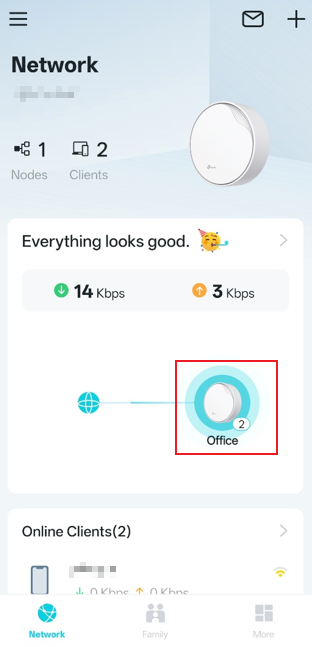
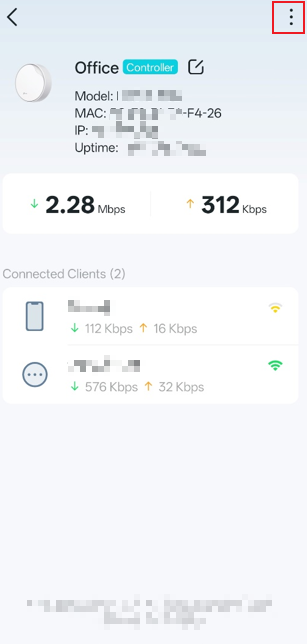
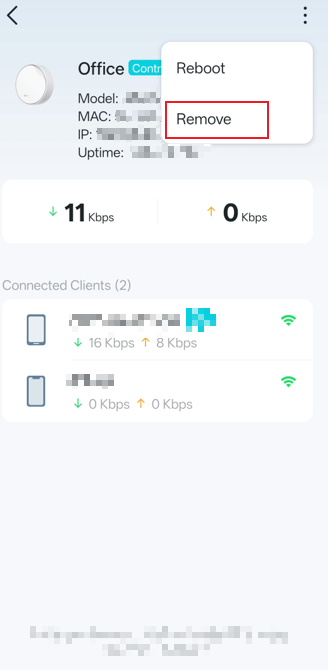
Способ 1. Откройте страницу Сеть в приложении Aginet, нажмите Карта сети, выберите устройство, которое хотите сбросить, затем нажмите кнопку с тремя точками в правом верхнем углу. Выберите Удалить, чтобы сбросить устройство.
Способ 2. Используйте скрепку или подобный предмет, чтобы нажать и удерживать кнопку Reset (Сброс) на нижней панели устройства, пока индикатор не начнёт мигать жёлтым цветом. (Обычно это занимает 2-5 секунд.)
Сценарий 2: Перезагрузка устройства
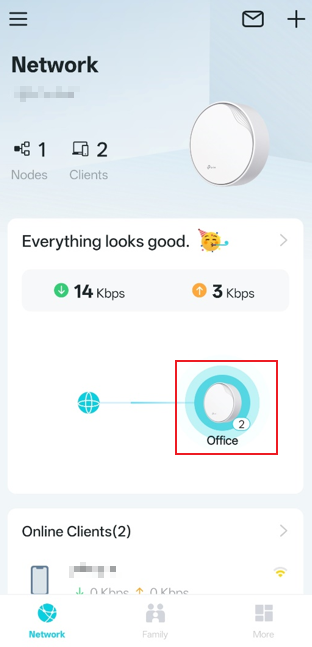
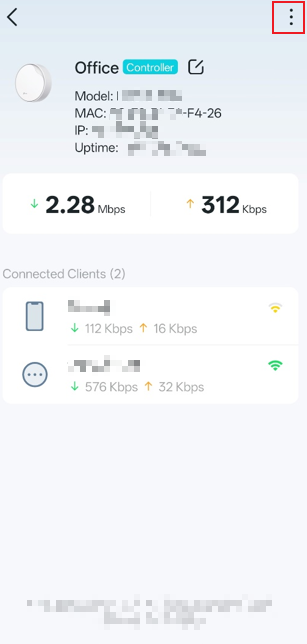
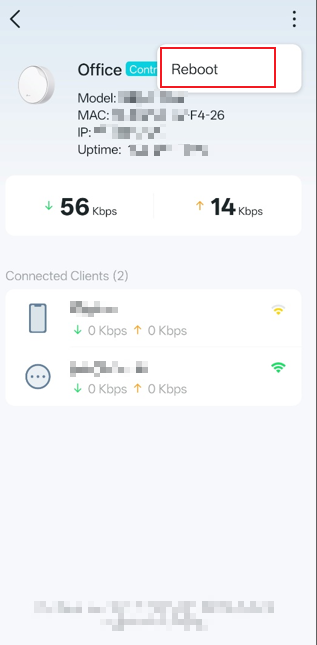
Способ 1. Откройте страницу Сеть в приложении Aginet, нажмите Карта сети, выберите устройство, которое хотите перезагрузить, затем нажмите кнопку с тремя точками в правом верхнем углу. Выберите Перезагрузить.
Способ 2. Отключите устройство от электросети, а затем снова подключите его.
Вопросы и ответы
В1: Что делать, если я не могу найти опцию «Удалить» в приложении Aginet?
О1: Убедитесь, что ваш телефон подключен к сети устройства, так как приложение Aginet может удалять или сбрасывать устройства только в локальной сети.
В2: Если не получается удалить устройство через приложение Aginet или удерживая кнопку сброса две секунды, что делать?
О2: Отключите устройство от питания, подождите две минуты, снова подключите его и попробуйте выполнить сброс ещё раз.
Чтобы узнать более подробную информацию о каждой функции и настройке, перейдите в Центр загрузок, чтобы скачать руководство для вашего продукта.
Полезен ли этот FAQ?
Ваши отзывы помогают улучшить этот сайт.


From United States?
Получайте информацию о продуктах, событиях и услугах для вашего региона.