
Почему функция переадресации портов не работает на ISP-маршрутизаторе TP-Link
 13078
13078Введение
В этой статье представлены некоторые рекомендации по устранению неполадок для поиска потенциальных причин сбоя переадресации портов.
Устранение неполадок
Совет 1. Настройки переадресации портов корректны
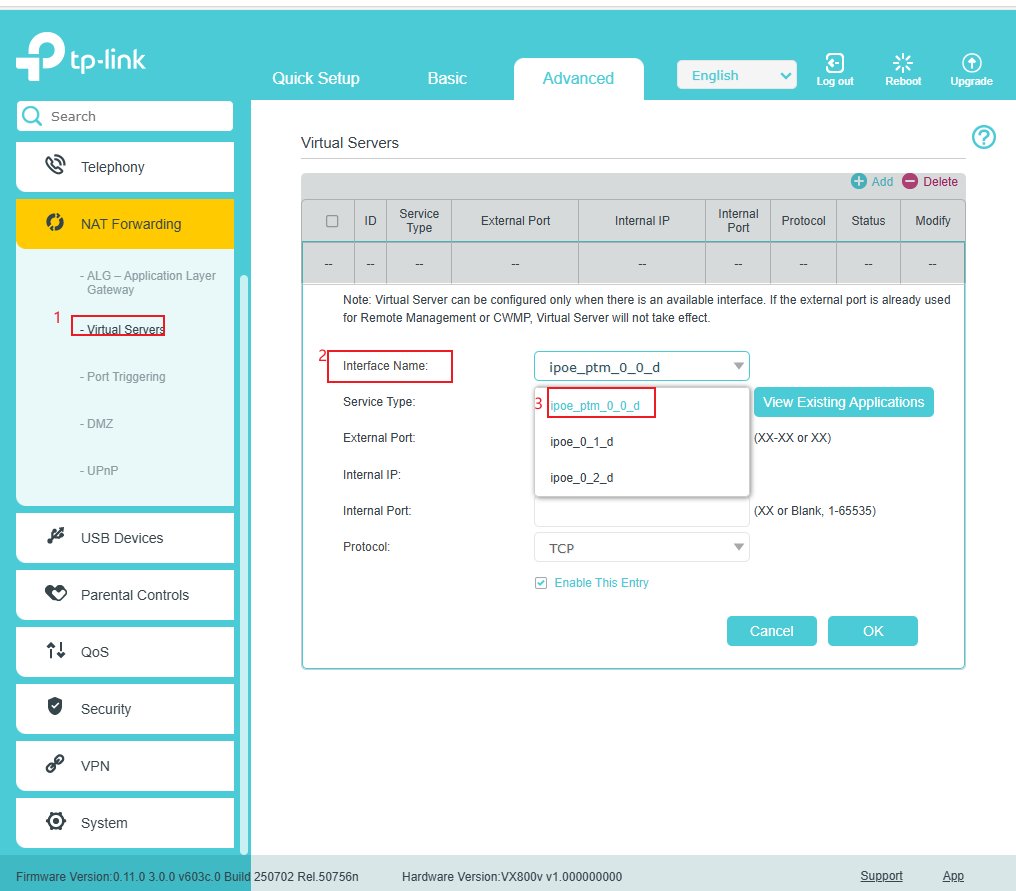
- Если вы хотите использовать специальный WAN-интерфейс, вам нужно выбрать его. Убедитесь, что выбран правильный WAN.
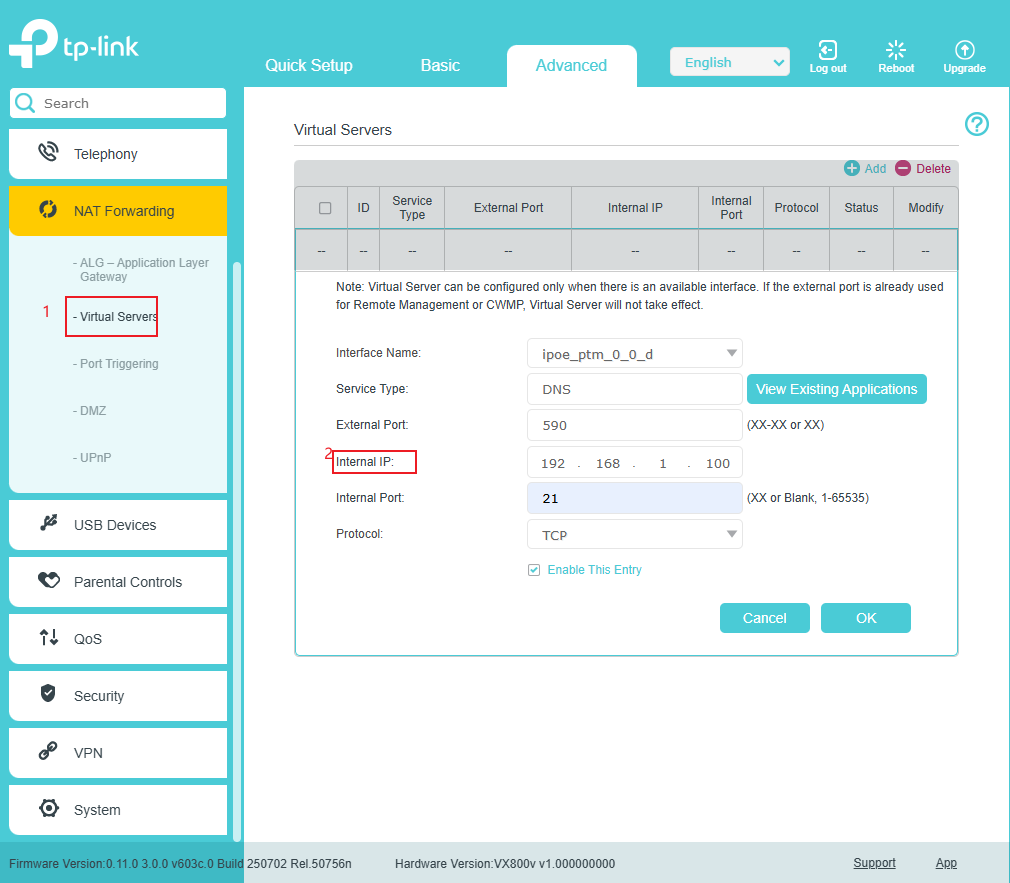
- Убедитесь, что внутренний IP-адрес соответствует фактическому IP целевого устройства. Рекомендуется использовать статический IP.
Совет 2. Целевое устройство находится в сети в локальной сети
Вы можете использовать команду ping, чтобы убедиться, доступно ли устройство. Пример: ping 192.168.1.100. Соответствующая служба (например, веб-сервер, FTP, удаленный рабочий стол) должна быть включена на устройстве.
Совет 3. WAN-интерфейс имеет WAN IP
Убедитесь, что вы можете получить ответ от WAN IP с помощью команды ping.
Совет 4. Отсутствует проблема двойной маршрутизации
Чтобы избежать проблемы двойной маршрутизации, рекомендуется использовать один маршрутизатор вместо оптического терминала и маршрутизатора. Рекомендуется настроить режим моста (bridge mode) или также настроить переадресацию портов на устройстве верхнего уровня.
Совет 5. Проблема не в брандмауэре
Чтобы определить, блокирует ли брандмауэр Windows или стороннее защитное программное обеспечение доступ к порту, временно отключите брандмауэр для тестирования, чтобы подтвердить, связана ли проблема с ним.
Совет 6. Порт не занят другими службами
Чтобы определить, занят ли порт другими службами, вы можете выполнить следующие инструкции для проверки:
Шаг 1. Откройте интерфейс командной строки.
Шаг 2. Используйте команду ниже, чтобы проверить, занят ли этот порт на сервере.
netstat -ano | findstr :xx (для Windows), sudo lsof -i :xx (Linux & Mac)
- Пример для Windows
netstat -ano | findstr :80
- Пример для Linux & Mac
sudo lsof -i :80
Шаг 3. Если в результате выполнения команды на шаге 2 указан идентификатор процесса (PID), используйте команду ниже, чтобы завершить процесс, а затем проверьте, работает ли переадресация портов.
taskkill /PID xxxx /F
Примечание: xxxx — это ID процесса.
Вот пример для Windows:
Шаг 1. Откройте интерфейс командной строки, выполнив поиск CMD.

Шаг 2. Введите команду
netstat -ano | findstr :80

Шаг 3. Введите команду
taskkill /PID 36316 /f
Примечание: (PID 36316 — это идентификатор процесса справа).

Полезен ли этот FAQ?
Ваши отзывы помогают улучшить этот сайт.



From United States?
Получайте информацию о продуктах, событиях и услугах для вашего региона.