
Как использовать PPTP/OpenVPN для доступа к домашней сети через Wi-Fi-маршрутизатор TP-Link для интернет-провайдеров
Введение
VPN-сервер используется для создания VPN-подключения для удаленных устройств. Чтобы использовать функцию VPN, вам необходимо включить L2TP/PPTP/OpenVPN-сервер на вашем роутере и настроить VPN-подключение на удаленном устройстве. В этой статье описаны шаги по настройке PPTP/OpenVPN-подключения.
Требования
- VPN-клиент: ноутбук/ПК под управлением Windows/MacBook
- Загрузите программное обеспечение OpenVPN и установите его на устройство, на котором вы планируете использовать утилиту OpenVPN-клиента.

Настройка
Сценарий 1: PPTP VPN
Шаг 1. Настройка PPTP-сервера на роутере
a. Войдите в веб-интерфейс роутера. Перейдите в Дополнительно > VPN-сервер > PPTP VPN и выберите Включить VPN-сервер.
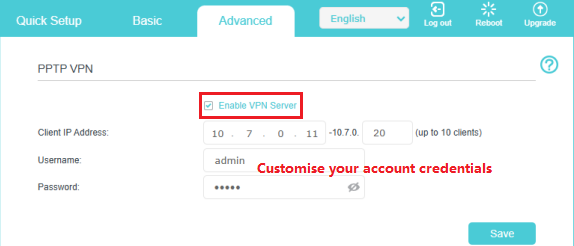
Примечание: Перед включением VPN-сервера рекомендуется настроить службу динамического DNS (рекомендуется) или назначить статический IP-адрес WAN-порту роутера и синхронизировать системное время с интернетом.
b. В поле Диапазон IP-адресов клиентов введите диапазон IP-адресов (до 10), которые могут быть выданы устройствам PPTP VPN-сервером.
c. Введите имя пользователя и пароль для аутентификации устройств на PPTP VPN-сервере.
d. Нажмите OK.
Шаг 2. Настройка PPTP VPN-подключения на удаленном устройстве
Удаленное устройство может использовать встроенное PPTP-программное обеспечение Windows или стороннее PPTP-программное обеспечение для подключения к PPTP-серверу. Здесь мы используем встроенное PPTP-программное обеспечение Windows в качестве примера.
a. Перейдите в Пуск > Панель управления > Сеть и Интернет > Центр управления сетями и общим доступом.
b. Выберите Настройка нового подключения или сети.
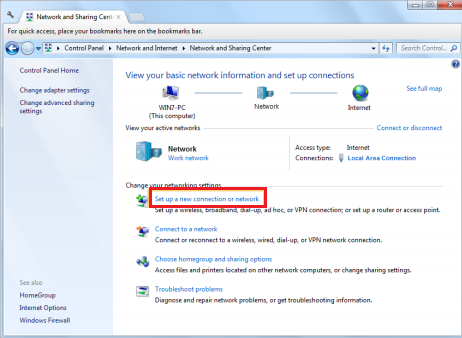
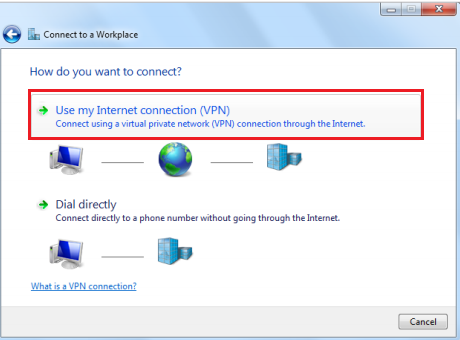
c. Выберите Подключение к рабочему месту и нажмите Далее.
d. Выберите Использовать мое подключение к интернету (VPN).
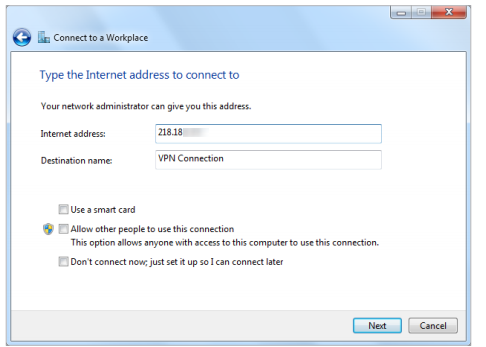
e. Введите интернет-IP-адрес роутера (например: 218.18.xx.xx) в поле Интернет-адрес. Нажмите Далее.
f. Введите имя пользователя и пароль, которые вы установили для PPTP VPN-сервера на вашем роутере, и нажмите Подключиться.
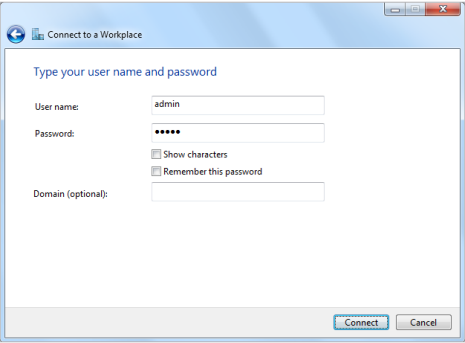
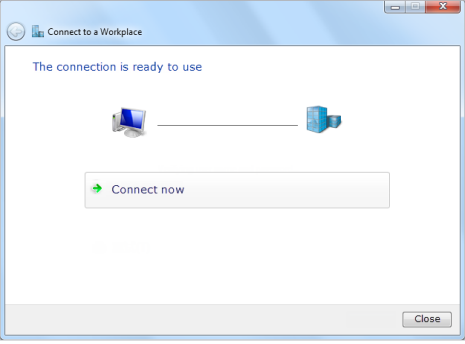
g. PPTP VPN-подключение создано и готово к использованию.
Сценарий 2: OpenVPN
Шаг 1. Настройка OpenVPN-сервера на вашем роутере
a. Войдите в веб-интерфейс роутера.
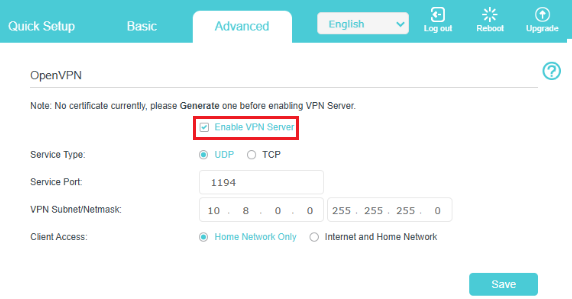
b. Перейдите в Дополнительно > VPN-сервер > OpenVPN и выберите Включить VPN-сервер.
Примечания:
- Перед включением VPN-сервера рекомендуется настроить службу динамического DNS (рекомендуется) или назначить статический IP-адрес WAN-порту роутера и синхронизировать системное время с интернетом.
- Для провайдеров с CG-NAT: Comporium и Direct link — радиослужба, предоставляющая клиенту частный IP-адрес, что может препятствовать использованию OpenVPN и влиять на тип NAT. Вы можете связаться с провайдером и попросить предоставить статический IP-адрес.
- При первой настройке OpenVPN-сервера перед его включением может потребоваться сгенерировать сертификат.
c. Выберите Тип службы (протокол связи) для OpenVPN-сервера: UDP, TCP.
d. Введите Порт VPN-службы, к которому подключается VPN-устройство; номер порта должен быть в диапазоне от 1024 до 65535.
e. В полях Подсеть/Маска VPN введите диапазон IP-адресов, которые могут быть выданы устройствам OpenVPN-сервером.
f. Выберите тип Доступа клиента. Выберите Только домашняя сеть, если вы хотите, чтобы удаленное устройство имело доступ только к вашей домашней сети; выберите Интернет и домашняя сеть, если вы также хотите, чтобы удаленное устройство имело доступ в интернет через VPN-сервер.
g. Нажмите Сохранить.
h. Нажмите Сгенерировать, чтобы получить новый сертификат.

Примечание: Если вы уже сгенерировали сертификат, пропустите этот шаг или нажмите «Сгенерировать» для обновления сертификата.
i. Нажмите Экспорт, чтобы сохранить файл конфигурации OpenVPN, который будет использоваться удаленным устройством для доступа к вашему роутеру.

Шаг 2. Настройка OpenVPN-подключения на удаленном устройстве
a. Загрузите программное обеспечение OpenVPN и установите его на устройство, на котором вы планируете использовать утилиту OpenVPN-клиента.
Примечание: Вам необходимо установить утилиту OpenVPN-клиента на каждое устройство, которое вы планируете использовать с VPN для доступа к вашему роутеру. Мобильные устройства должны загрузить стороннее приложение из Google Play или Apple App Store.
b. После установки скопируйте файл, экспортированный с вашего роутера, в папку «config» утилиты OpenVPN-клиента (например, C:\Program Files\OpenVPN\config в Windows). Путь зависит от того, где установлена утилита OpenVPN-клиента.
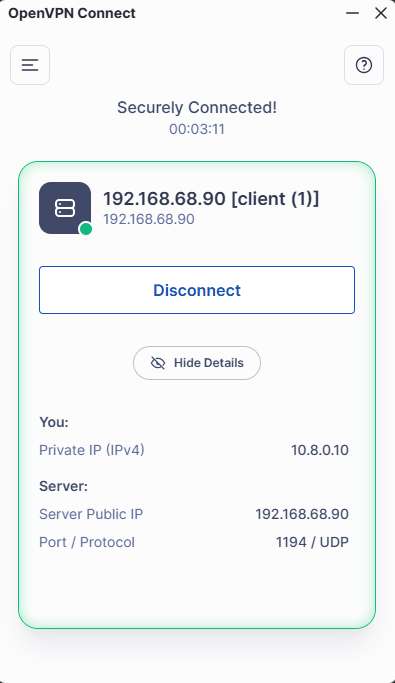
c. Запустите утилиту OpenVPN-клиента и подключите ее к OpenVPN-серверу.
Чтобы узнать больше подробностей о каждой функции и настройке, перейдите в Центр загрузок и скачайте руководство для вашего продукта.
Полезен ли этот FAQ?
Ваши отзывы помогают улучшить этот сайт.



TP-Link Community
Still need help? Search for answers, ask questions, and get help from TP-Link experts and other users around the world.
From United States?
Получайте информацию о продуктах, событиях и услугах для вашего региона.