
Как настроить системное время на ISP-маршрутизаторе TP-Link
 11480
11480Введение
Системное время отражает текущее рабочее время маршрутизатора и служит основой для функций, зависящих от времени, таких как Родительский контроль, с настраиваемыми параметрами синхронизации.
Требования
- Маршрутизатор TP-Link
- Компьютер или ноутбук
Настройка
Войдите в веб-интерфейс маршрутизатора, перейдите в раздел Дополнительно > Системные инструменты > Настройка времени, затем следуйте приведенным ниже инструкциям в соответствии с вашим сценарием.
Сценарий 1: Получение времени из Интернета
Шаг 1. В поле Системное время выберите ваш местный Часовой пояс из выпадающего списка.
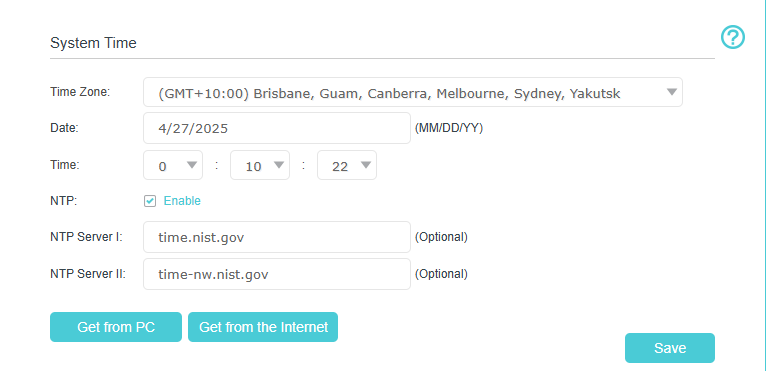
Шаг 2. В поле NTP Сервер I введите IP-адрес или доменное имя предпочитаемого NTP-сервера.
Шаг 3. (Опционально) В поле NTP Сервер II введите IP-адрес или доменное имя второго NTP-сервера.
Шаг 4. Нажмите Получить из Интернета, чтобы получить текущее время из Интернета, и нажмите Сохранить.
Сценарий 2: Получение времени с ПК
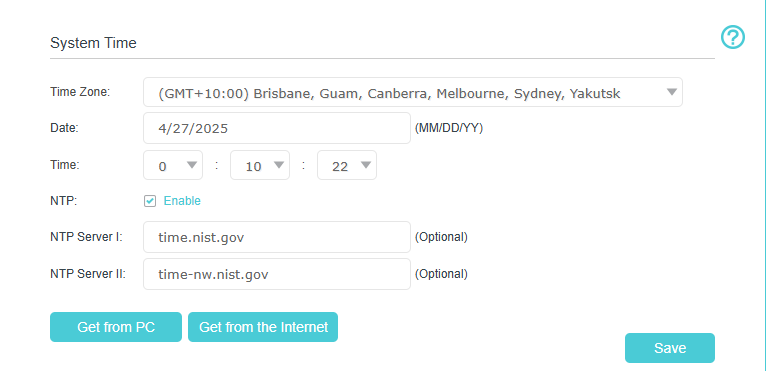
В поле Системное время нажмите Получить с ПК — это позволит получить настройки часового пояса и времени с компьютера.
Сценарий 3: Настройка летнего времени
Шаг 1. Выберите Включить летнее время.
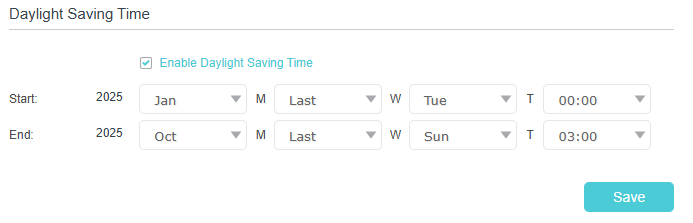
Шаг 2. Выберите правильные дату и время Начала, когда летнее время вступает в силу в вашем часовом поясе.
Шаг 3. Выберите правильные дату и время Окончания, когда летнее время заканчивается в вашем часовом поясе.
Шаг 4. Нажмите Сохранить.
Примечание: Летнее время вступает в силу, начиная с дня недели (с понедельника по воскресенье) указанной недели (Первая, 2-я, 3-я, 4-я и последняя) в заданном месяце. Например, если вы хотите установить летнее время с 8 марта 2019 года на маршрутизаторе TP-Link, вы можете установить время начала как 2019, март, 2-я пятница.
Вопросы и ответы
В1: Могу ли я правильно получить настройки времени, не указывая точный адрес NTP-сервера?
О1: Да. Наш маршрутизатор имеет предустановленные адреса публичных NTP-серверов. Маршрутизатор будет запрашивать настройки времени у этих публичных NTP-серверов, если вы оставите поле NTP-сервера пустым.
В2: Могу ли я установить время вручную?
О2: Да. Вы можете вручную установить часовой пояс, месяц/день/год и час / минуту / секунду. Затем нажмите «Сохранить».
Чтобы узнать больше подробностей о каждой функции и настройке, перейдите в Центр загрузок и скачайте руководство для вашего продукта.
Полезен ли этот FAQ?
Ваши отзывы помогают улучшить этот сайт.


From United States?
Получайте информацию о продуктах, событиях и услугах для вашего региона.