
Как установить Solar Cam 4K (комплект из 2 камер)
Комплект Solar Cam 4K (комплект из 2 камер) поставляется с одним центральным хабом CentralHubTM и двумя солнечными камерами — это одна система, которая питает, защищает и объединяет ваш дом. Эта статья содержит пошаговые инструкции, которые помогут вам выполнить установку по мере необходимости.
Установка камеры
Зарядка аккумулятора
Аккумулятор поставляется частично заряженным. Мы рекомендуем полностью зарядить аккумулятор перед монтажом. Полная зарядка может занимать до 5 часов.
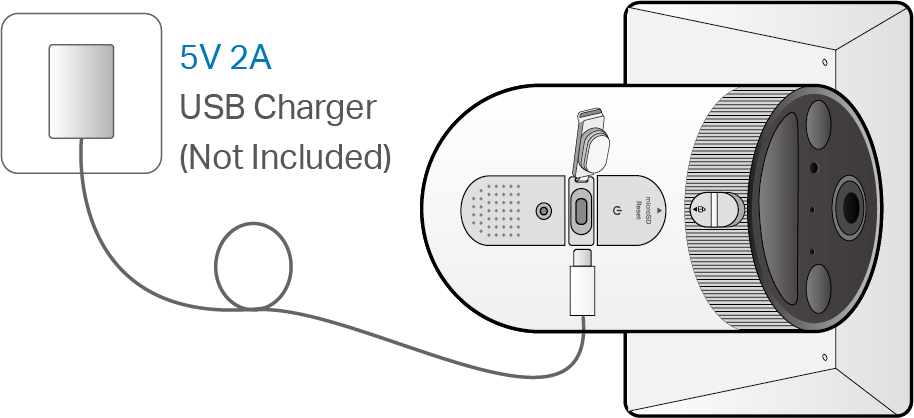
Примечания:
1. Перед использованием снимите защитную пленку с камеры.
2. После настройки проверьте состояние аккумулятора в приложении Tapo.
3. Камера может не включиться после падения. Подключите USB-зарядное устройство, чтобы снова включить ее.
4. Когда порты не используются, плотно закрывайте их, чтобы обеспечить водонепроницаемость и пылезащищенность.
5. Не отрывайте силиконовую часть силой, так как это может повлиять на водонепроницаемость и пылезащищенность.
6. Заряжайте аккумулятор с помощью прилагаемого USB-кабеля. Некоторые сторонние кабели могут вызывать медленную зарядку или ее отсутствие.
7. При подключении USB-зарядного устройства светодиод должен быстро мигать оранжевым в течение 3 секунд. Если этого не происходит, убедитесь, что питание подается, и проверьте подключение.
Советы по установке солнечной панели
Положение и угол наклона солнечной панели сильно влияют на эффективность использования солнечной энергии.
- Выберите место, где солнечная панель получает больше всего солнечного света в течение года. Регулярно протирайте панель для удаления пыли и мусора.
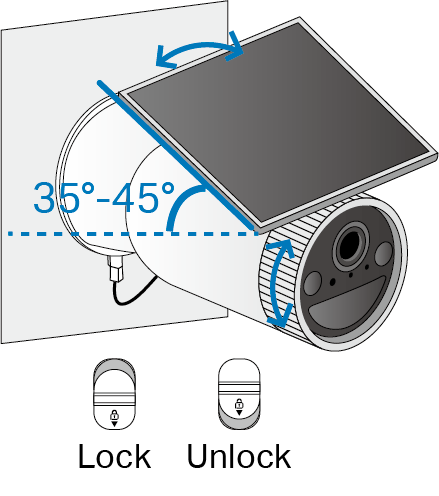
- Размещайте панель на юг в Северном полушарии или на север в Южном полушарии. Рекомендуемый угол наклона между панелью и горизонтальной поверхностью составляет 35° ~ 45°.
Советы по установке камеры
- Избегайте размещения за окнами или стеклом. Окна и стекло могут блокировать датчик движения камеры, предотвращая обнаружение движения.
- Выберите место для монтажа. Правильный монтаж камеры предотвратит такие проблемы, как частые ложные срабатывания.
- Избегайте направления камеры прямо на раскачивающиеся деревья.
- Избегайте направления камеры на места с интенсивным движением, если только это не желаемая зона наблюдения.
- Избегайте направления камеры прямо на уличные фонари или солнечный свет.
- Не размещайте камеру вверх ногами.
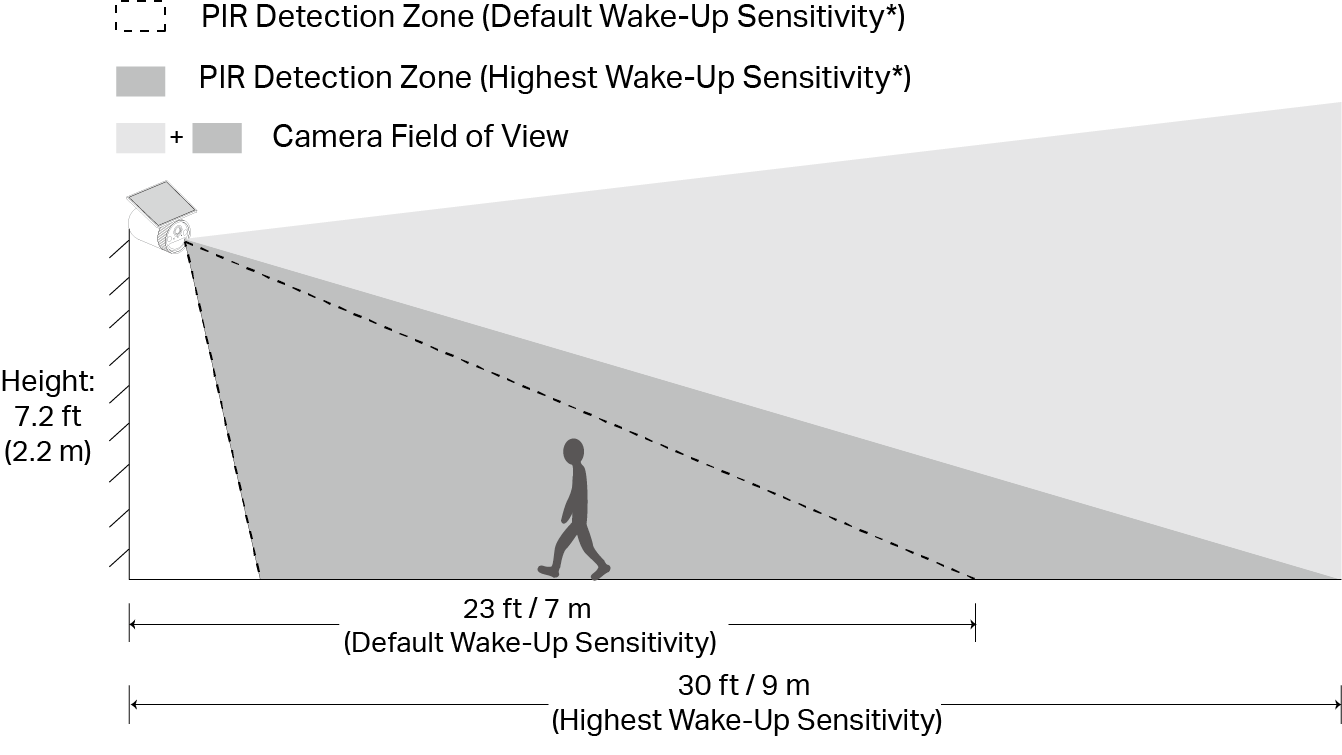
- Держите датчик движения горизонтально для достижения оптимальных результатов.
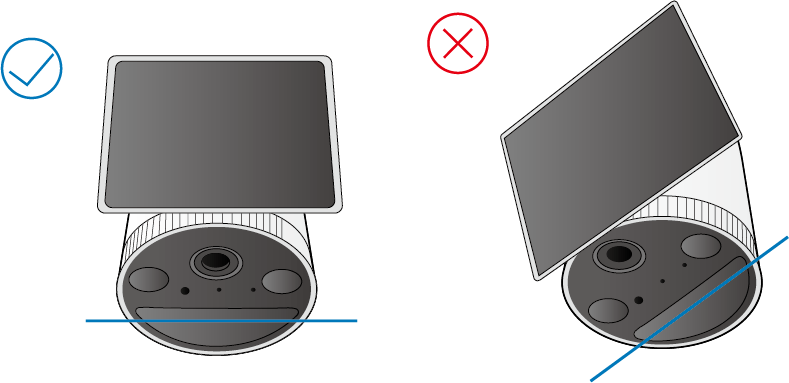
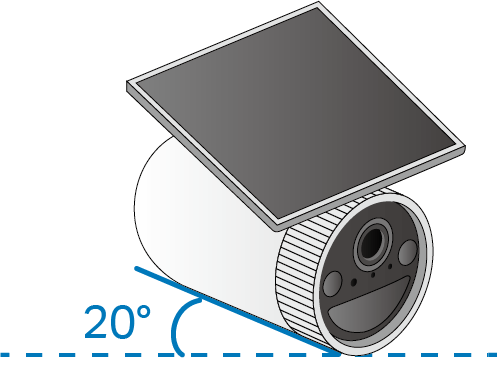
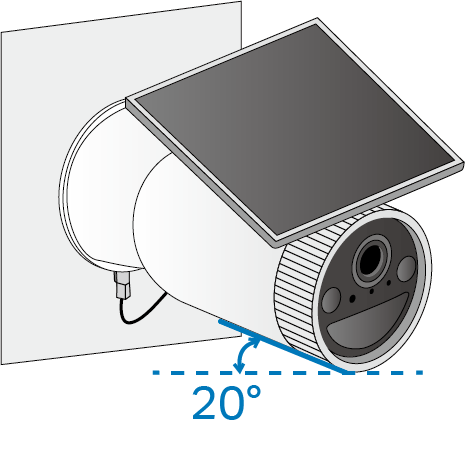
- Наклоните объектив камеры вниз примерно на 20°.
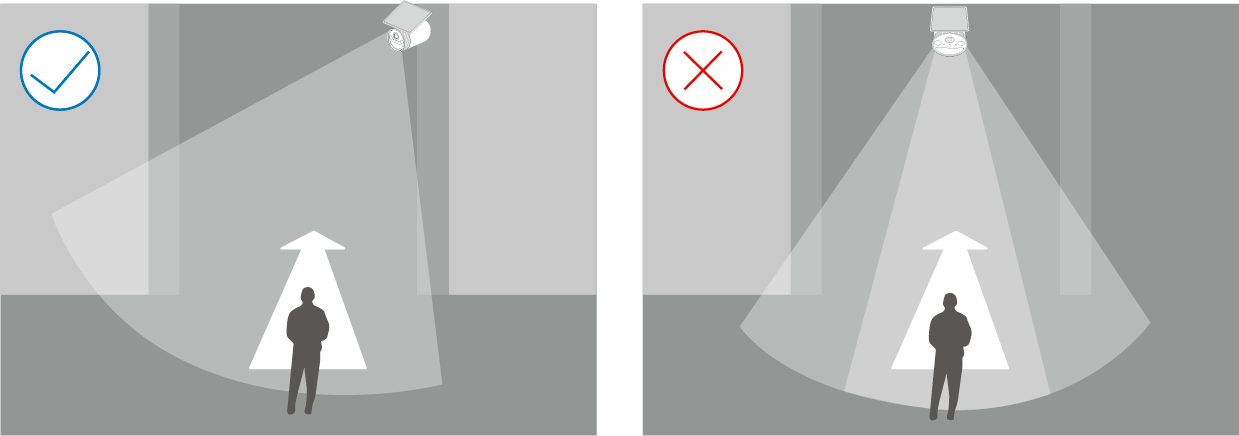
- Установка камеры под углом так, чтобы движение пересекало поле зрения объектива, обеспечит более точное обнаружение движения и работы ИИ.
Примечание: Не устанавливайте камеру, направляя ее в сторону движения.
- Для оптимальной производительности обнаружения устанавливайте камеру на высоте 2,2 м (7,2 фута) над землей.
Примечание: Вы можете настроить чувствительность в Настройках камеры > Обнаружение > Чувствительность пробуждения.
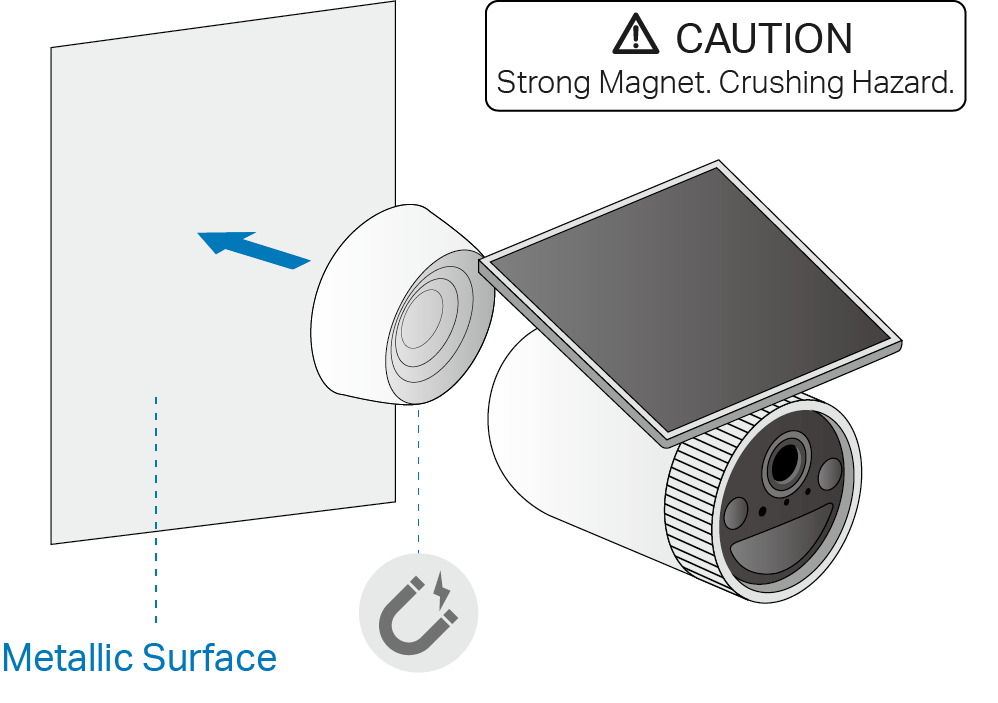
Вариант 1: Крепление к металлическим поверхностям
Основание камеры содержит магнит, что позволяет крепить ее к металлическим поверхностям.
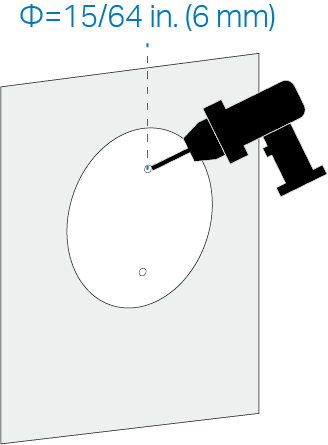
Вариант 2: Крепление к стене с помощью металлической пластины
- Приклейте шаблон для монтажа к твердой и ровной поверхности стены. Просверлите два отверстия в соответствии с шаблоном.
- Вставьте дюбели в отверстия. Проденьте тросик через дюбель, затем закрепите металлическую пластину сверху с помощью винтов.
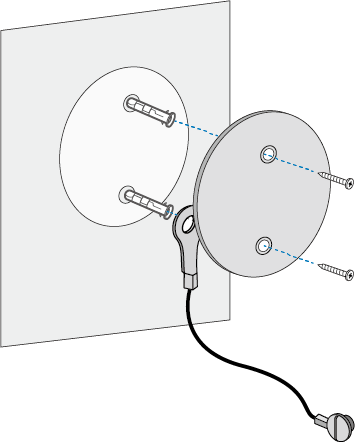
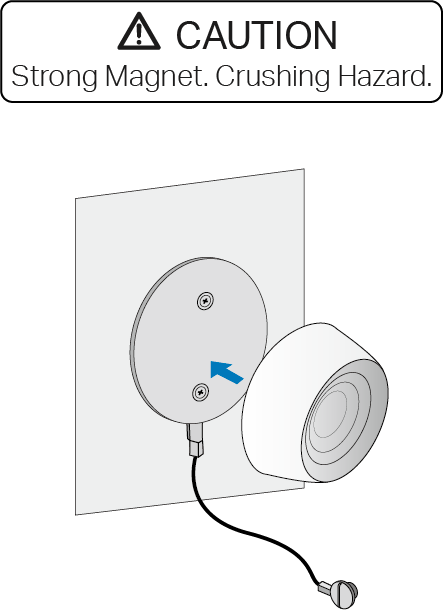
- Прикрепите магнитное основание к металлической пластине.
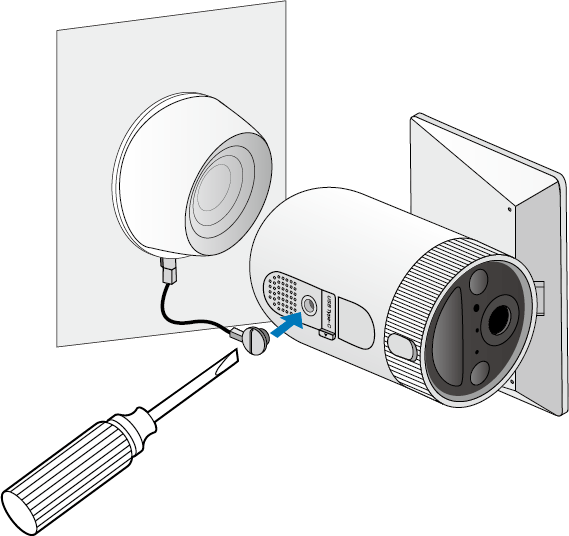
- Затяните антикражный тросик на камере с помощью плоской отвертки.
- Магнитно прикрепите камеру к основанию. Наклоните камеру вниз примерно на 20°.
- Сдвиньте фиксатор вверх, чтобы ослабить солнечную панель, поверните солнечную панель к солнечному свету, затем сдвиньте фиксатор вниз.
Примечание: Рекомендуемый угол наклона между панелью и горизонтальной поверхностью составляет 35° ~ 45°.
(Опционально) Расширение локального хранилища CentralHubTM
Умный CentralHubTM поставляется со 16 ГБ встроенной локальной памяти, и вы также можете установить дополнительный жесткий диск HDD/SSD (2.5'') для расширения локального хранилища.
Перед началом
- Перед установкой создайте резервную копию всех данных на вашем жестком диске, так как Tapo может потребоваться его форматирование.
- CentralHubTM должен быть выключен при установке или извлечении жесткого диска.
Установка жесткого диска
- Нажмите на крышку, чтобы снять ее. Символ
 показывает, куда нужно нажимать.
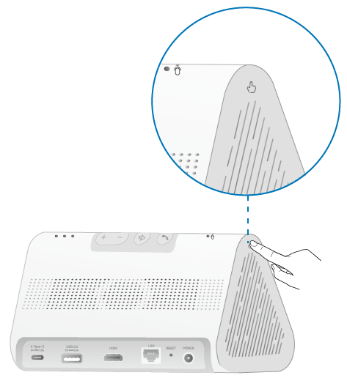
- Ослабьте винт и вытяните крепление для жесткого диска.
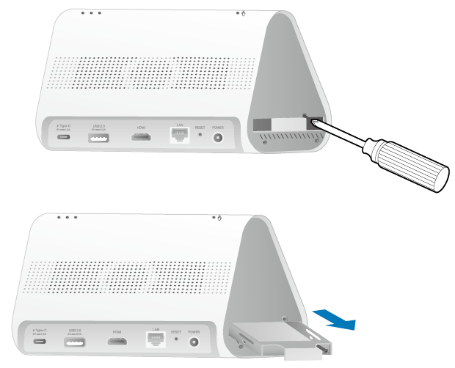
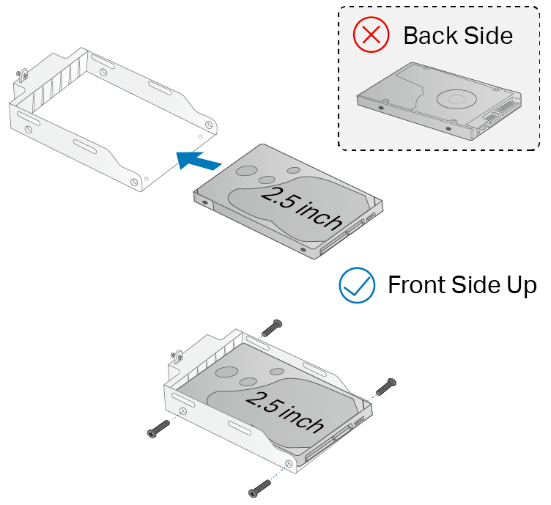
- Поместите жесткий диск в крепление лицевой стороной вверх. Закрепите его винтами.
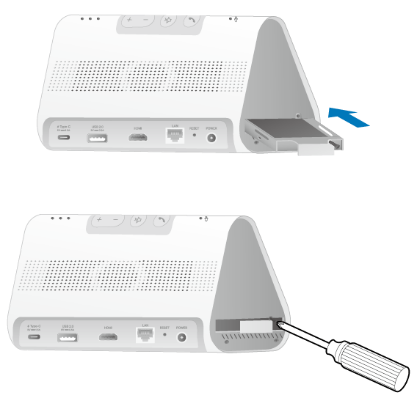
- Вставьте крепление обратно в CentralHubTM. Закрепите его винтом, затем установите крышку на место.
Примечание: Выполните инициализацию жесткого диска в приложении Tapo.
Ищете больше информации?
Полезен ли этот FAQ?
Ваши отзывы помогают улучшить этот сайт.


TP-Link Community
Still need help? Search for answers, ask questions, and get help from TP-Link experts and other users around the world.
From United States?
Получайте информацию о продуктах, событиях и услугах для вашего региона.