
Как настроить порядок уборки для робота-пылесоса Tapo
Введение
В этом FAQ рассматриваются распространённые вопросы и приводятся пошаговые инструкции о том, как задать пользовательский порядок уборки для вашего робота-пылесоса Tapo. Вы узнаете, как определить последовательность, в которой убираются комнаты, и как применить этот пользовательский порядок к вашим расписаниям уборки.
Настройка
Следуйте приведённым ниже инструкциям, чтобы задать пользовательский порядок уборки. Шаги немного различаются в зависимости от модели вашего робота-пылесоса.
Часть 1: Для серии Tapo RV20/30 Max
Вы можете задать порядок уборки как в режиме Everywhere cleaning (уборка везде), так и в режиме Room cleaning (уборка комнат).
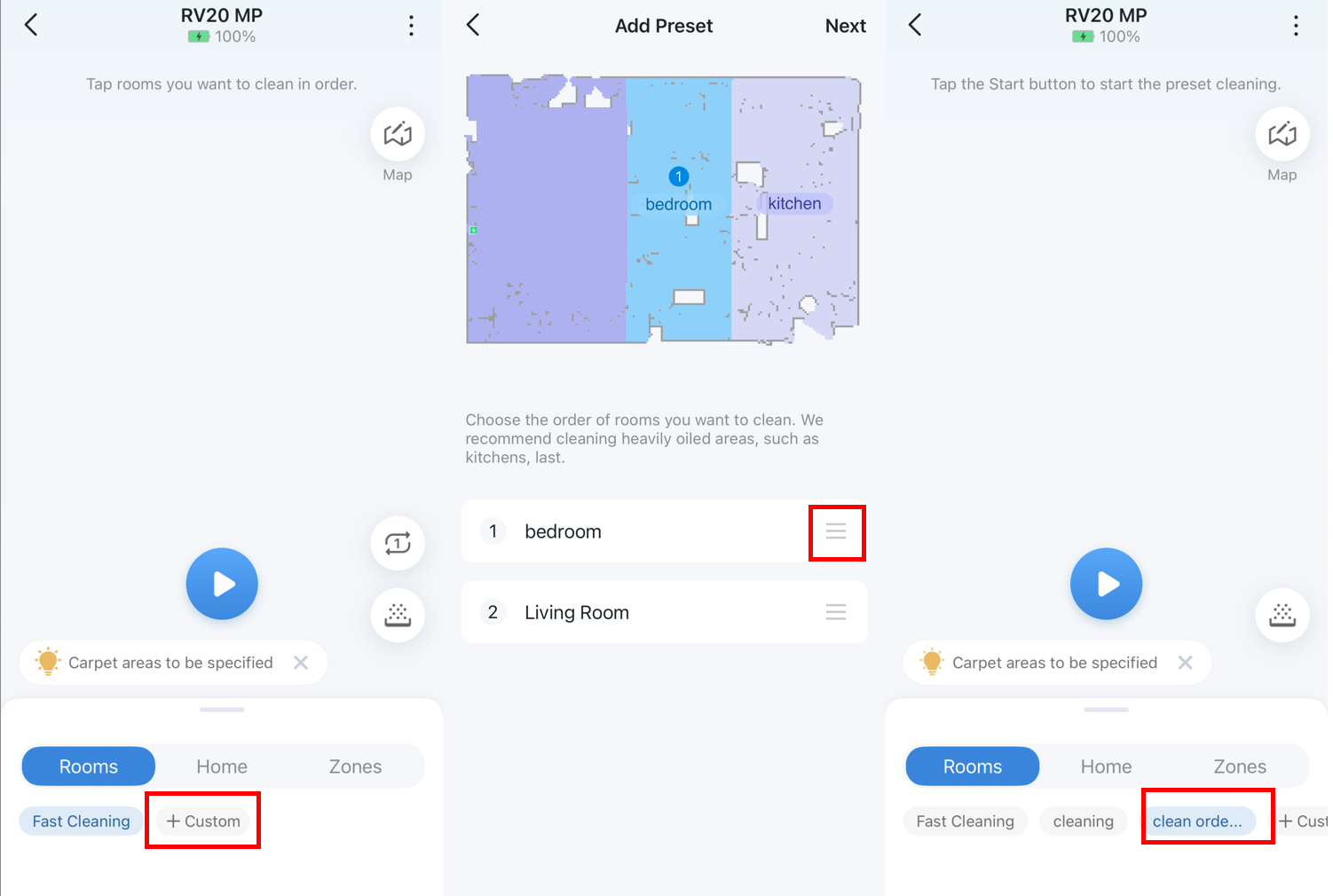
Сценарий 1: Настройка пользовательского порядка уборки комнат
Шаг 1. Смахните вверх строку меню и выберите режим Rooms.
Шаг 2. Нажмите кнопку +Custom.
Шаг 3. Нажмите на комнаты на карте. Порядок уборки будет отображаться внизу. Нажмите и удерживайте значок перетаскивания справа от комнаты, чтобы изменить её позицию в последовательности.
Шаг 4. Нажмите Next в правом верхнем углу, настройте Cleaning Preference и снова нажмите Next.
Шаг 5. Назовите и сохраните этот пользовательский пресет уборки.
Шаг 6. Вы можете быстро выбрать этот пресет на вкладке Rooms для будущих уборок.
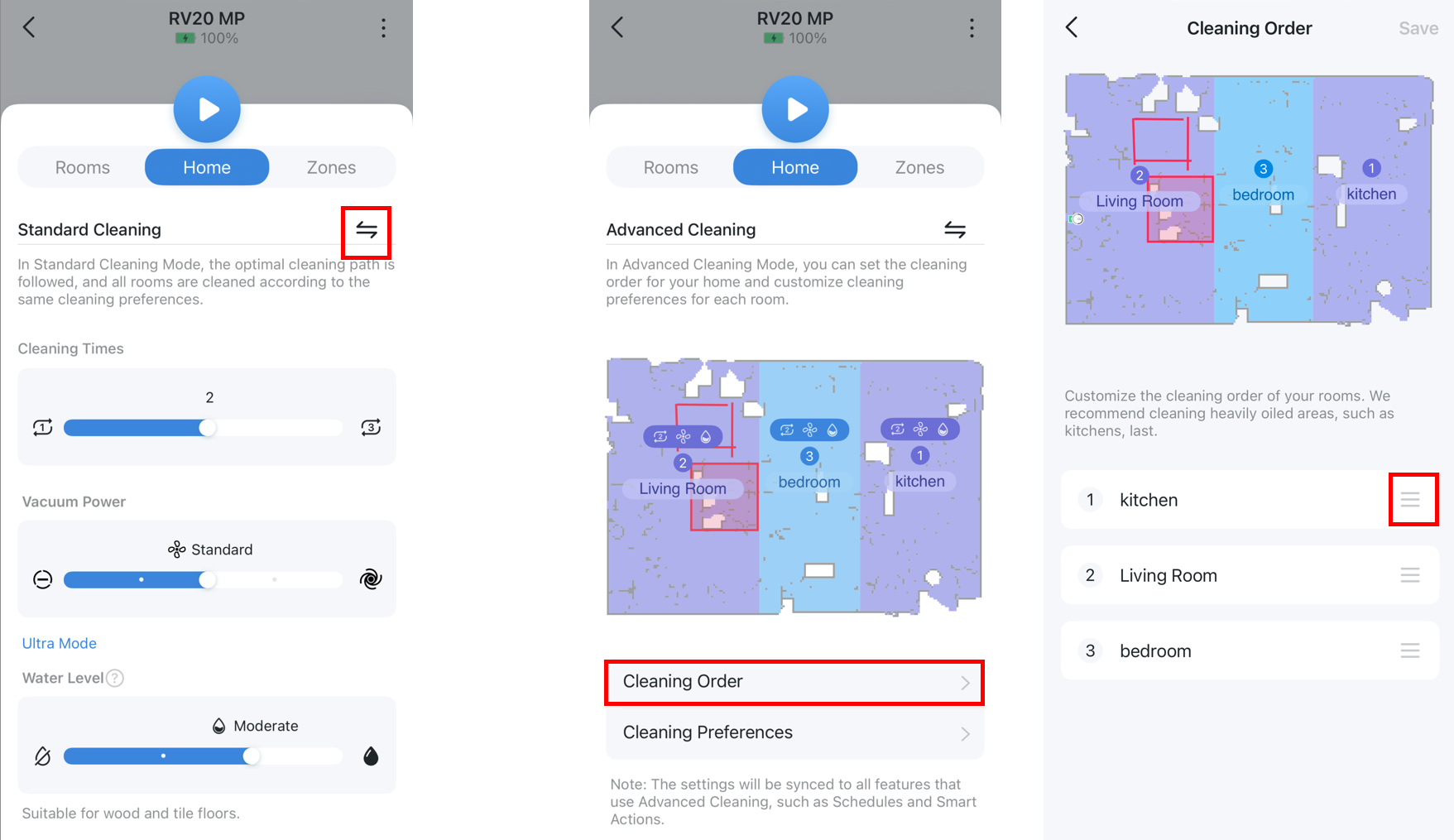
Сценарий 2: Настройка пользовательского порядка для уборки везде
Шаг 1. В строке меню выберите опцию Home.
Шаг 2. Нажмите значок переключателя рядом с Standard Cleaning, чтобы изменить его на Advanced Cleaning.
Шаг 3. Нажмите Cleaning Order и перетащите комнаты внизу, чтобы задать свою последовательность.
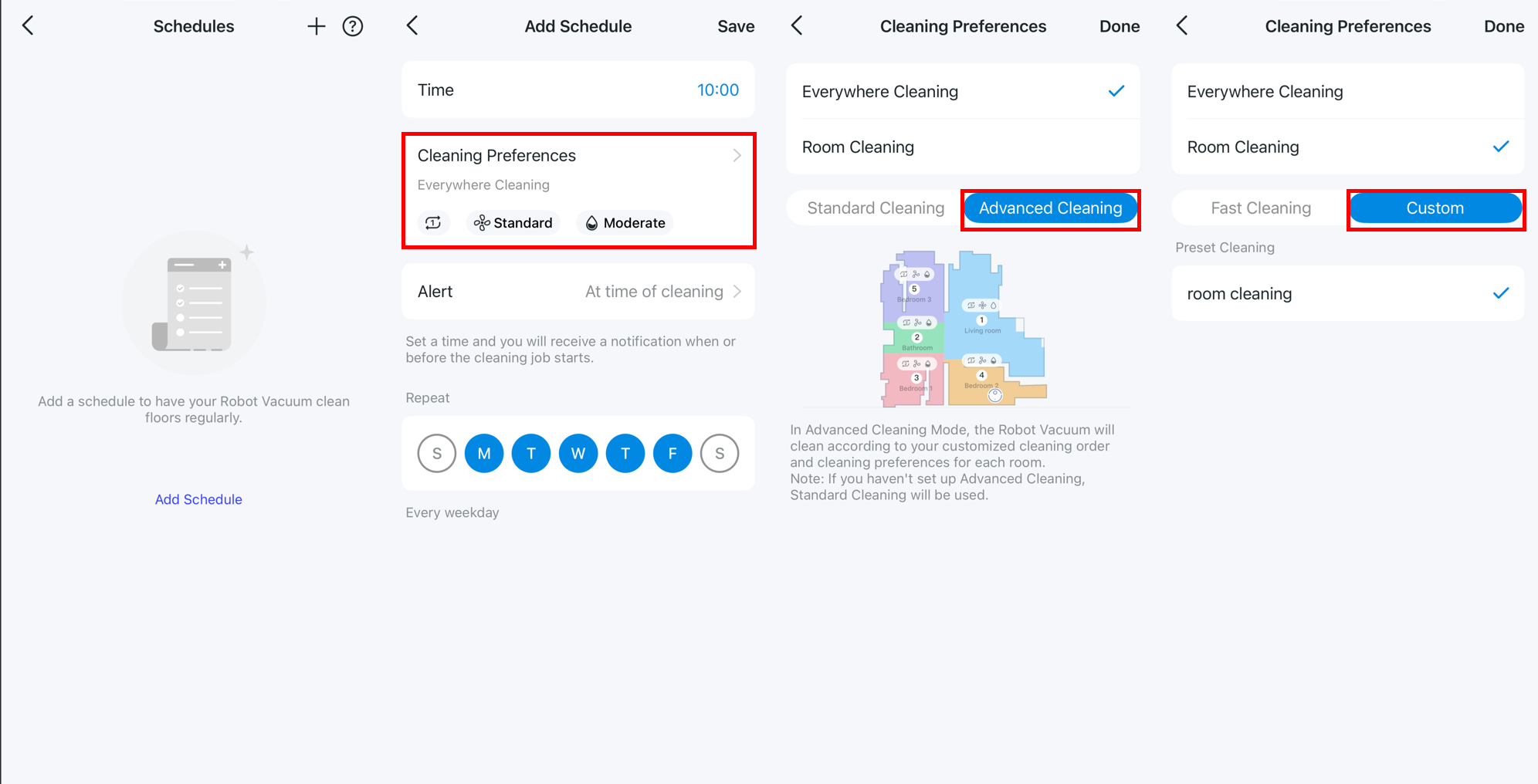
Сценарий 3: Применение пользовательского порядка к расписанию
Шаг 1. Перейдите в More Settings (⁝) > Schedules.
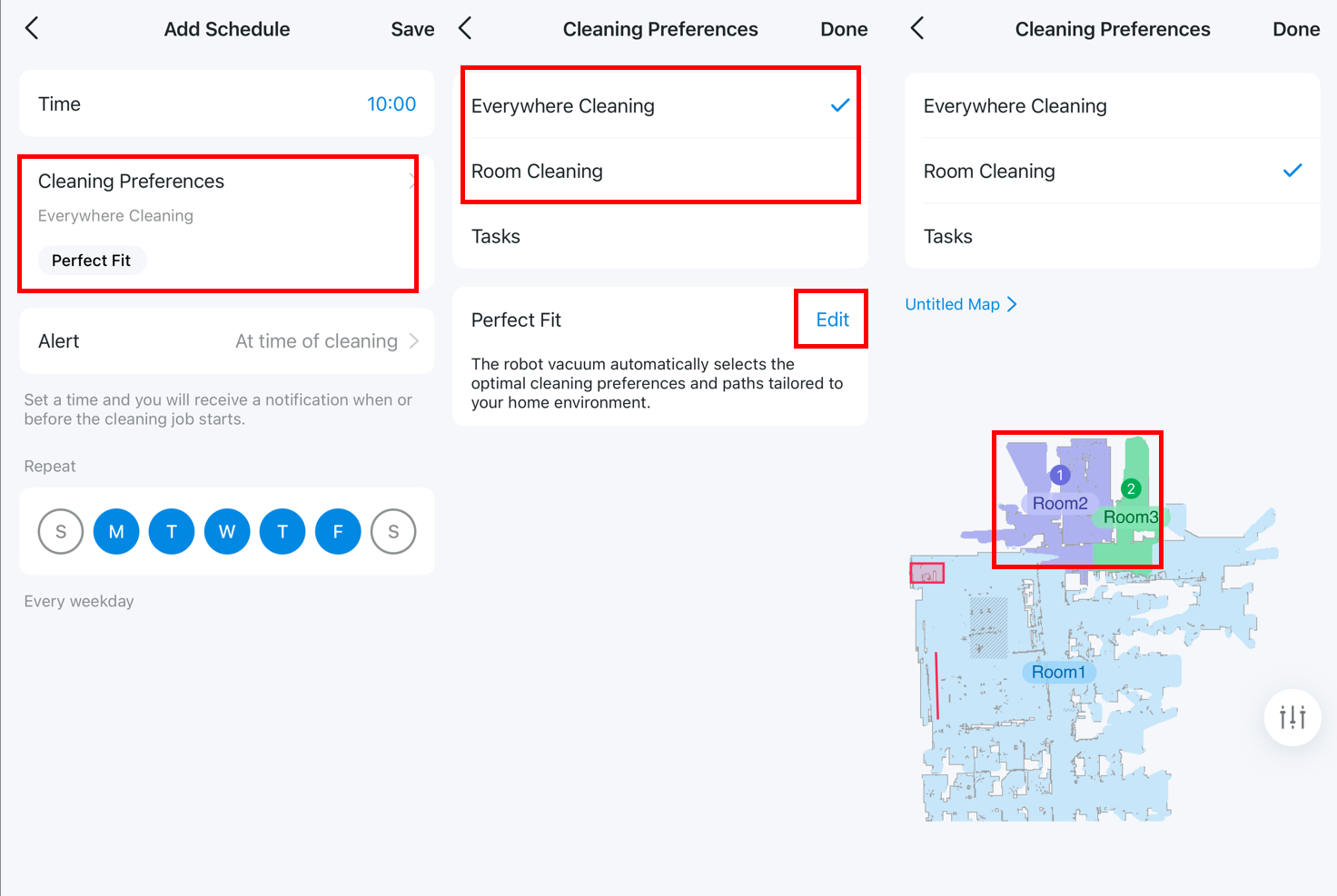
Шаг 2. Выберите или добавьте расписание, затем нажмите Cleaning Preferences.
Шаг 3. Чтобы использовать свой пользовательский порядок:
- Для уборки всего дома: выберите Everywhere Cleaning > Advanced Cleaning. Робот будет использовать последовательность, заданную вами в меню Advanced Cleaning.
- Для конкретных комнат: выберите Room Cleaning > Custom, затем отметьте сохранённый пресет. Робот будет следовать порядку, определённому в этом пресете.
Часть 2: Для серии Tapo RV50
Вы также можете задать порядок уборки как для режима Home, так и для режима Room на вашей серии RV50, но расположение меню отличается.
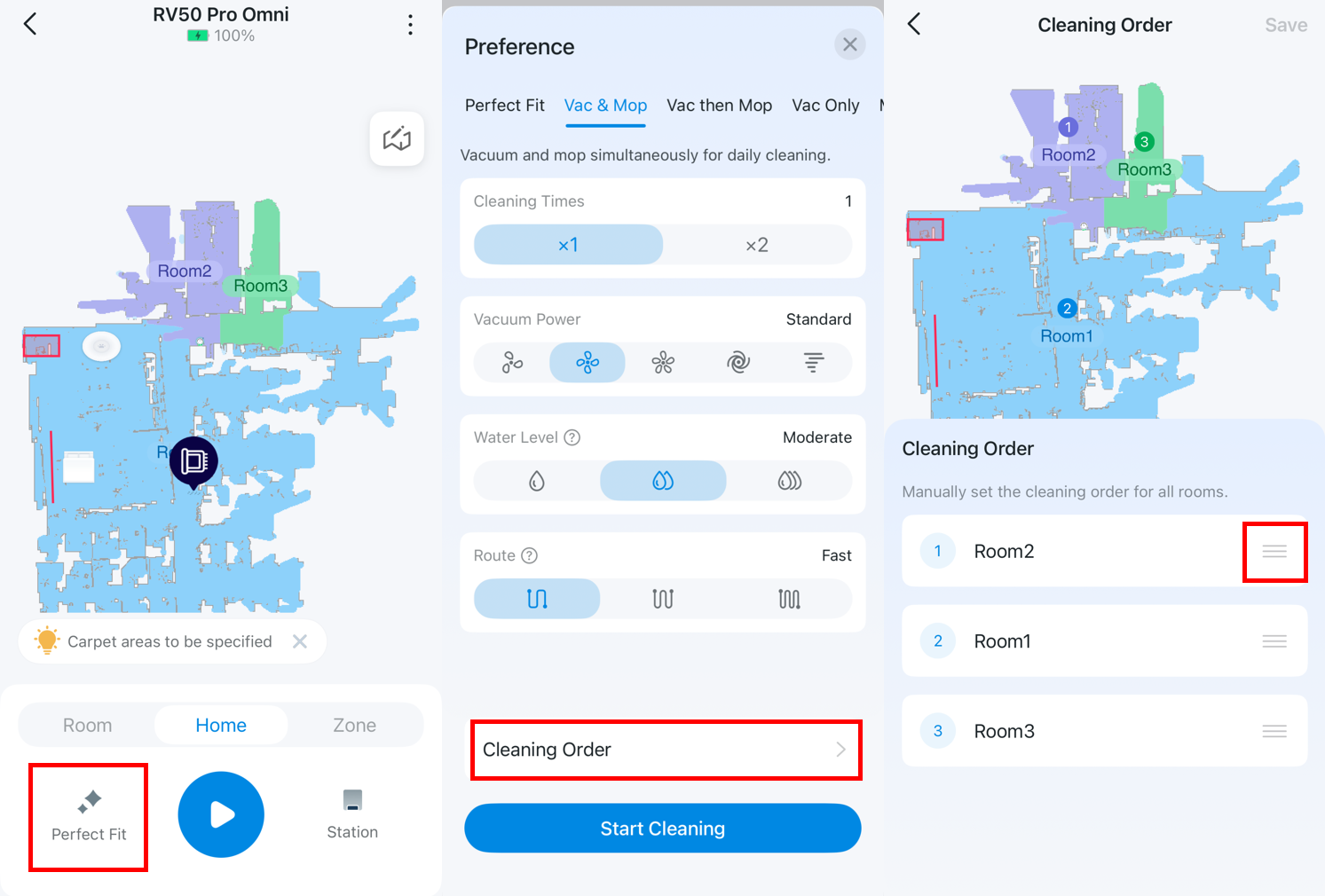
Сценарий 1: Настройка пользовательского порядка уборки комнат
Шаг 1. В нижней строке меню выберите Room.
Шаг 2. Нажмите значок слева от кнопки Start Cleaning.
Шаг 3. Выберите Cleaning Order внизу.
Шаг 4. Выберите комнаты, которые хотите убрать, и перетащите значок справа, чтобы задать их порядок.
Шаг 5. Нажмите кнопку Save в правом верхнем углу, чтобы сохранить.
Сценарий 2: Настройка пользовательского порядка для уборки везде
Шаг 1. В нижней строке меню выберите Home.
Шаг 2. Нажмите значок слева от кнопки Start Cleaning.
Шаг 3. Выберите Cleaning Order внизу.
Шаг 4. Выберите комнаты, которые хотите убрать, и перетащите значок справа, чтобы задать их порядок.
Шаг 5. Нажмите кнопку Save в правом верхнем углу, чтобы сохранить.
Сценарий 3: Применение пользовательского порядка к расписанию
Шаг 1. Перейдите в More Settings (⁝) > Schedules.
Шаг 2. Выберите или добавьте расписание, затем нажмите Cleaning Preferences.
Шаг 3. Чтобы использовать свой пользовательский порядок:
- Для уборки всего дома: выберите Everywhere Cleaning, нажмите Edit и установите любой режим уборки, кроме Perfect Fit. Робот будет использовать последовательность, заданную вами ранее в меню Everywhere Cleaning.
- Для конкретных комнат: выберите Room Cleaning, а затем вручную отсортируйте комнаты, нажимая на них на карте. Уборка по расписанию будет выполняться в заданном вами порядке.
Чтобы узнать больше подробностей о каждой функции и конфигурации, пожалуйста, перейдите в Download Center, чтобы скачать руководство для вашего продукта.
Ищете больше информации?
Полезен ли этот FAQ?
Ваши отзывы помогают улучшить этот сайт.



TP-Link Community
Still need help? Search for answers, ask questions, and get help from TP-Link experts and other users around the world.
From United States?
Получайте информацию о продуктах, событиях и услугах для вашего региона.