
Как выполнить резервное копирование и восстановление файла конфигурации точки доступа TP-Link
Введение
В этой статье FAQ подробно описаны шаги по резервному копированию и восстановлению файла конфигурации точки доступа с помощью веб-интерфейса управления.
Требования
- Компьютер
- Точка доступа TP-Link
Настройка
Сценарий 1. Резервное копирование параметров конфигурации
Шаг 1. Откройте страницу веб-управления
Войдите в веб-интерфейс точки доступа TP-Link по адресу http://tplinkap.net. Подробные инструкции также приведены в статье How to log in to web management page of TP-Link Access Point .

Шаг 2. Перейдите в System > Backup & Restore (Система > Резервное копирование и восстановление).
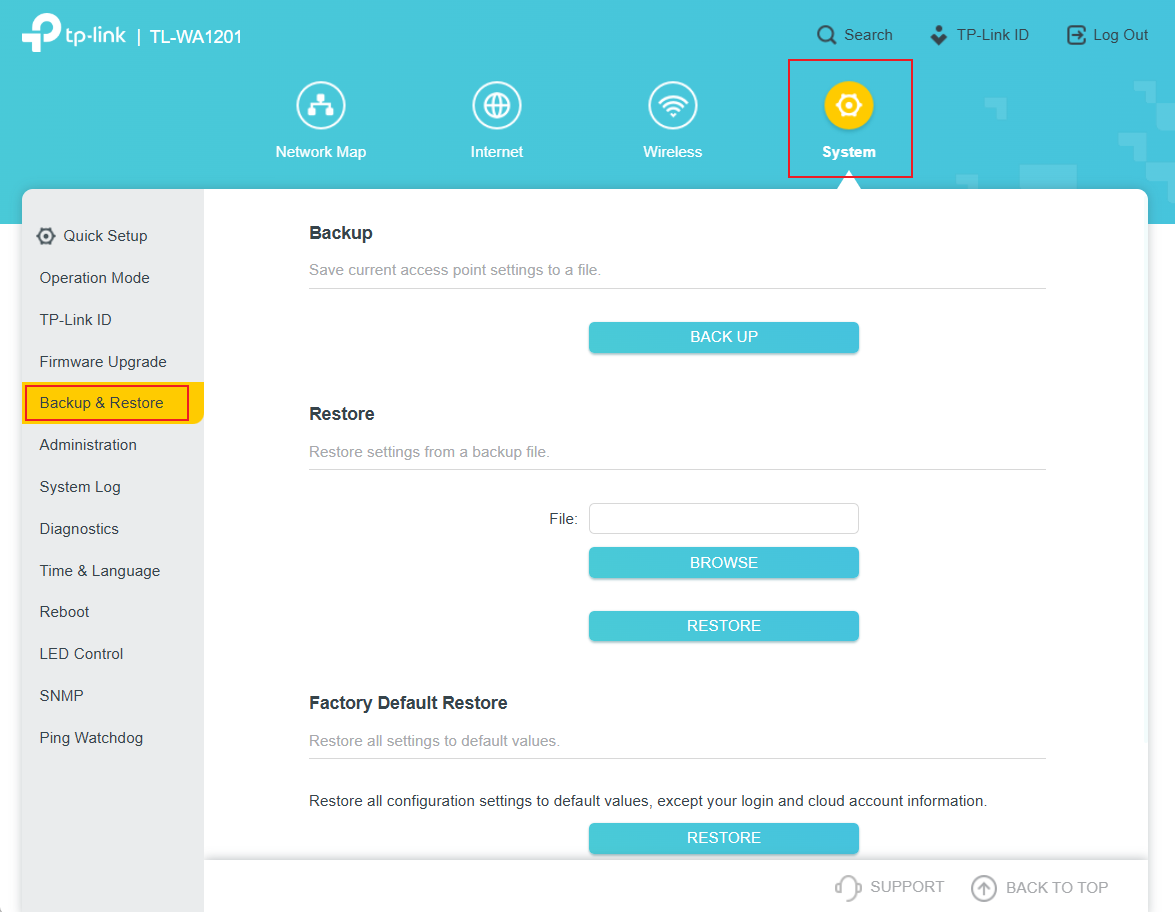
Шаг 3. Нажмите BACK UP (Создать резервную копию), чтобы сохранить копию текущих настроек на ваш локальный компьютер. Файл «.bin» с текущими настройками будет сохранён на вашем компьютере.

Примечание. Во время процесса резервного копирования не выключайте питание и не сбрасывайте точку доступа.
Сценарий 2. Восстановление параметров конфигурации
Шаг 1. Войдите в веб-интерфейс точки доступа TP-Link по адресу http://tplinkap.net. Подробные инструкции также приведены в статье How to log in to web management page of TP-Link Access Point .

Шаг 2. Перейдите в System > Backup & Restore (Система > Резервное копирование и восстановление).
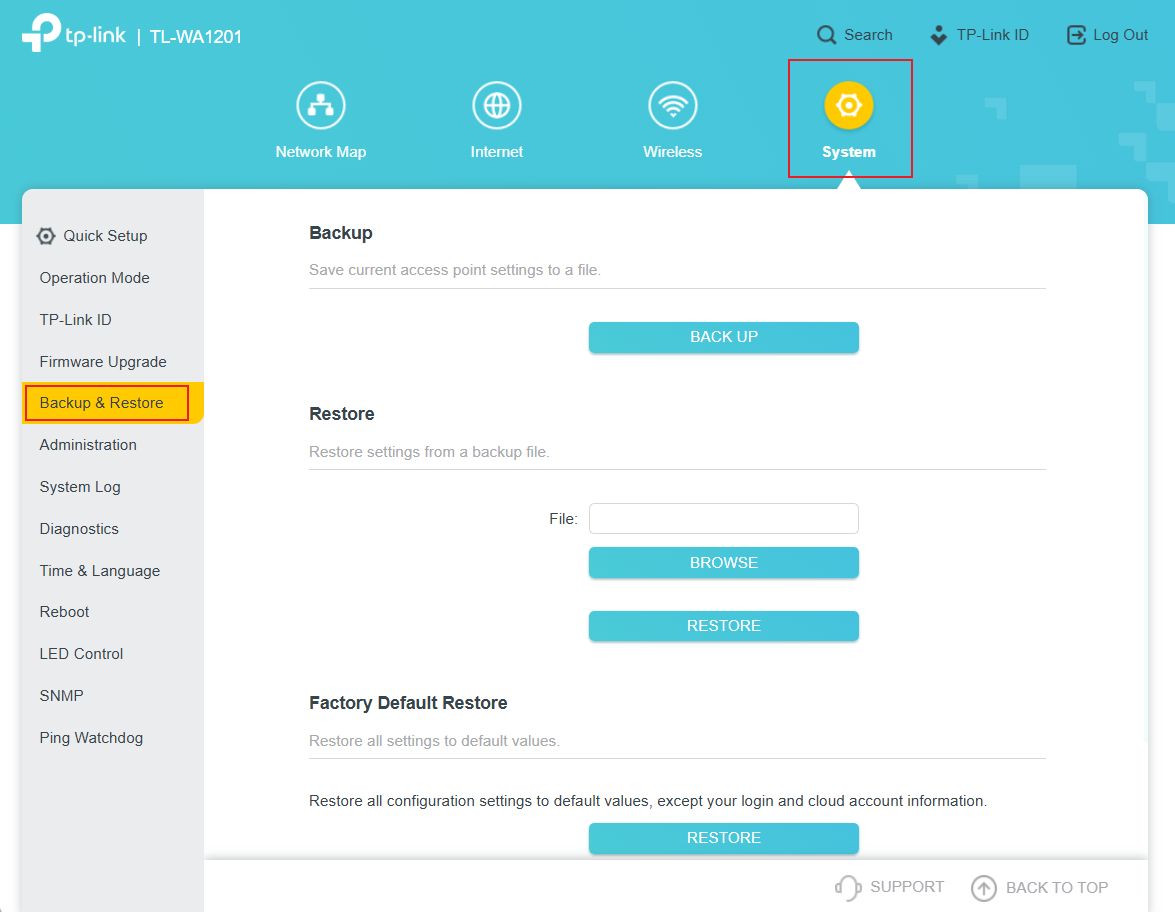
Шаг 3. Нажмите BROWSE (Обзор), чтобы найти сохранённый на вашем компьютере файл резервной копии конфигурации, и нажмите Restore (Восстановить).
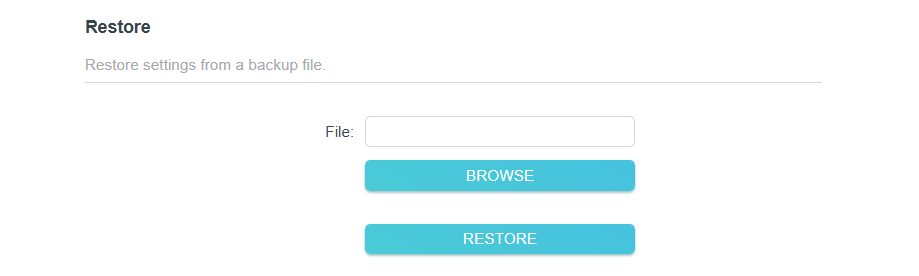
Примечание. Во время процесса восстановления не выключайте питание и не сбрасывайте точку доступа.
Чтобы узнать больше о каждой функции и конфигурации, перейдите в Download Center, чтобы загрузить руководство для вашего продукта.
Ищете больше информации?
Полезен ли этот FAQ?
Ваши отзывы помогают улучшить этот сайт.



TP-Link Community
Still need help? Search for answers, ask questions, and get help from TP-Link experts and other users around the world.
From United States?
Получайте информацию о продуктах, событиях и услугах для вашего региона.