
Как создать беспроводную сеть для гостей на ISP-маршрутизаторе TP-Link
 49014
49014Введение
Гостевая сеть предоставляет защищенный доступ к Wi-Fi для гостей, позволяя им использовать вашу домашнюю или офисную сеть. Когда у вас есть посетители дома, в квартире или на рабочем месте, вы можете включить для них гостевую сеть. Вы можете установить различные параметры доступа для пользователей Гостевой сети, что очень эффективно для обеспечения безопасности и конфиденциальности вашей основной сети.
Требование
Если вы хотите настроить гостевую сеть на своем мобильном телефоне, вам может потребоваться загрузить приложение Aginet из App Store, Google Play или путем сканирования QR-кода.

Настройка
Сценарий 1. Через веб-интерфейс
Шаг 1. Убедитесь, что ваше устройство подключено к Wi-Fi роутера или к его Ethernet-порту. Откройте веб-браузер и введите один из следующих адресов в адресной строке, чтобы получить доступ к веб-интерфейсу:
- Для моделей, начинающихся с E/H: http://tplinkwifi.net
- Для моделей, начинающихся с V/N/M: http://tplinkmodem.net
Шаг 2. Перейдите в Дополнительно > Гостевая сеть. Найдите раздел Беспроводная сеть.
Шаг 3. Создайте гостевую сеть по необходимости.
a. Установите флажок Включить гостевую сеть.
b. Настройте имя сети (SSID). Не выбирайте Скрыть SSID, если только вы не хотите, чтобы ваши гости вводили SSID для доступа к гостевой сети вручную.
c. Установите Безопасность на WPA/WPA2 Personal, оставьте значения Версия и Шифрование по умолчанию и задайте собственный пароль.
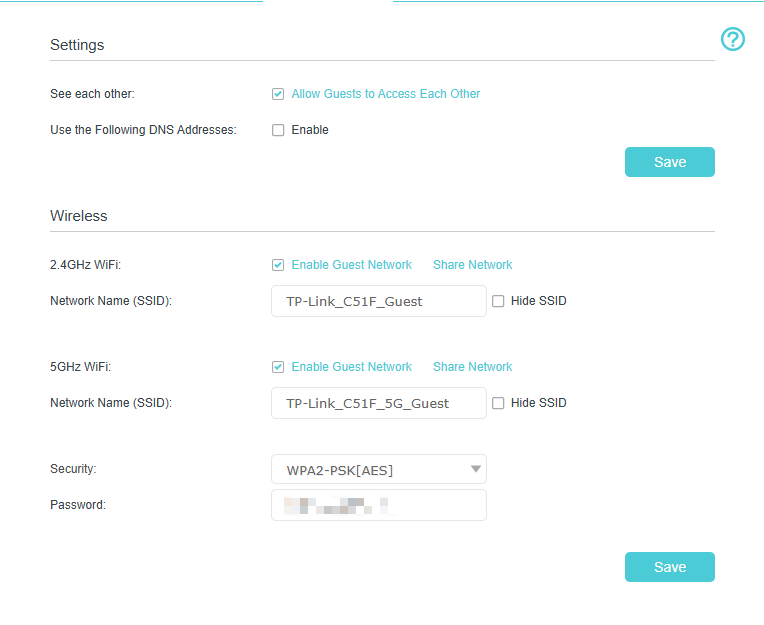
Шаг 4. Нажмите Сохранить. Теперь ваши гости могут получить доступ к вашей гостевой сети, используя заданные вами SSID и пароль!
Чтобы настроить параметры гостевой сети по необходимости.
Найдите раздел Параметры.
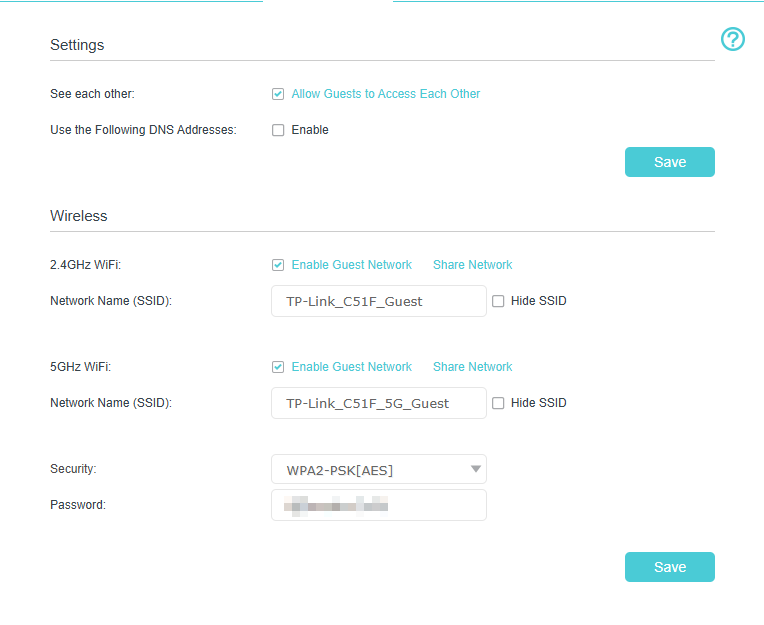
• Разрешить гостям видеть друг друга: Установите этот флажок, если хотите разрешить беспроводным клиентам в вашей гостевой сети взаимодействовать друг с другом, например, через сетевое окружение и Ping.
• Использовать следующий DNS-адрес: Установите этот флажок и укажите DNS-адрес, если хотите, чтобы ваши гости использовали определенный DNS-адрес, отличный от основного DNS. Это может помочь повысить конфиденциальность и предотвратить доступ клиентов в гостевой сети к внутренним ресурсам с помощью доменного имени.
Нажмите Сохранить. Теперь вы можете обеспечить безопасность и конфиденциальность сети!
Сценарий 2. Через приложение Aginet
Шаг 1. Войдите в приложение Aginet.
Подключите смартфон к сети Wi-Fi роутера по умолчанию, запустите приложение Aginet и выберите свою модель из Списка устройств. Затем введите пароль для входа.
Примечание: Пароль по умолчанию должен быть «admin». Также вы можете обратиться к Какой пароль для входа/устройства используется для модема/роутера TP-Link Customized? для получения дополнительной помощи.
Шаг 2. Перейдите в Еще > Гостевая сеть и нажмите Включить Гостевую сеть.
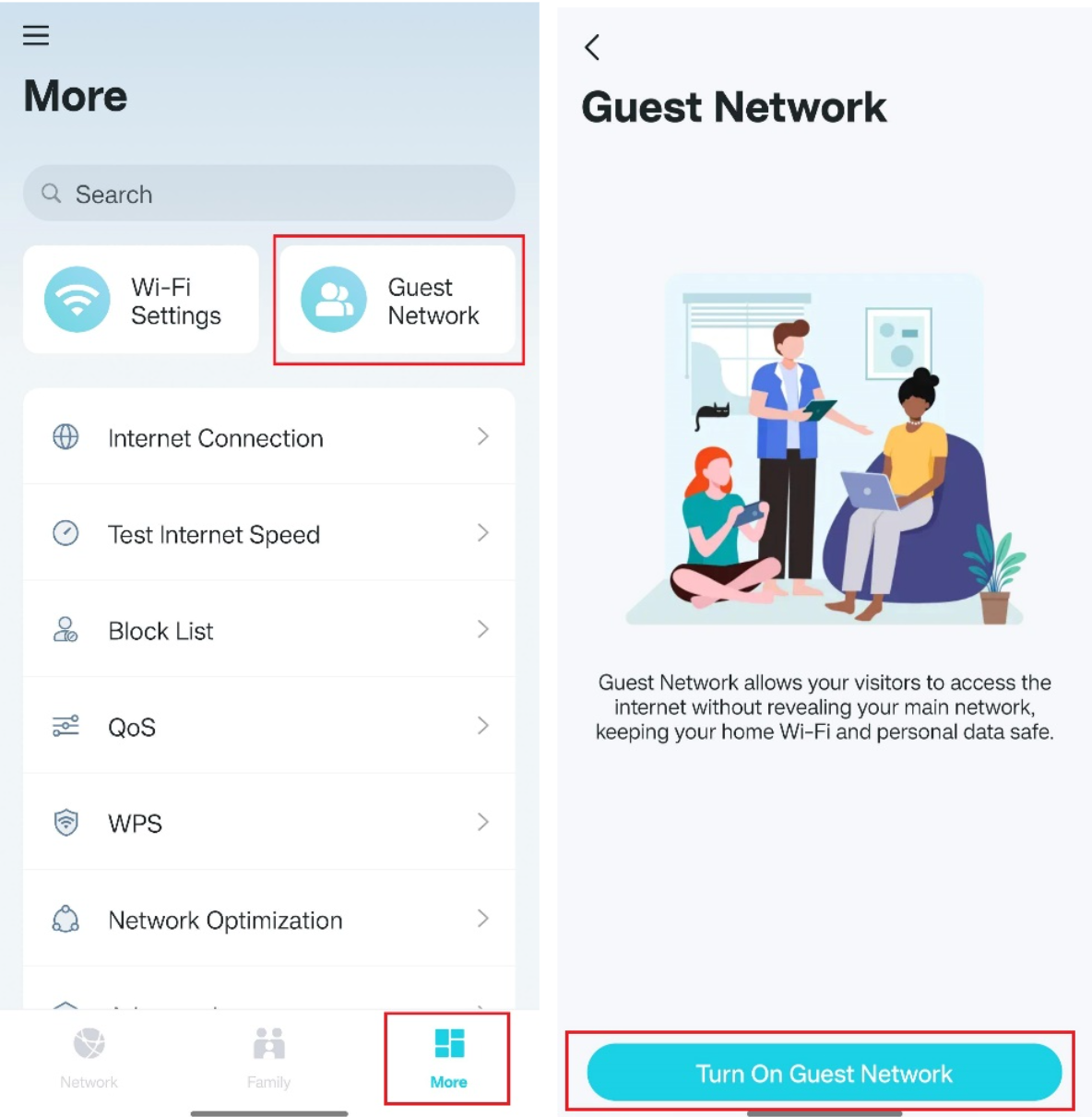
Шаг 3. (Опционально) Вы можете настроить пароль и безопасность в приложении Aginet.
Чтобы узнать больше подробностей о каждой функции и настройке, перейдите в Центр загрузок, чтобы скачать руководство для вашего продукта.
Полезен ли этот FAQ?
Ваши отзывы помогают улучшить этот сайт.
From United States?
Получайте информацию о продуктах, событиях и услугах для вашего региона.