
Как настроить основные параметры беспроводной сети ISP-маршрутизатора TP-Link
 78354
78354Совместимые модели: Все двухдиапазонные ISP-Customized Wi-Fi модемы/роутеры.
Имя беспроводной сети (SSID) и пароль роутера, а также параметр безопасности предустановлены на заводе. Предустановленные SSID и пароль можно найти на наклейке на устройстве. Вы можете настроить параметры беспроводной сети в соответствии со своими потребностями.
Следуйте инструкциям ниже:
1. Сначала найдите данные для доступа к вашему роутеру/модему по умолчанию, они указаны на наклейке. В качестве примера приведена модель NX510v(EU1):
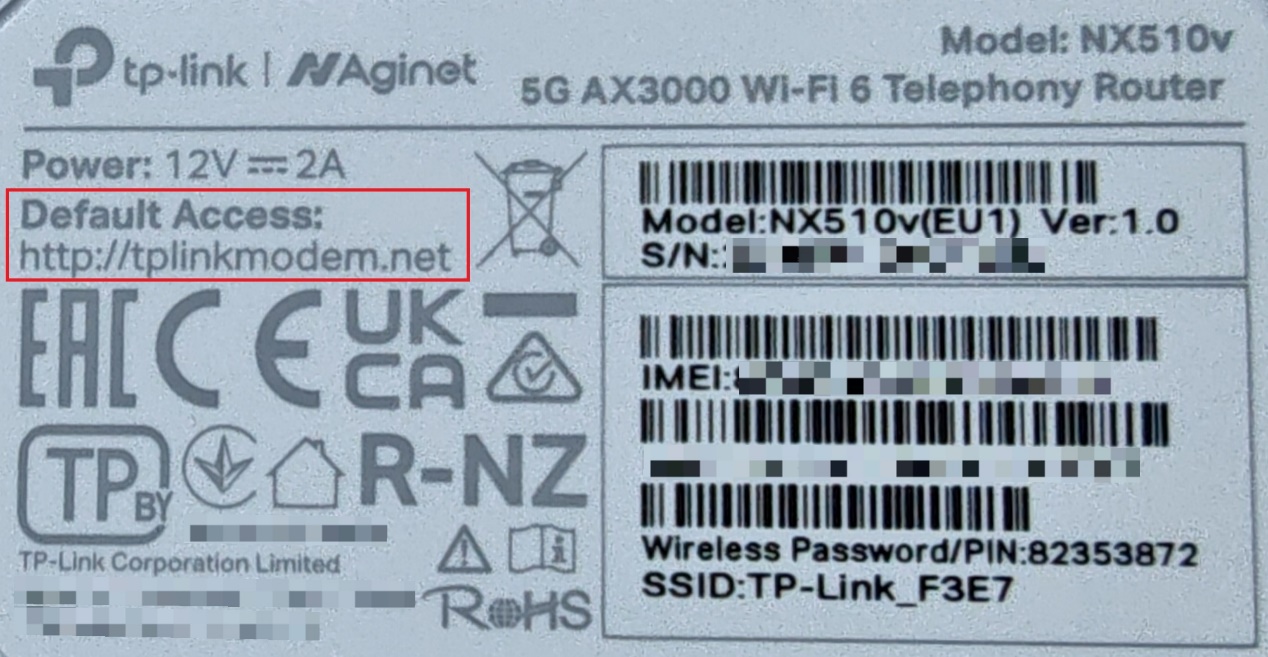
Подключитесь к сети модема/роутера и перейдите по адресу доступа по умолчанию через браузер. Затем войдите в роутер/модем. Если вам нужна помощь со входом, обратитесь к следующим статьям: Как войти в веб-интерфейс (страницу управления) беспроводного маршрутизатора TP-Link? , Как войти в веб-интерфейс AC VDSL/ADSL модема маршрутизатора (новый логотип), Как войти в ваш ISP-Customized 4G или 5G роутер.
2. Перейдите на страницу Основные > Беспроводная сеть.
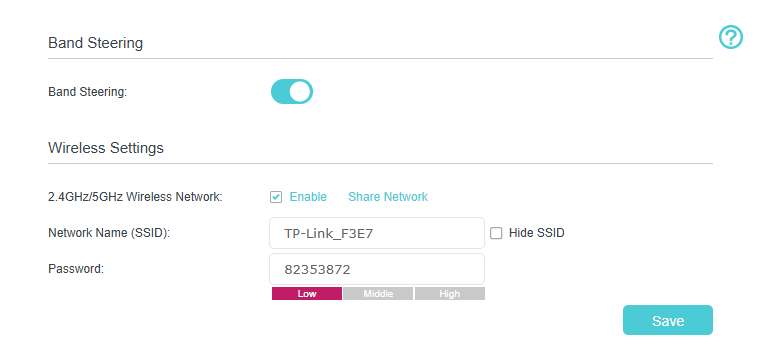
Включение или отключение функции Band Steering:
Функция Band Steering позволяет вашему устройству автоматически выбирать более сильный сигнал между Wi-Fi 2.4 ГГц и 5 ГГц для подключения. Если вы предпочитаете вручную выбирать диапазон частот для подключения, нажмите, чтобы отключить опцию Band Steering.
Примечание:
1. После отключения функции Band Steering к имени сети 5 ГГц автоматически будет добавлен суффикс "_5G". Вы можете изменить его по своему усмотрению.
2. Для работы функции Band Steering подключаемое к Wi-Fi устройство должно поддерживать как диапазон 2.4 ГГц, так и 5 ГГц.
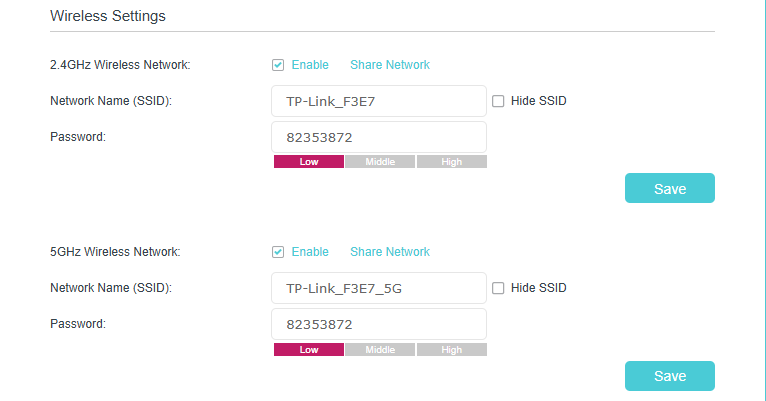
Включение или отключение функции беспроводной сети:
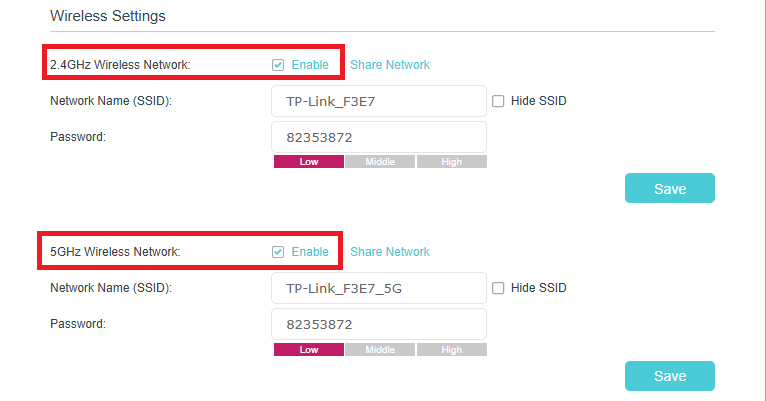
Включите беспроводную сеть 2.4 ГГц или 5 ГГц. Если вы не хотите использовать беспроводную функцию, просто снимите флажок. Если вы отключите беспроводную функцию, роутер не будет транслировать сигнал Wi-Fi.
Изменение имени беспроводной сети (SSID) и пароля Wi-Fi:
Введите новое имя сети (SSID) длиной до 32 символов. Имя сети по умолчанию — TP-Link_XXXX или ISP-Customized, регистр символов имеет значение.
Примечание:
Если вы используете беспроводное устройство для изменения настроек Wi-Fi, соединение будет разорвано после применения новых настроек. Запишите новое имя сети и пароль для дальнейшего использования.
Скрытие SSID:
Выберите опцию Скрыть SSID, и ваше имя сети не будет транслироваться. Ваш SSID не будет отображаться при сканировании списка локальных беспроводных сетей на вашем устройстве, и вам нужно будет подключиться к сети вручную.
Изменение расширенных настроек, таких как режим, канал или ширина канала:
Мы рекомендуем не изменять режим или канал по умолчанию без необходимости. Некоторые настройки могут различаться в зависимости от модели.
Перейдите на страницу Дополнительно > Беспроводная сеть >Настройки беспроводной сети и выберите беспроводную сеть 2.4 ГГц или 5 ГГц.
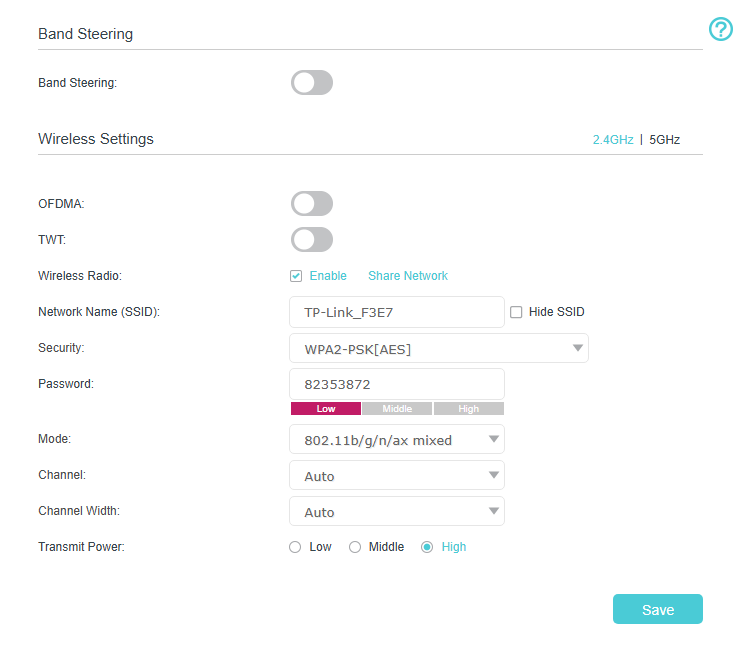
2.4 ГГц | 5 ГГц: Выберите, для какого Wi-Fi диапазона вы хотите изменить настройки. Эта опция будет отображаться только при отключенной функции Band Steering.
Безопасность: Измените метод шифрования Wi-Fi; вы можете выбрать «Без защиты», чтобы сделать сеть открытой (мы не рекомендуем этого делать).
Канал: Выберите рабочий канал для беспроводной сети. Рекомендуется оставить канал в значении «Авто», если у вас нет проблем с нестабильным беспроводным соединением.
Ширина канала: Выберите ширину канала (полосу пропускания) для беспроводной сети. Если вы не уверены, выберите «Авто».
Изменение настроек беспроводной сети в приложении Aginet
1. Запустите приложение Aginet. Выберите роутер/модем, настройки беспроводной сети которого вы хотите изменить.
Если вам нужна помощь, обратитесь к статьям: Как настроить ISP-Customized DSL модем-роутер в приложении Aginet? , Как настроить TP-Link Customized Whole Home Mesh System в приложении Aginet.
2. Перейдите в раздел Еще -> Настройки Wi-Fi, чтобы настроить параметры беспроводной сети вашего роутера/модема.
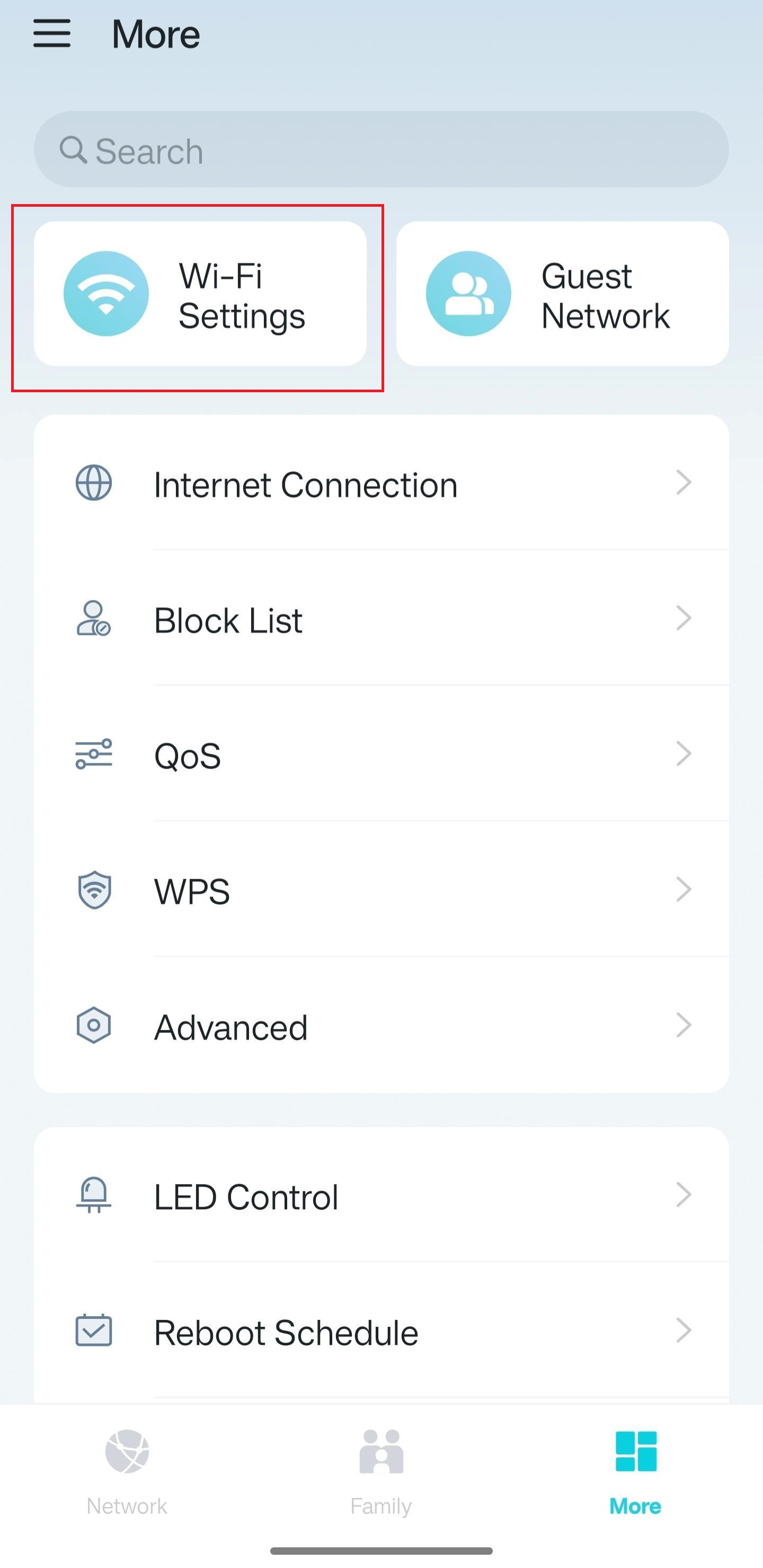
Чтобы узнать больше подробностей о каждой функции и настройке, перейдите в Центр загрузок, чтобы скачать руководство для вашего продукта.
Полезен ли этот FAQ?
Ваши отзывы помогают улучшить этот сайт.
From United States?
Получайте информацию о продуктах, событиях и услугах для вашего региона.