
Как собрать системный журнал устройства TP-Link для интернет-провайдеров
Введение
Системные журналы необходимы для детального анализа при диагностике проблем. Данная статья FAQ призвана предоставить пользователям пошаговые инструкции по сохранению системных журналов через приложение Aginet и веб-интерфейс.
Настройка
Сценарий 1: Через приложение Aginet — для системного журнала приложения Aginet
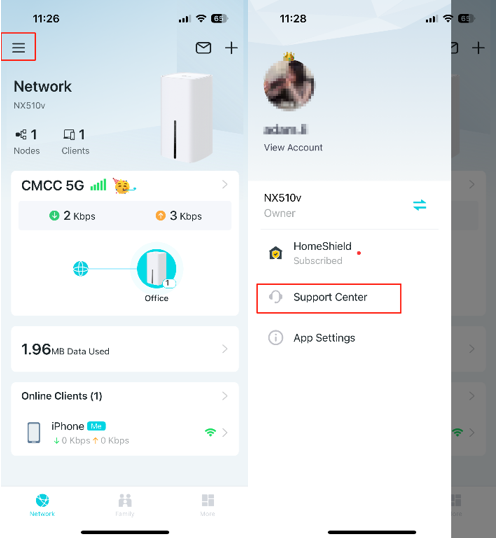
Шаг 1. Запустите приложение Aginet и войдите в свою учетную запись. Нажмите на значок с тремя линиями в верхнем левом углу приложения Aginet, затем выберите Центр поддержки.
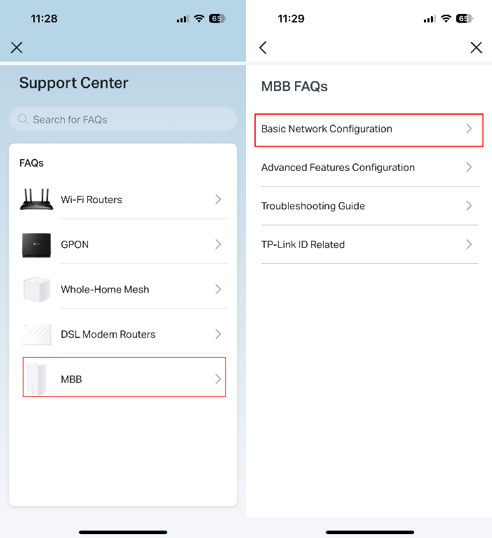
Шаг 2. Выберите соответствующий тип продукта и часто задаваемый вопрос из списка.
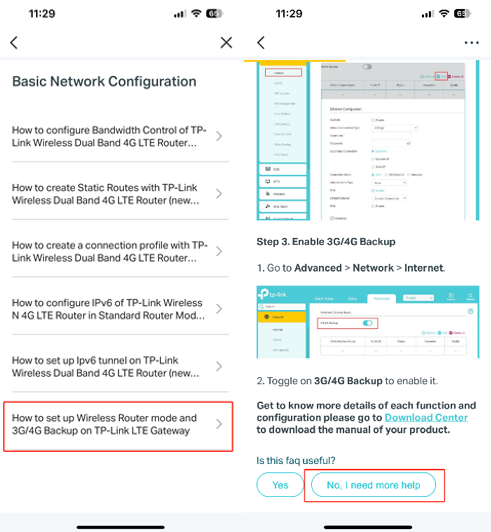
Шаг 3. Выберите любой из перечисленных часто задаваемых вопросов, прокрутите страницу FAQ вниз, затем нажмите Нет, мне нужна дополнительная помощь.
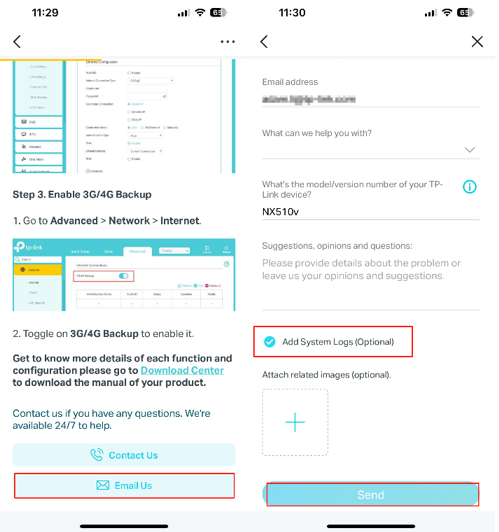
Шаг 4. Нажмите Написать нам, выберите предложения в разделе С чем мы можем вам помочь и укажите соответствующие детали вашего случая. Затем отметьте Добавить системные журналы и нажмите Отправить.
Сценарий 2: Через веб-страницу управления — для системного журнала устройства TP-Link
В качестве примера рассмотрим VX230v:
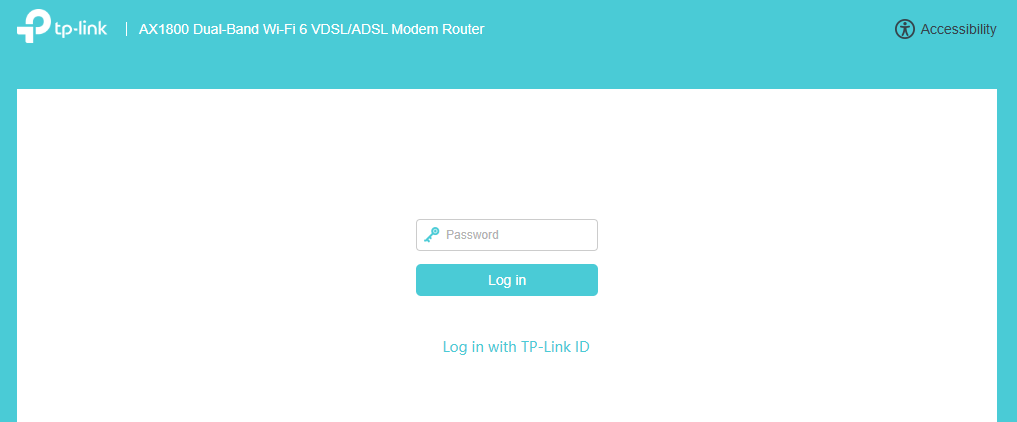
Шаг 1. Запустите веб-браузер, в верхней части окна в адресной строке введите https://tplinkmodem.net и нажмите Enter, чтобы войти в веб-интерфейс роутера.
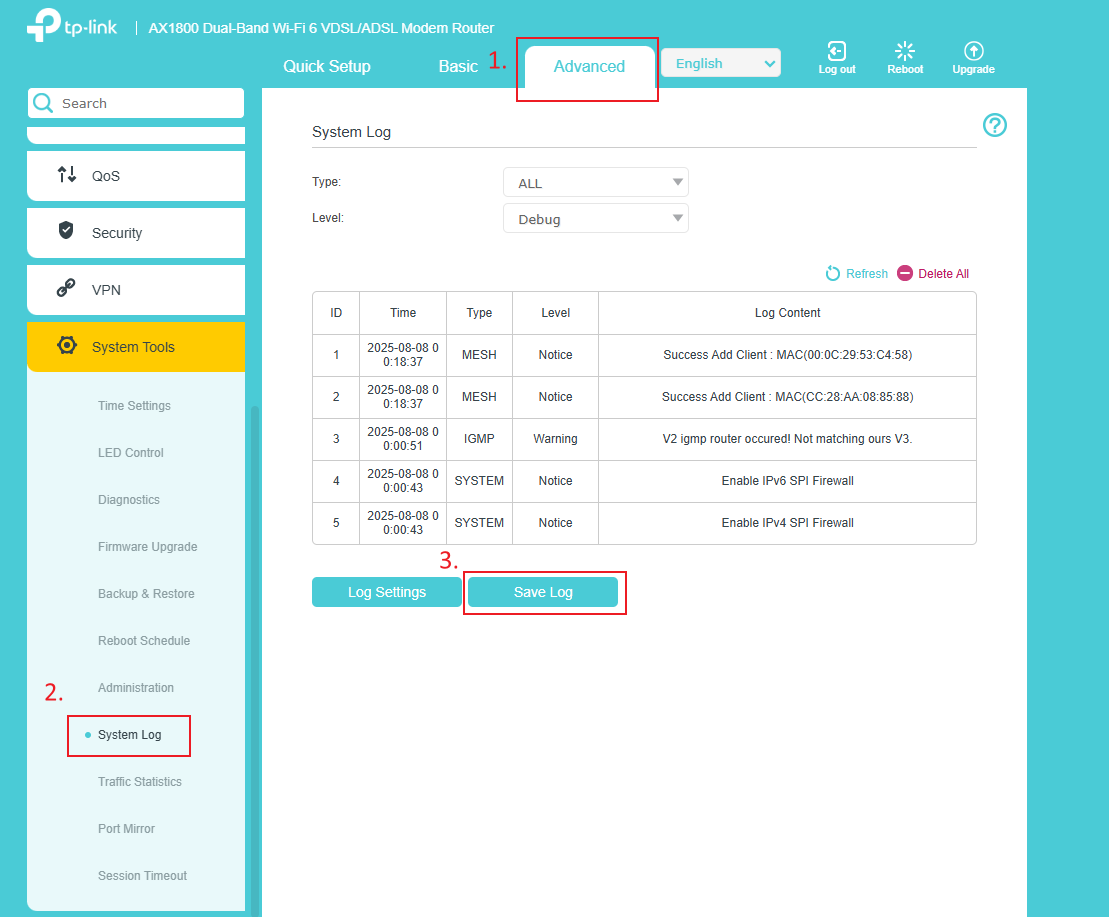
Шаг 2. Перейдите в Дополнительно > Система > Системный журнал, вы можете просматривать различные журналы в зависимости от типа журнала. Нажмите Сохранить журнал, системный журнал будет сохранен на вашем компьютере.
Ищете больше информации?
Полезен ли этот FAQ?
Ваши отзывы помогают улучшить этот сайт.



TP-Link Community
Still need help? Search for answers, ask questions, and get help from TP-Link experts and other users around the world.
From United States?
Получайте информацию о продуктах, событиях и услугах для вашего региона.