
Руководство по тестированию скорости TP-Link: как проверить производительность Wi-Fi и проводной сети вашего маршрутизатора
Это руководство поможет вам точно выполнить проверку скорости роутера TP-Link, включая выявление помех в окружающей среде, проведение сравнительного теста между проводными и беспроводными клиентами, а также настройку параметров роутера для оптимизации результатов. Данное руководство применимо к большинству широкополосных продуктов доступа TP-Link. Обратите внимание, что оно не применяется, если ваш инструмент Speedtest встроен в само устройство.
Основные выводы
- Расположите тестируемое устройство на той же высоте, что и антенна роутера, и обеспечьте их соосность. Неправильное положение исказит результаты вашего беспроводного теста скорости.
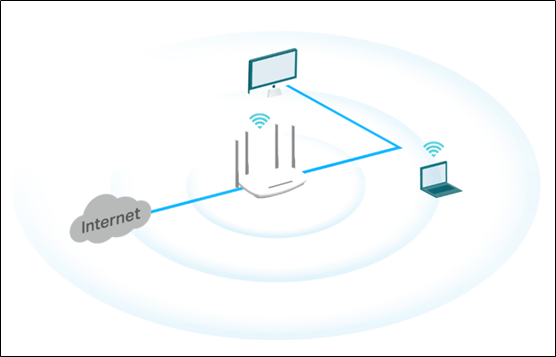
- Для получения точных результатов проверки скорости роутера TP-Link подключите компьютер к роутеру через Ethernet-кабель, а второе устройство — по беспроводной сети. Это позволит вам сравнить производительность проводного и Wi-Fi соединения бок о бок.
- Перед запуском теста скорости закройте на тестовом устройстве все приложения, использующие сетевые ресурсы, и сбросьте роутер до заводских настроек, чтобы исключить переменные конфигурации.
- Беспроводные сети поблизости являются основным источником помех. Используйте инструмент inSSIDer, чтобы перед тестированием определить количество конкурирующих сетей на вашем канале.
- Для тестирования в диапазоне 2,4 ГГц выбирайте ширину канала HT40, когда уровень помех низкий. Для 5 ГГц рекомендуется HT80.
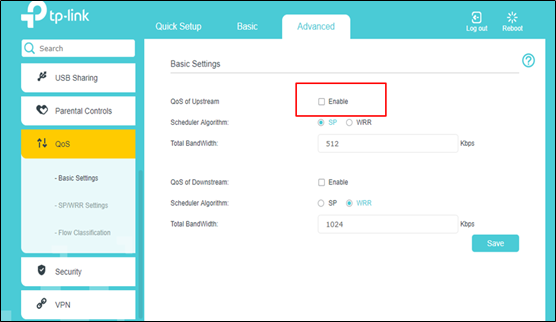
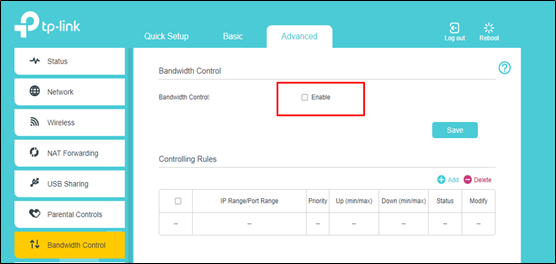
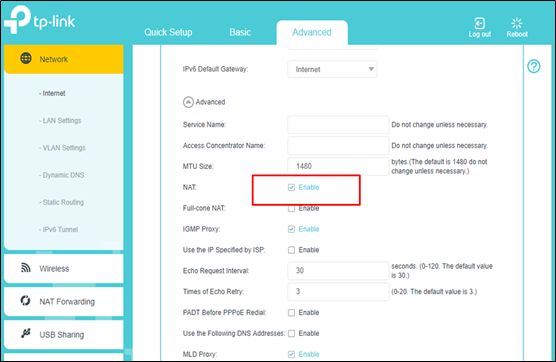
- Перед проведением теста скорости Wi-Fi TP-Link убедитесь, что функции Quality of Service (QoS) и Bandwidth Control отключены в интерфейсе управления роутером, и подтвердите, что NAT включен, а значение MTU установлено по умолчанию.
Перед началом
- Эта статья применима к моделям TL-WR841N, TL-WR842N, TL-WR743ND, а также ко всем широкополосным продуктам доступа, которые показывают низкую скорость в Speedtest.
- Эта статья не актуальна для вас, если ваш инструмент Speedtest встроен в само устройство.
- Пожалуйста, подключите ваш компьютер к роутеру TP-Link по кабелю, а ноутбук/ПК/телефон — к роутеру TP-Link по беспроводной сети.
- Закройте все приложения на вашем тестовом устройстве, которые используют сетевые ресурсы, перед запуском теста скорости.
- Установите приложение inSSIDer и любые инструменты анализа сети на ваше тестовое устройство перед началом работы.
- Сбросьте роутер до заводских настроек.
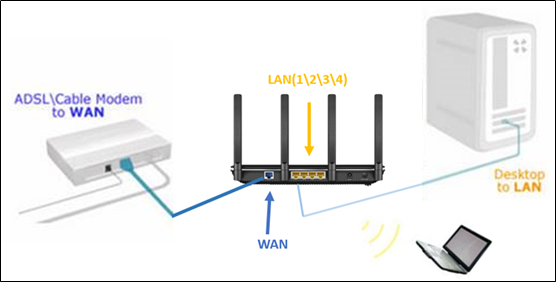
Как выполнить тест скорости TP-Link
Шаг 1: Проверьте ваше окружение
1. Устраните проблемы с размещением антенны роутера относительно приемника
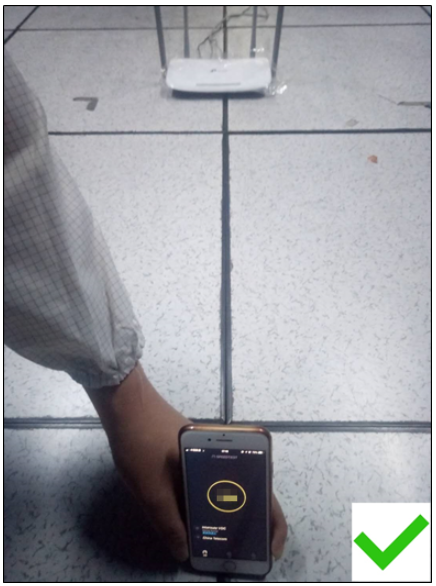
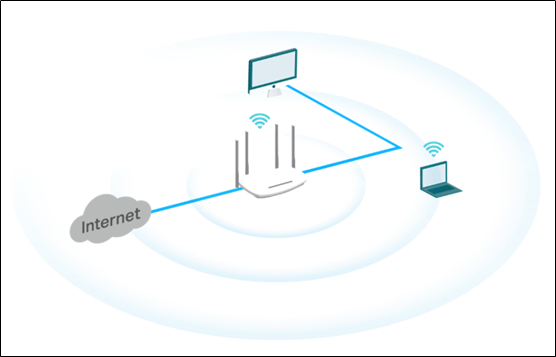
Правильное размещение вашего подопытного устройства должно быть на той же высоте, что и антенна роутера, и соосно с ней.
Примечание: Не размещайте роутер на полу во время тестирования, так как это повлияет на беспроводную производительность.
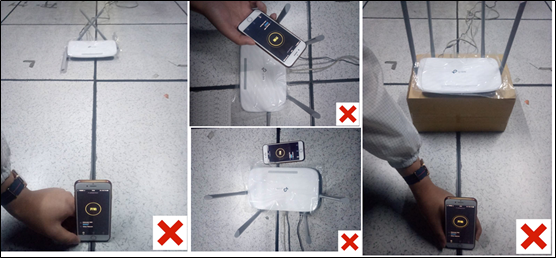
Неправильное размещение:
- Направление поляризации антенны не совпадает.
- Тестовое устройство расположено слишком близко к роутеру.
- Тестовое устройство не соосно с антенной роутера.
- Тестовое устройство находится не на той же высоте, что и антенна роутера.
2. Определите источник помех в тестовой среде:
Метод 1:
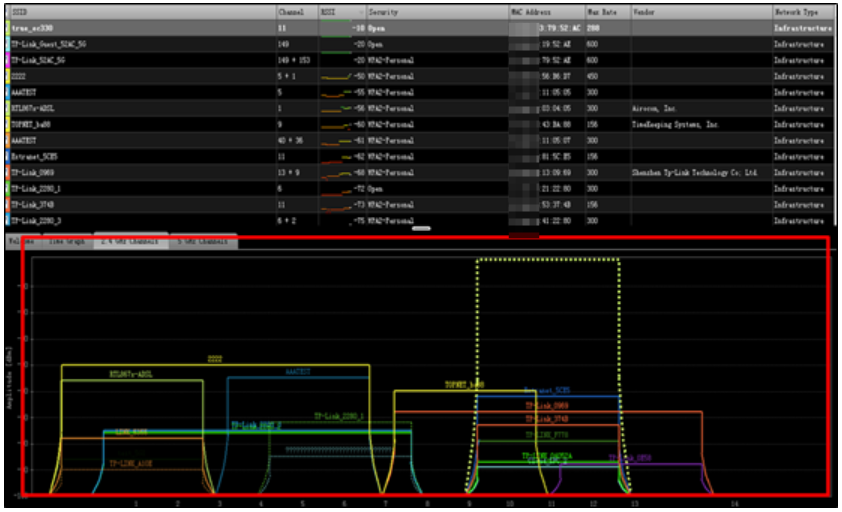
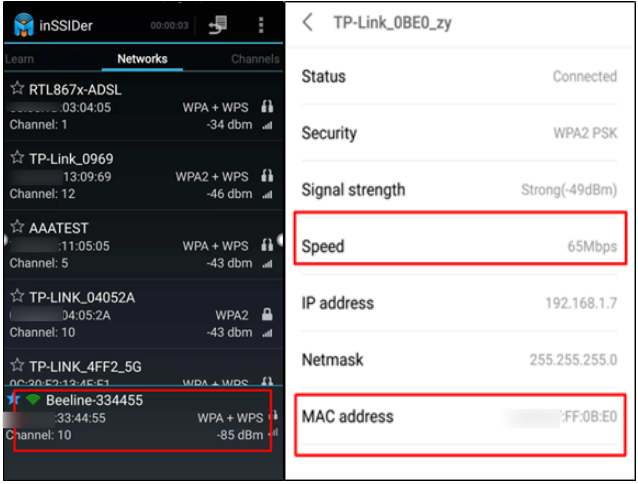
Откройте инструмент inSSIDer, который был предварительно установлен на вашем подопытном устройстве.
Проверьте количество близлежащих источников помех в выделенной жирной красной рамке.
Метод 2:
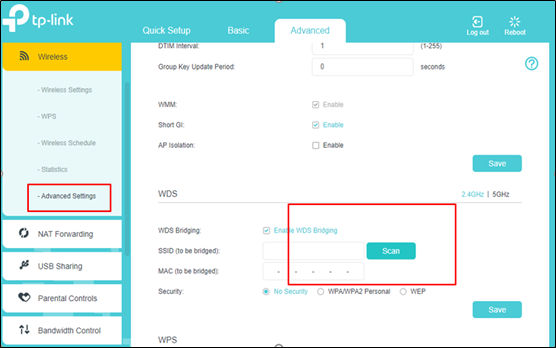
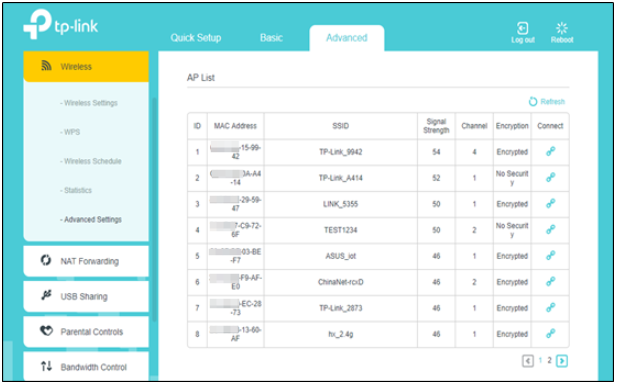
С помощью функции сканирования WDS вы можете проверить помехи, нажав кнопку «scan».
Шаг 2: Проведите сравнительный тест
1. Ваше подопытное устройство должно находиться в том же положении и на той же высоте, что и тестируемый роутер и роутер конкурента.
2. Вы должны использовать одно и то же подопытное устройство для подключения к каждому роутеру и тестировать поочередно.
3. При поочередном тестировании между роутерами убедитесь, что все беспроводные параметры настроены идентично.
Конфигурация беспроводных параметров показана ниже:
Рекомендуемые беспроводные параметры
|
Беспроводная сеть |
Режим |
Канал |
Ширина канала |
Порог RTS |
|
2,4 ГГц |
802.11b/g/n mixed |
1 |
HT40 |
2347 |
|
5 ГГц |
802.11a/n/ac mixed |
Диапазон 1 |
HT80 |
2347 |
4. Экспортируйте файл конфигурации: conf.bin
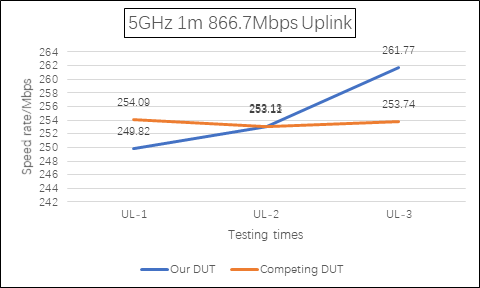
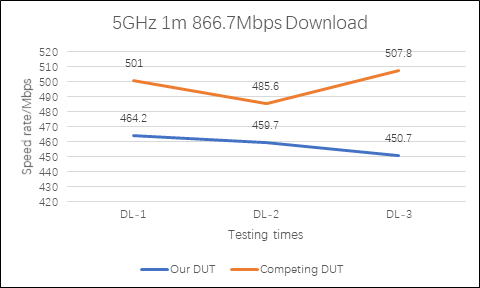
5. Запишите данные всего процесса сравнительного тестирования
6. Выполните следующие шаги, чтобы получить информацию о сетевой карте:
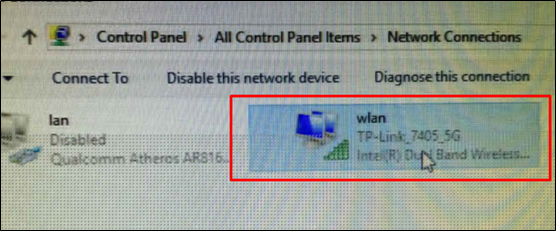
Путь: Панель управления > Сеть и Интернет > Сетевые подключения
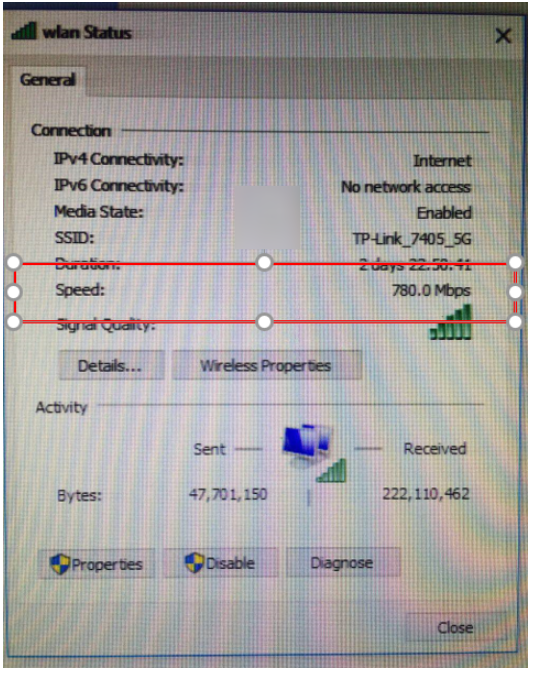
Дважды щелкните по беспроводной карте и выберите «Свойства».
Затем мы можем проверить информацию о сетевой карте и скорость согласования.
Из этой таблицы вы можете сравнить ваше подопытное устройство со стандартными спецификациями:

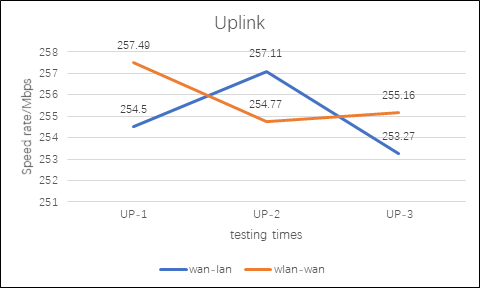
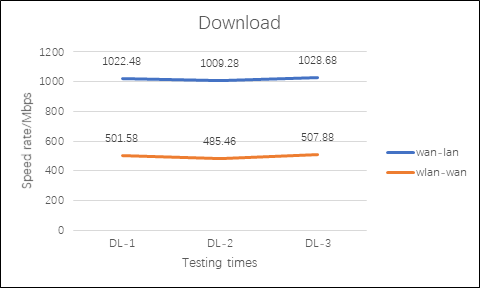
Сравнение беспроводных и проводных клиентов:
Шаг 3: Настройте параметры вашего роутера
Настройка WAN-интерфейса
1. Убедитесь, что функция Quality of Service (QoS) отключена
2. Убедитесь, что функция Bandwidth Control отключена
3. Убедитесь, что NAT включен, а значение MTU установлено по умолчанию
Войдите на сайт управления роутером > Сеть > Интернет > Войдите в расширенные настройки > Включите NAT
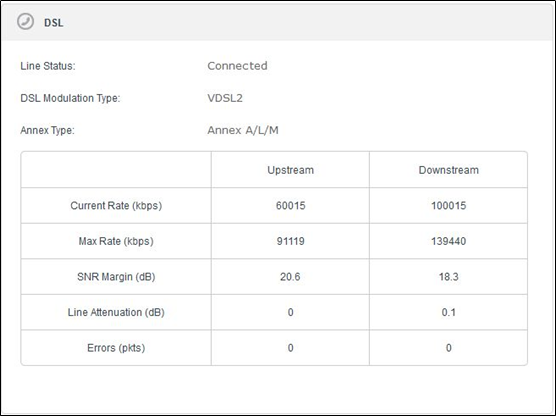
4. Режим связи WAN-интерфейса
ADSL/VDSL можно отличить по этой таблице данных
ADSL (Макс. скорость восходящего потока < 2 Мбит/с, нисходящего потока < 25 Мбит/с)
Конфигурация беспроводной сети 2,4 ГГц
1. Откройте inSSIDer на вашем подопытном устройстве, и вы сможете собрать информацию с помощью инструмента:
Канал: 10
Скорость согласования: 65 Мбит/с
RSSI: -85 дБм
Связанный BSSID: 00:11:22:33:44:55
2. Захват пакетов
Установите следующие параметры:
Порог RTS: 2347 (при низком уровне помех)
Short GI: Включить
WMM: Включить
TxBF: Включить
MU-MIMO: Отключено (эту функцию можно включить при наличии нескольких клиентов)
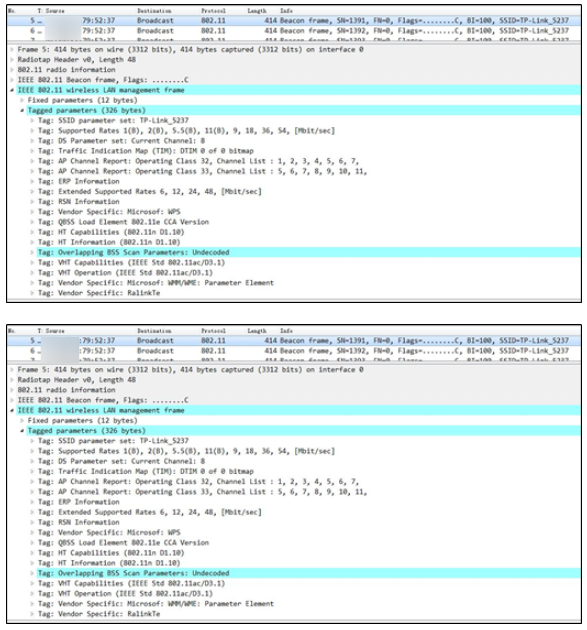
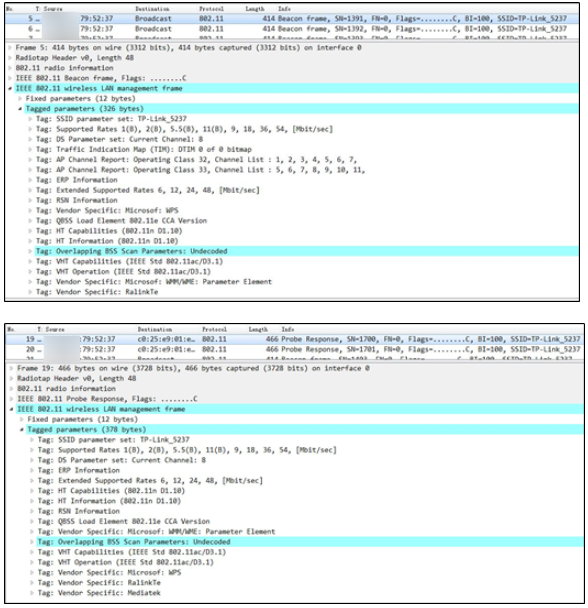
Включите сниффер и захватывайте пакеты на соответствующем канале.
Запишите кадр Beacon и пакет Probe Response.
3. Как увеличить текущую скорость беспроводной сети
Выбирайте каналы с низким уровнем помех и записывайте помехи и интенсивность сигнала для разных каналов с помощью inSSIDer.
Выбор ширины канала: HT20 выбирается при сильных помехах, HT40 — при слабых.
Конфигурация беспроводной сети 5 ГГц
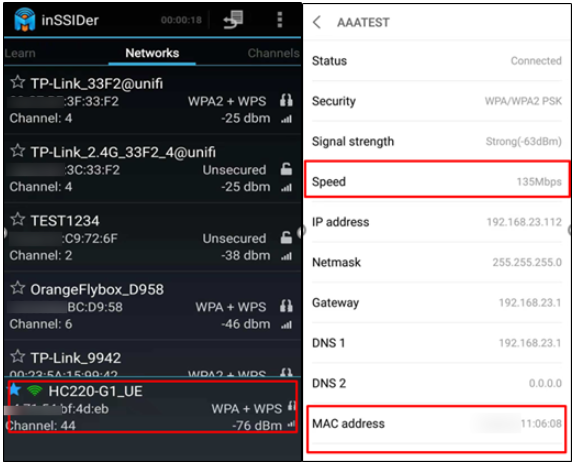
- Откройте inSSIDer на вашем подопытном устройстве, и вы сможете собрать информацию с помощью инструмента:
Канал: 10
Скорость согласования: 135 Мбит/с
RSSI: -85 дБм
Связанный BSSID: 00:11:22:33:44:55
2. Захват беспроводных пакетов
Установите следующие параметры:
Порог RTS: 2347 (при низком уровне помех)
Short GI: Включить
WMM: Включить
TxBF: Включить
MU-MIMO: Отключено (эту функцию можно включить при наличии нескольких клиентов)
Включите сниффер и захватывайте пакеты на соответствующем канале.
Запишите кадр Beacon и пакет Probe Response.
3. Как увеличить текущую скорость беспроводной сети?
Выбирайте каналы с низким уровнем помех и записывайте помехи и интенсивность сигнала для разных каналов с помощью inSSIDer.
Выбор ширины канала: доступен HT80
Шаг 4: Предоставьте ваши результаты
Для получения более подробной информации о каждой функции и конфигурации посетите Центр загрузок, чтобы найти руководство для вашего продукта.
Ищете больше информации?
Полезен ли этот FAQ?
Ваши отзывы помогают улучшить этот сайт.



TP-Link Community
Still need help? Search for answers, ask questions, and get help from TP-Link experts and other users around the world.
From United States?
Получайте информацию о продуктах, событиях и услугах для вашего региона.