
Как отключить функцию QoS на роутере TP-Link
 357305
Эта инструкция поможет вам отключить функцию QoS на маршрутизаторе TP-Link.
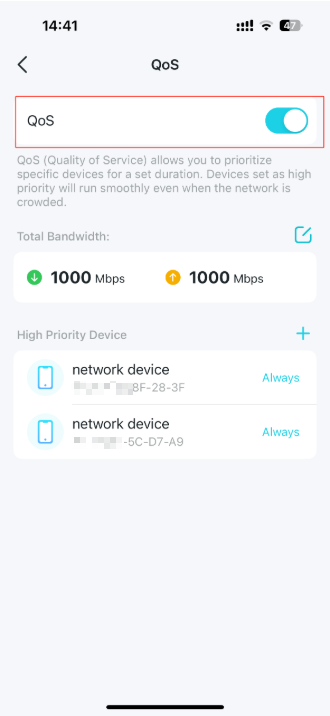
Случай 1: Для маршрутизаторов TP-Link Wi-Fi, поддерживающих функцию HomeShield
*Нажмите здесь, чтобы увидеть список совместимости HomeShield.
1. Войдите в приложение Tether.
2. Перейдите в раздел More (Еще) > QoS

3. Снимите флажок Enable (Включить) для QoS.
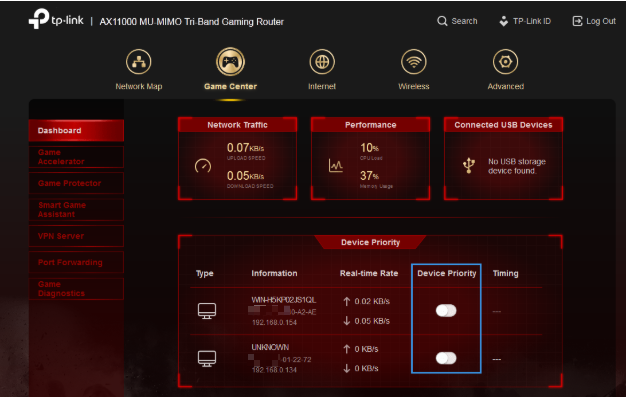
Случай 2: Для маршрутизаторов TP-Link Wi-Fi, у которых нет флажка QoS (Gaming UI)
1. Войдите в веб-интерфейс вашего устройства TP-Link, обратившись к статье Как войти в веб-интерфейс (страницу управления) беспроводного маршрутизатора TP-Link?
2. Нажмите Advanced (Дополнительно) –> HomeCare –> QoS.

3. Установите значение «Total Bandwidth» (Общая пропускная способность) выше вашей фактической скорости или более 999 Мбит/с. Нажмите Save (Сохранить). Выберите «Standard Mode» (Стандартный режим) на странице «QoS».


4. Нажмите Game Center (Игровой центр) –> Dashboard (Панель управления) –> Device Priority (Приоритет устройств). Выключите все переключатели в разделе «Device Priority».
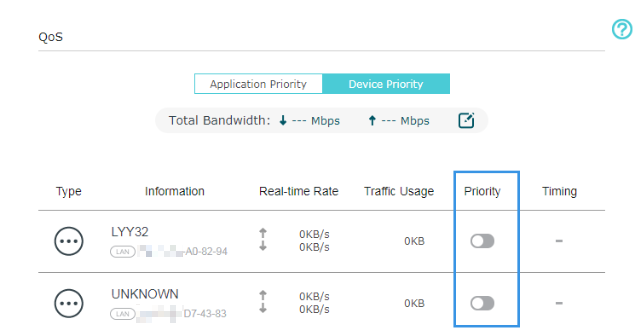
Случай 3: Для маршрутизаторов TP-Link Wi-Fi, у которых нет флажка QoS (новый интерфейс)
1. Войдите в веб-интерфейс вашего устройства TP-Link, обратившись к статье Как войти в веб-интерфейс (страницу управления) беспроводного маршрутизатора TP-Link?
2. Нажмите Basic (Основные) –> HomeCare –> QoS.

Примечание: Вы также можете перейти в эту область по пути: Advanced (Дополнительно) – QoS – Application Priority (Приоритет приложений).
3. Установите значение «Total Bandwidth» (Общая пропускная способность) выше вашей фактической скорости или более 999 Мбит/с. Нажмите Save (Сохранить).
Выберите «Standard Mode» (Стандартный режим) на странице «Application Priority» (Приоритет приложений).


4. Нажмите «Device Priority» (Приоритет устройств), выключите все переключатели в разделе «Priority» (Приоритет).
Случай 4: Для маршрутизаторов TP-Link Wi-Fi, у которых есть флажок QoS
1. Войдите в веб-интерфейс вашего устройства TP-Link, обратившись к статье Как войти в веб-интерфейс (страницу управления) беспроводного маршрутизатора TP-Link?
2. Перейдите в раздел Advanced (Дополнительно) > QoS.
3. Снимите флажок QoS.

Чтобы узнать более подробную информацию о каждой функции и настройке, пожалуйста, перейдите в Центр загрузок, чтобы загрузить руководство пользователя для вашего продукта.
Полезен ли этот FAQ?
Ваши отзывы помогают улучшить этот сайт.


From United States?
Получайте информацию о продуктах, событиях и услугах для вашего региона.