
Как настроить расписание, режим «Вне дома» и таймер для розетки/лампочки/выключателя TP-Link в приложении Tapo.
В этом руководстве рассматриваются три функции автоматизации, доступные на умных устройствах Tapo и Kasa, включая розетки, лампочки, светодиодные ленты и выключатели: Расписание, Режим «Отсутствие» и Таймер. Расписание автоматизирует повторяющееся время включения/выключения ваших устройств. Режим «Отсутствие» включает и выключает устройство в случайном порядке в заданном временном интервале, имитируя присутствие человека. Таймер отсчитывает заданное время перед включением или выключением устройства. Вместе эти функции позволяют автоматизировать рутину вашего умного дома без ручного вмешательства. Обратите внимание, что функция автоматического выключения по таймеру доступна только для поддерживаемых умных розеток.
Основные положения
- Функция Расписание позволяет задавать повторяющееся время включения/выключения для одного или сразу нескольких устройств с поддержкой триггеров по пользовательскому времени, восходу и закату.
- При планировании нескольких устройств с помощью автоматизации каждое устройство должно быть подключено к Интернету для работы.
- Режим «Отсутствие» включает и выключает устройство в случайном порядке в заданном временном интервале, имитируя присутствие человека, что полезно для безопасности дома, когда вас нет.
- Функция Таймер отсчитывает заданное время перед автоматическим включением или выключением устройства.
- Функция автоматического выключения по таймеру автоматически выключает подключённый прибор по истечении заданного времени каждый раз при его включении. Она доступна на всех умных розетках Tapo и некоторых моделях Kasa.
Расписание
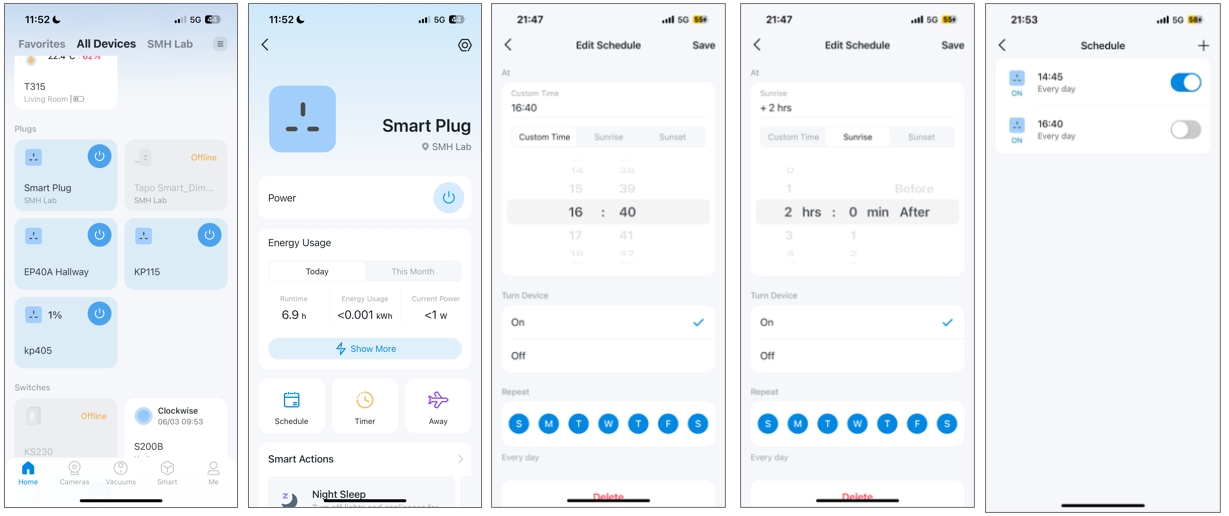
Вариант 1. Создание расписания для одного устройства
- На главном экране приложения Tapo нажмите на карточку устройства, чтобы перейти на страницу устройства.
- Выберите Расписание, затем нажмите значок + в правом верхнем углу, чтобы добавить новое расписание.
- Выберите Пользовательское время, Восход или Закат. При выборе восхода или заката вы также можете задать смещение времени. Время восхода и заката синхронизируется с региональными данными.
- Установите периодичность выполнения в течение недели.
- Нажмите Сохранить. После создания расписаний вы всегда можете вручную включить или отключить их.
Вариант 2. Создание расписания для нескольких устройств одновременно
Примечание: Этот метод использует автоматизацию и требует подключения умного устройства к интернету для работы.
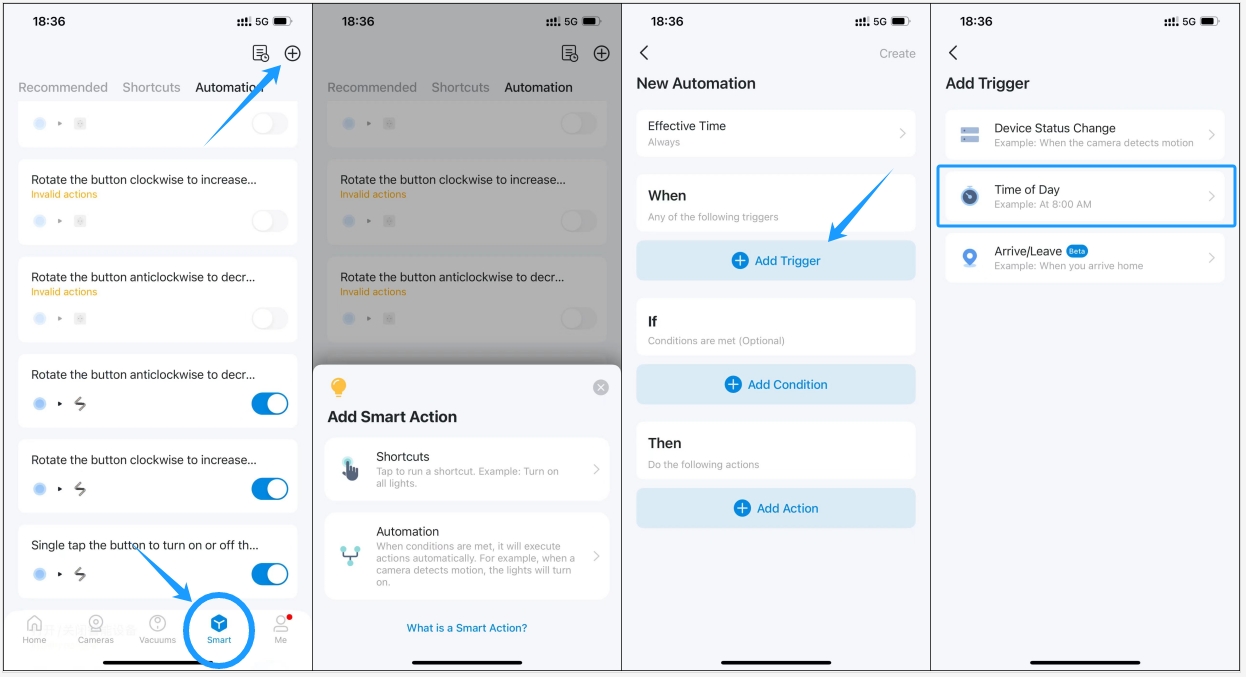
- Откройте приложение Tapo, перейдите в раздел Умные действия > Нажмите значок + в правом верхнем углу > Выберите Автоматизация.
- Нажмите Добавить триггер > выберите Время суток.
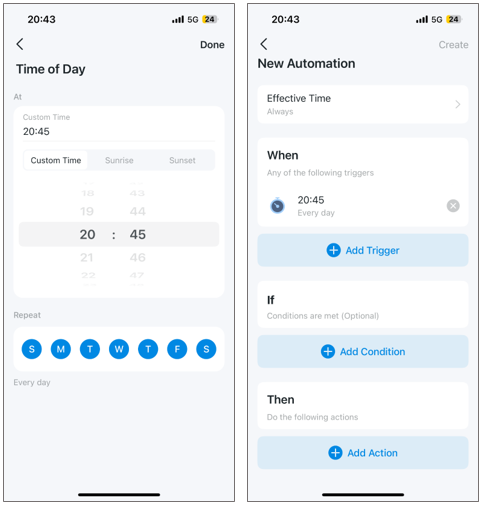
- Выберите Пользовательское время, Восход или Закат. При выборе восхода или заката вы также можете задать смещение времени. Обратите внимание, что время восхода и заката синхронизируется с региональными данными.
- Установите периодичность Повтора в течение недели.
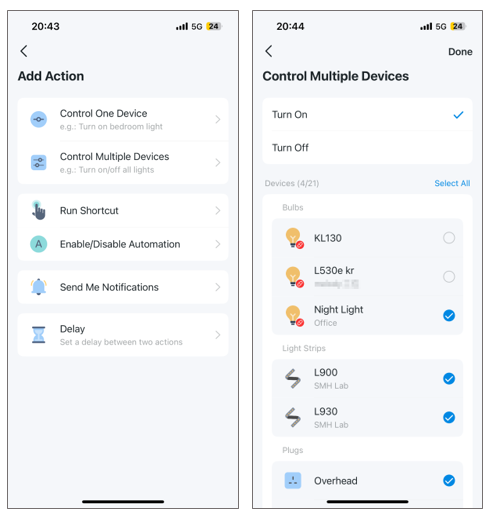
- Затем нажмите Добавить действие, чтобы выбрать умные устройства, которыми вы хотите управлять с помощью заданных выше настроек времени.
- Если вы хотите включать/выключать разные устройства отдельно, например, включать освещение в гостиной и выключать освещение в спальне, выберите Управлять одним устройством, выберите умное устройство, установите его включение/выключение и добавьте его в список действий.
- Повторите процесс, добавляя по одному устройства, которые вы хотите включать/выключать по расписанию, в список действий.
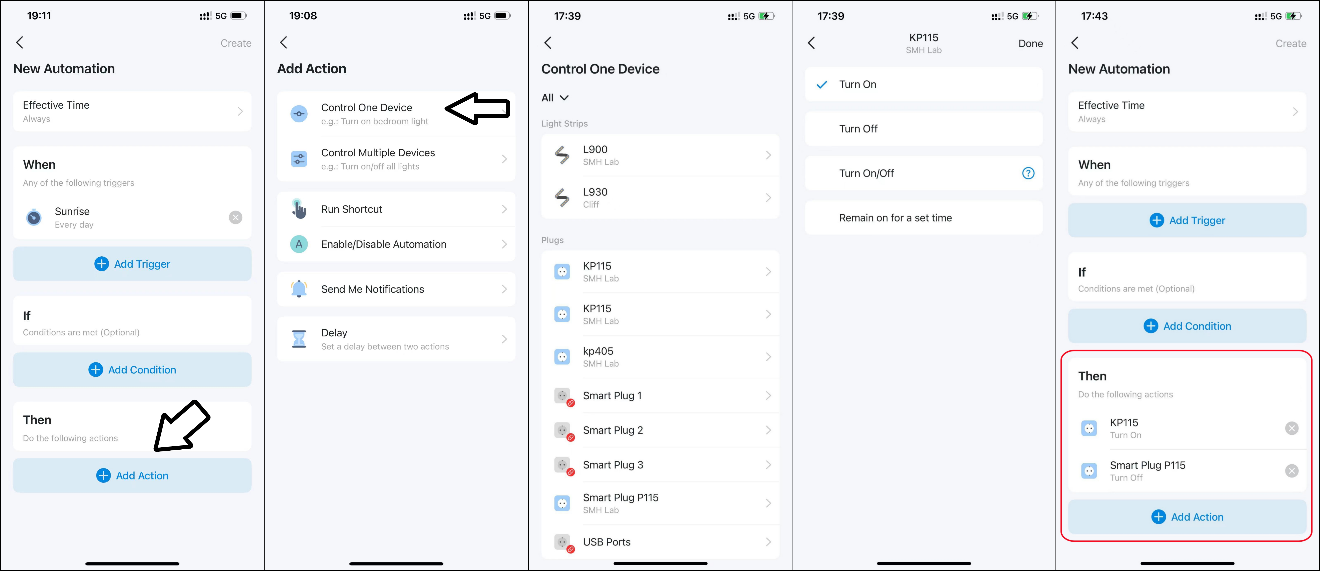
- Чтобы выполнить одинаковое действие для всех устройств, есть два способа:
Способ первый: Нажмите Добавить действие > Выберите Управлять несколькими устройствами, выберите устройства, которые вы хотите включить по этому расписанию. Затем нажмите Готово.
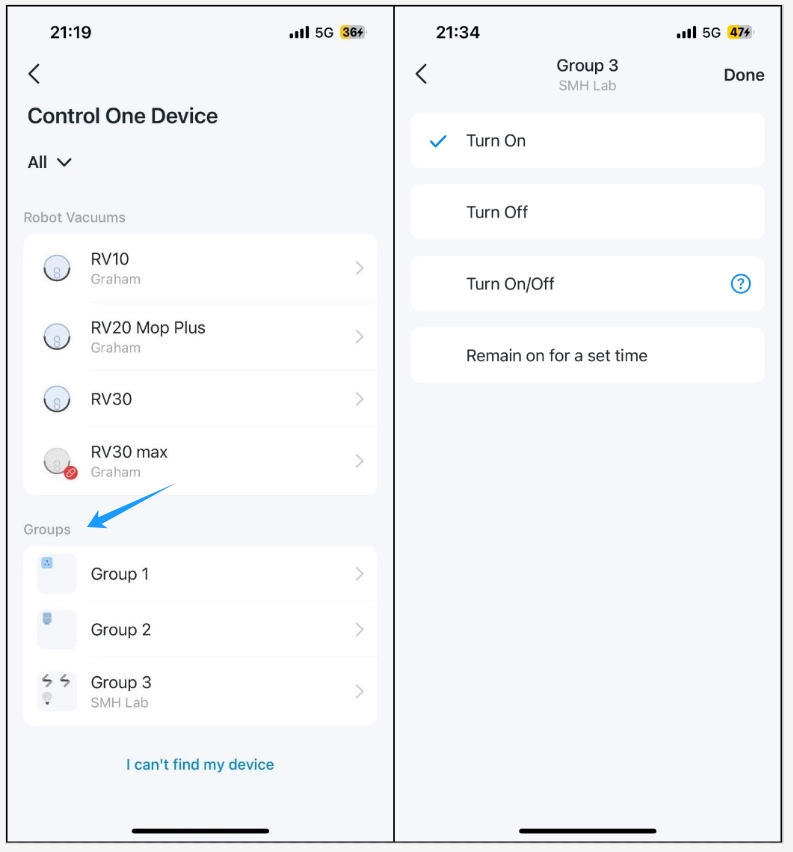
Способ второй: Заранее создайте группу для умных устройств. После выбора Добавить действие выберите Управлять одним устройством, затем найдите раздел «Группы» в списке и выберите нужную группу.
Режим «Отсутствие»
При включении режима «Отсутствие» на устройствах Tapo IoT устройство будет случайным образом включаться и выключаться в заданное время, создавая впечатление, что кто-то находится дома.
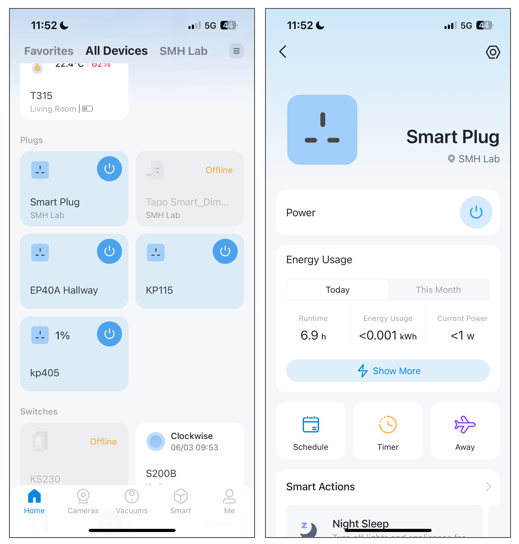
Здесь мы используем умную розетку Tapo, чтобы показать, как включить режим «Отсутствие».
- На главном экране приложения Tapo нажмите на карточку устройства, чтобы перейти на страницу устройства.
- Нажмите значок Отсутствие.
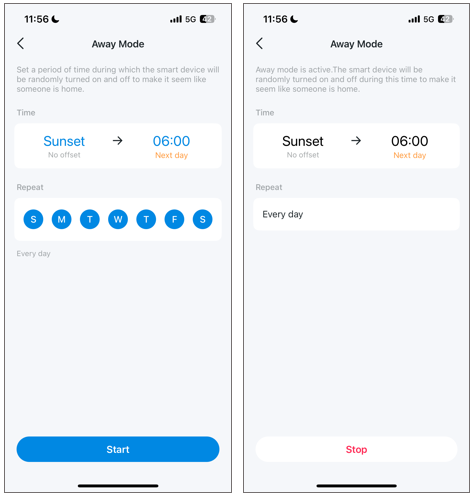
- Установите время начала и окончания: Вы можете выбрать Пользовательское время, Восход или Закат. При выборе восхода или заката вы также можете задать смещение времени. Обратите внимание, что время восхода и заката синхронизируется с региональными данными.
- Установите периодичность выполнения в течение недели.
- Нажмите «Запустить», чтобы включить режим отсутствия. Вы можете остановить режим отсутствия на этой странице в любое время.
Таймер
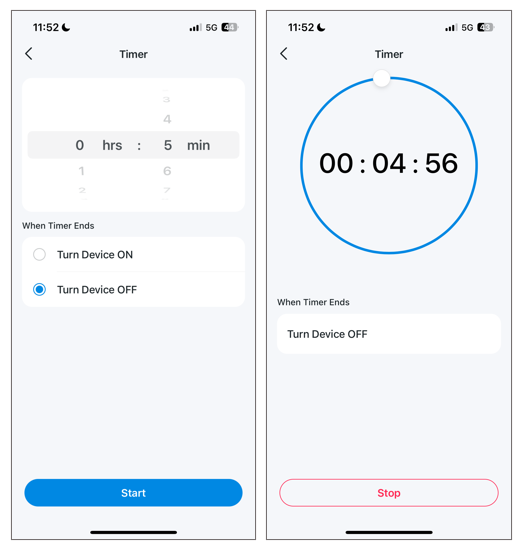
Следуйте инструкциям ниже, чтобы установить таймер обратного отсчёта, который автоматически включит или выключит умное устройство по истечении заданного времени.
- На главном экране приложения Tapo нажмите на карточку устройства, чтобы перейти на страницу устройства.
- Нажмите Таймер.
- Установите обратный отсчёт для включения или выключения умного устройства по окончании таймера.
Автоматическое выключение по таймеру (для умных розеток)
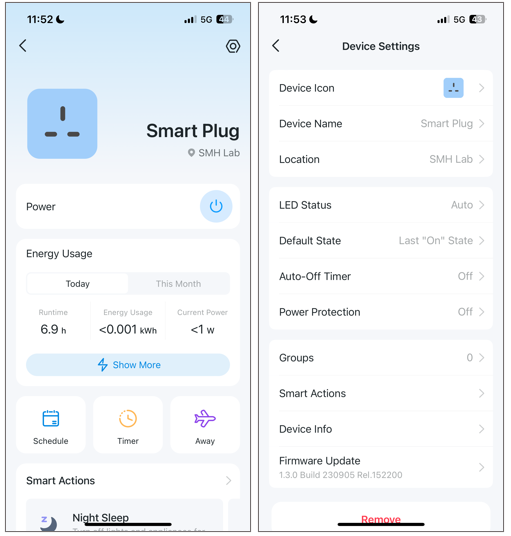
Функция автоматического выключения по таймеру помогает автоматически выключать прибор по истечении заданного времени каждый раз при его включении. Поддерживаемые модели включают все умные розетки Tapo, а также Kasa EP40M, KP125M, EP25 V2.
- На главном экране приложения Tapo нажмите на карточку устройства, чтобы перейти на страницу устройства.
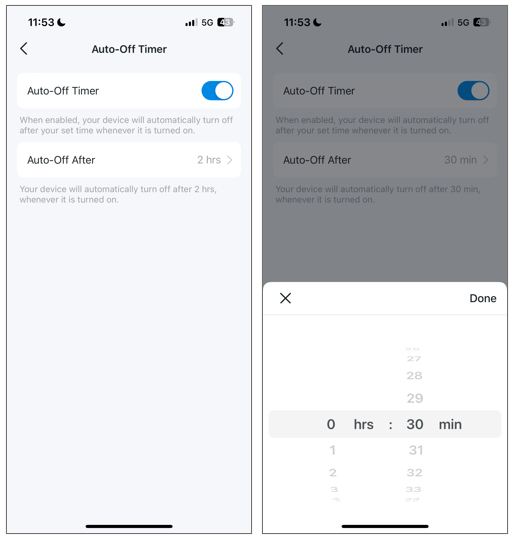
- Нажмите значок шестерёнки в правом верхнем углу, чтобы перейти в Настройки устройства, выберите Автоматическое выключение по таймеру и включите его.
- Нажмите Выключить через, чтобы установить время автоматического выключения.
Часто задаваемые вопросы
В1: Когда меняется часовой пояс на телефоне, меняется ли время выполнения расписания или автоматизации для устройств, таких как умные розетки, лампочки и выключатели?
Время выполнения расписаний и автоматизаций определяется часовым поясом самого устройства. Такие устройства, как умные розетки, лампочки и выключатели, не поддерживают индивидуальную настройку часового пояса. Поэтому их часовой пояс устанавливается при первоначальной настройке (обычно соответствует часовому поясу телефона, использовавшегося при настройке) и, как правило, не меняется автоматически при изменении часового пояса на телефоне или в учётной записи Tapo App. Если вы хотите изменить часовой пояс устройства, необходимо сбросить его и настроить заново.
В2: При каких обстоятельствах часовой пояс устройства синхронизируется с часовым поясом телефона?
Часовой пояс устройства автоматически синхронизируется с часовым поясом телефона, когда год внутреннего времени устройства не совпадает с годом времени на телефоне, и устройство находится в локальной сети или в зоне обнаружения Bluetooth. В других ситуациях (например, при простой смене часового пояса на телефоне или в учётной записи приложения) синхронизация не происходит.
В3: Если автоматизация включает несколько устройств, часовой пояс какого устройства будет использоваться для её выполнения?
Если автоматизация включает более одного устройства, время выполнения будет определяться по часовому поясу первого устройства в списке. Если в автоматизацию не включено ни одного устройства, время выполнения будет определяться по часовому поясу телефона.
Ищете больше информации?
Полезен ли этот FAQ?
Ваши отзывы помогают улучшить этот сайт.


-1.0-product_image_normal_20220810094743d.png)

TP-Link Community
Still need help? Search for answers, ask questions, and get help from TP-Link experts and other users around the world.
From United States?
Получайте информацию о продуктах, событиях и услугах для вашего региона.