
Как подключить умные устройства Tapo и Kasa к Google Home
В этом руководстве описано, как подключить ваши умные устройства Tapo и Kasa к Google Home. После подключения вы сможете использовать голосовые команды для управления умной розеткой Kasa, умными лампочками и умными светильниками, а также транслировать видео с камеры Tapo на дисплей Google Nest или Chromecast. Если ваши устройства Tapo или Kasa поддерживают протокол Matter, вы можете подключить их к Google Home напрямую, минуя приложение Tapo.
Основные выводы
- Умные устройства Tapo и Kasa совместимы с Google Home.
- Вы можете связать их через приложения Tapo или Kasa в разделе «Я > Сторонний сервис > Google Assistant» или напрямую из приложения Google Home, используя функцию «Работает с Google Home». Для устройств Tapo и Kasa, совместимых с Matter, вы можете подключиться к Google Home напрямую, без настройки через приложение Tapo. После подключения вы можете использовать голосовые команды для управления умными розетками, умными лампочками и умным освещением, а также транслировать видео с камеры Tapo на дисплей Google Nest или Chromecast. Трансляция через Google ограничена отображением на устройствах Chromecast и Nest. Трансляция видео с камеры Tapo в режиме реального времени через Google Assistant — это облачный сервис. Прямая трансляция автоматически останавливается через 10 минут, но вы можете попросить Google возобновить поток.
- Если вы переименуете устройство Tapo в приложении Tapo, вам потребуется повторно обнаружить устройство в Google Home, чтобы изменить его имя.
- См. как изменить имя устройства в приложении Tapo для получения помощи по этому шагу.
Требования
- Загрузите приложение Tapo, посетив Google Play Store, App Store или отсканировав QR-код.
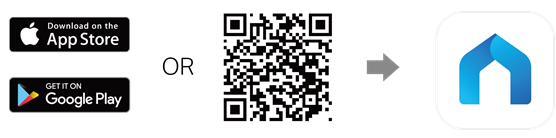
- Загрузите приложение Google Home из Google Play Store или App Store.
- Если вам нужно транслировать изображение с камеры, подготовьте устройство Google: телевизор/медиаплеер с Chromecast/Google Home Hub/Google Nest.
- В настоящее время Tapo Camera не поддерживает потоковую передачу в приложении Google Home.
Конфигурация
Сценарий 1: Для устройств, не являющихся материей: свяжите Tapo / Kasa Service с Google Home
К Начните работу и подключите Tapo/Kasa к Google Home, убедитесь, что ваше устройство Tapo/Kasa настроено и подключено к сети. В качестве примера возьмем камеру Tapo.
Вариант 1: Через приложение Tapo
Шаг 1. Откройте приложение Tapo/Kasa, нажмите Я > Сторонний сервис > Google Assistant > Действия Tapo/Kasa. Расположение кнопки Я может отличаться в зависимости от версии приложения. Она расположена либо в правом нижнем углу, либо в левом верхнем углу приложения.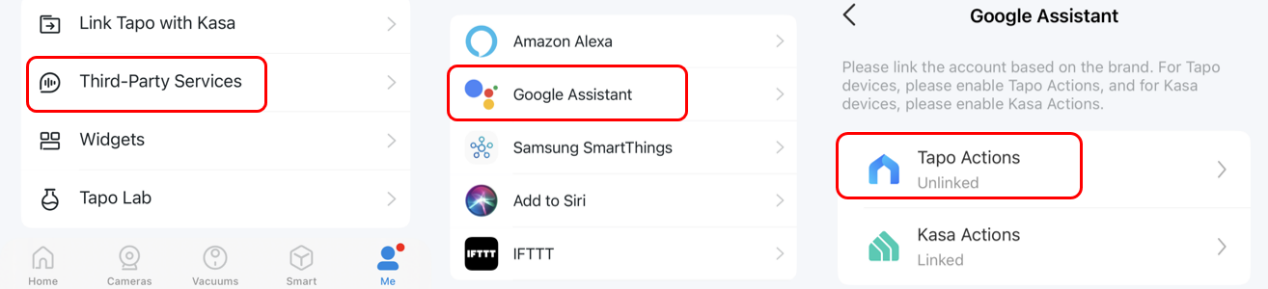
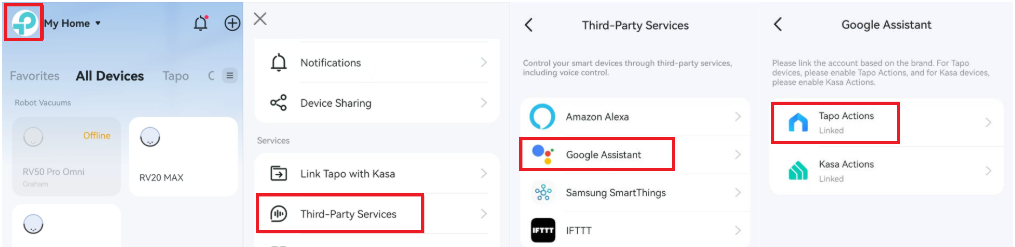
Шаг 2: Нажмите Ссылка из приложения Google Home, и приложение автоматически переключится на приложение Google Home.
Шаг 3. Google Home запустит ссылку p
Ищете больше информации?
Полезен ли этот FAQ?
Ваши отзывы помогают улучшить этот сайт.


TP-Link Community
Still need help? Search for answers, ask questions, and get help from TP-Link experts and other users around the world.
From United States?
Получайте информацию о продуктах, событиях и услугах для вашего региона.