
Как заблокировать или разблокировать устройство в вашей сети Wi-Fi через приложение Tether
Если вы заметили неизвестное устройство в вашей сети или хотите удалить кого-то из вашего Wi-Fi, маршрутизаторы TP-Link позволяют сделать это легко. Приложение Tether позволяет заблокировать любое устройство в вашей Wi-Fi сети с помощью списка блокировки (Block List) или интерфейса блокировки смахиванием, в зависимости от модели маршрутизатора. Это руководство описывает, как заблокировать устройство от доступа к Wi-Fi и как разблокировать его при необходимости. Если вы предпочитаете управлять доступом через веб-интерфейс маршрутизатора, см. как настроить контроль доступа на веб-странице управления.
Основные выводы
- На маршрутизаторах Wi-Fi 6, 6E и 7 откройте приложение Tether, перейдите в раздел More (Еще) > Block List (Список блокировки), нажмите значок +, затем выберите устройство из списка подключенных клиентов или введите его MAC-адрес вручную.
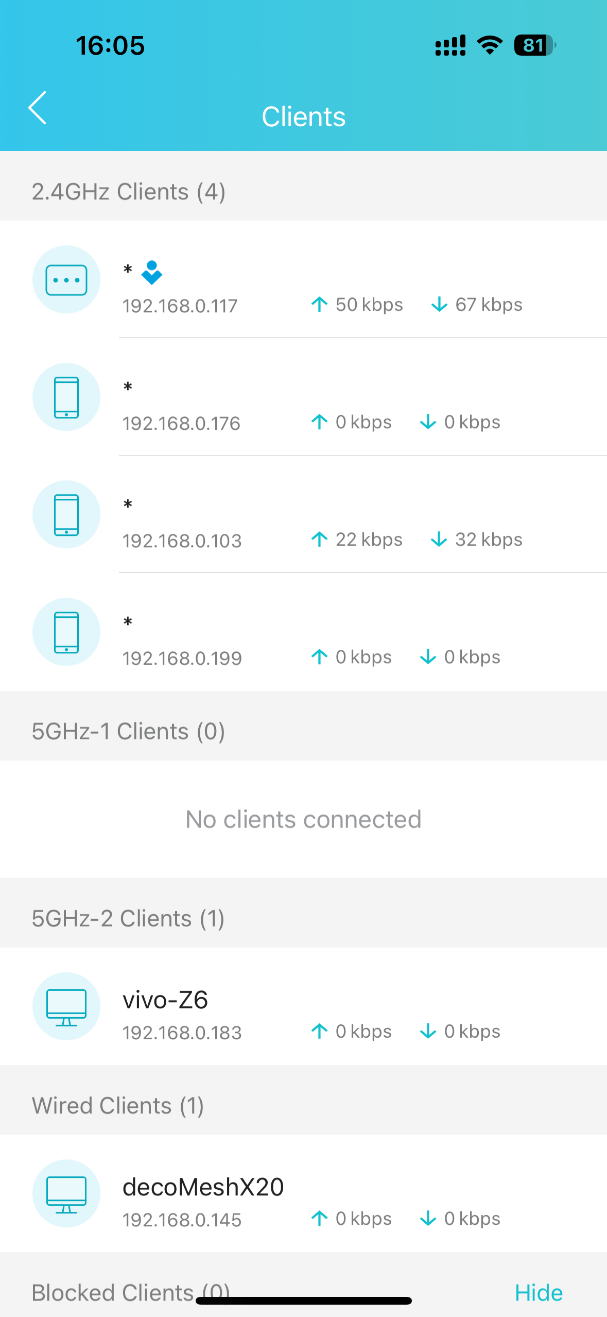
- На старых моделях откройте приложение Tether, нажмите Clients (Клиенты), затем смахните влево по устройству, которое хотите заблокировать.
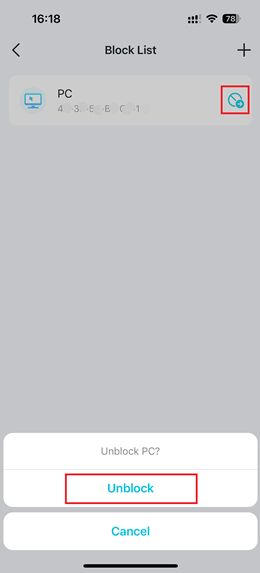
- Чтобы разблокировать устройство на маршрутизаторах Wi-Fi 6/6E/7, нажмите на значок рядом с заблокированным устройством в списке Block List, затем выберите Unblock (Разблокировать).
- Чтобы разблокировать устройство на старых моделях, перейдите в список Blocked Clients (Заблокированные клиенты) и смахните влево по устройству.
- Вы можете блокировать устройства, выбирая их из списка подключенных клиентов или вводя MAC-адрес вручную.
- На некоторых старых моделях заблокированное устройство может по-прежнему подключаться к Wi-Fi, но не будет иметь доступа в интернет.
Какой метод подходит для вас?
Не уверены, какой вариант подходит для вашего маршрутизатора? Проверьте приложение Tether. Если вы видите опцию Block List в разделе More, следуйте Случаю 1. Если в приложении отображается интерфейс блокировки смахиванием в разделе Clients, следуйте Случаю 2.
Случай 1: Метод со списком блокировки (маршрутизаторы Wi-Fi 6, 6E и 7, а также усилители диапазона Wi-Fi 7)
Применяется к: Archer AX72, AXE95, BE800, BE900, RE800BE и подобным моделям.
Блокировка устройства
Шаг 1: Откройте приложение Tether и нажмите Local Device (Локальное устройство), чтобы найти ваш маршрутизатор.
Шаг 2: Нажмите More (Еще), чтобы перейти к дополнительным настройкам.
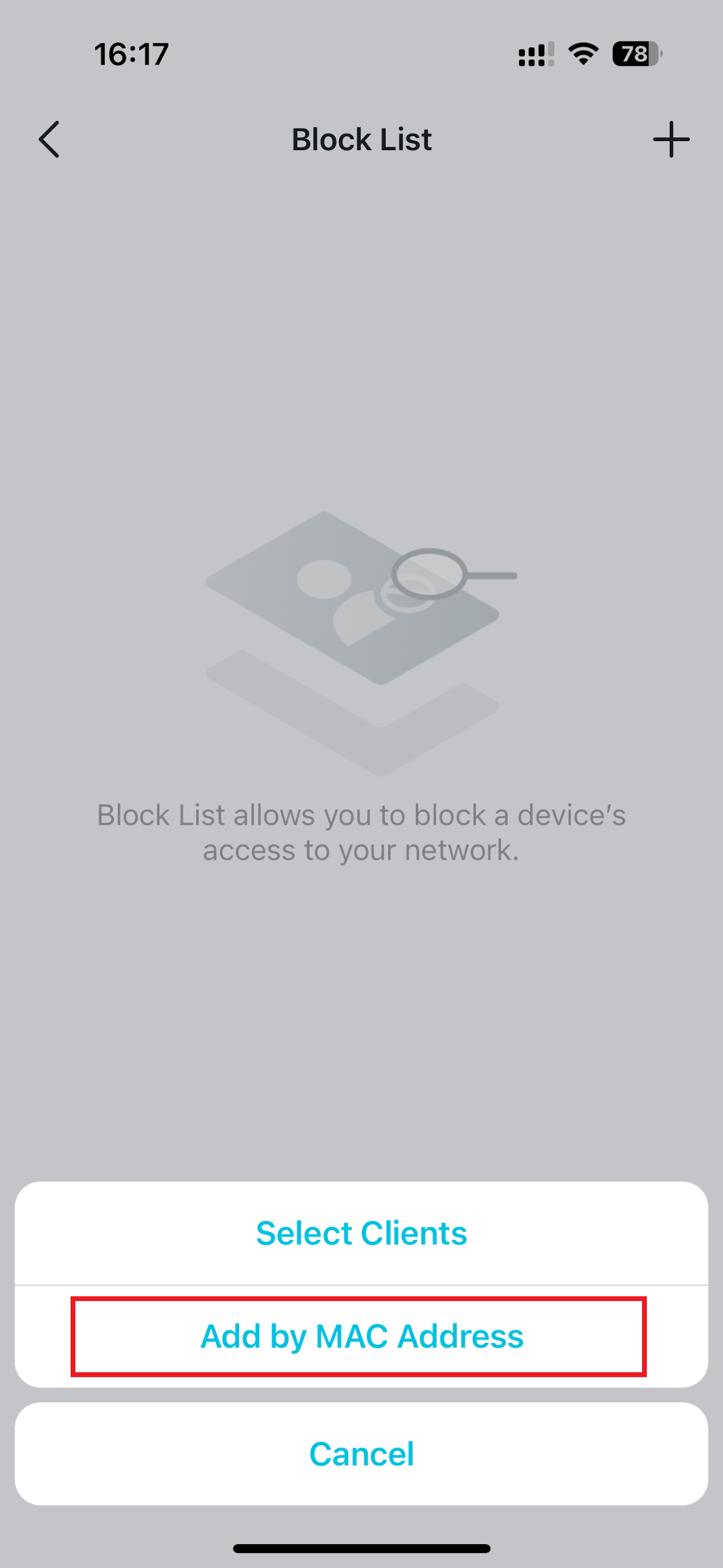
Шаг 3: Нажмите Block List (Список блокировки), затем нажмите значок +.
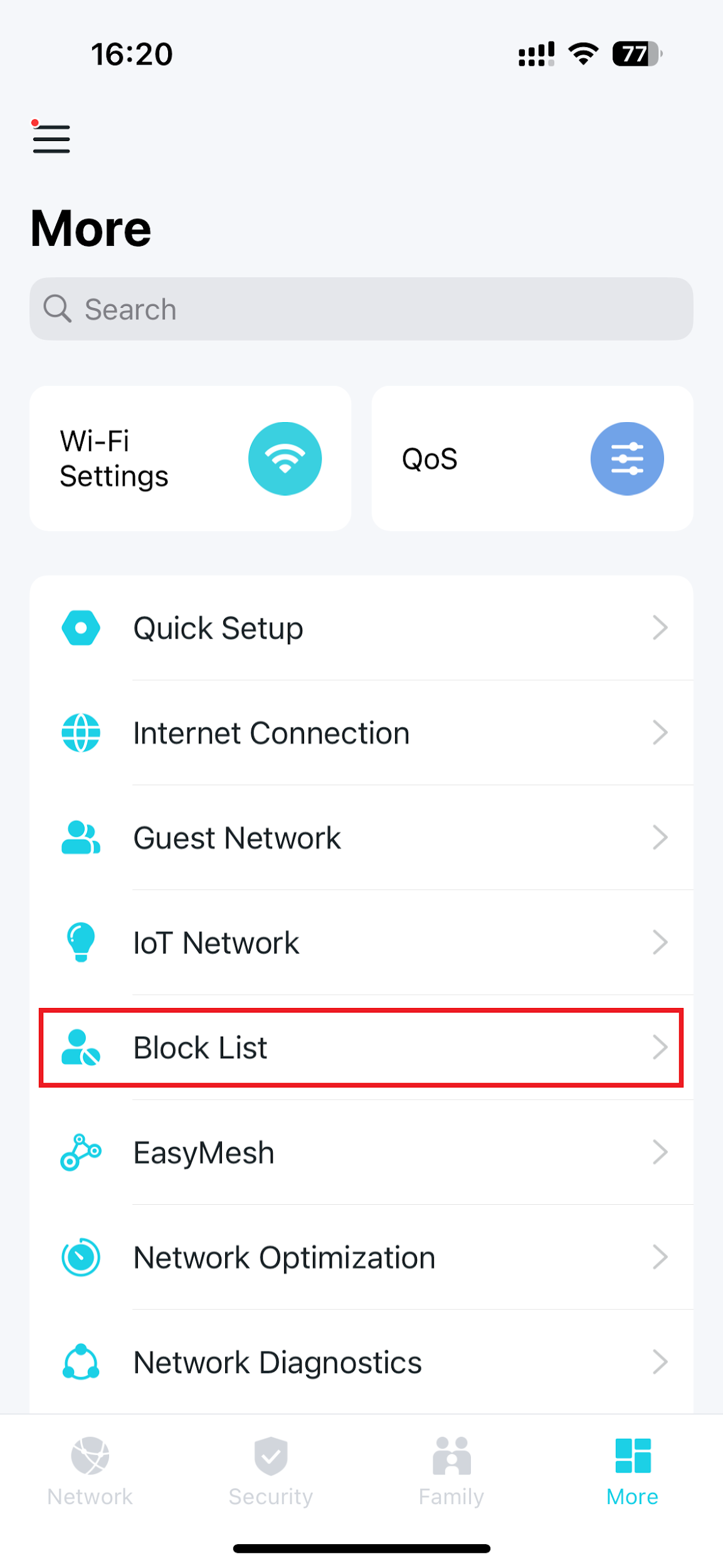
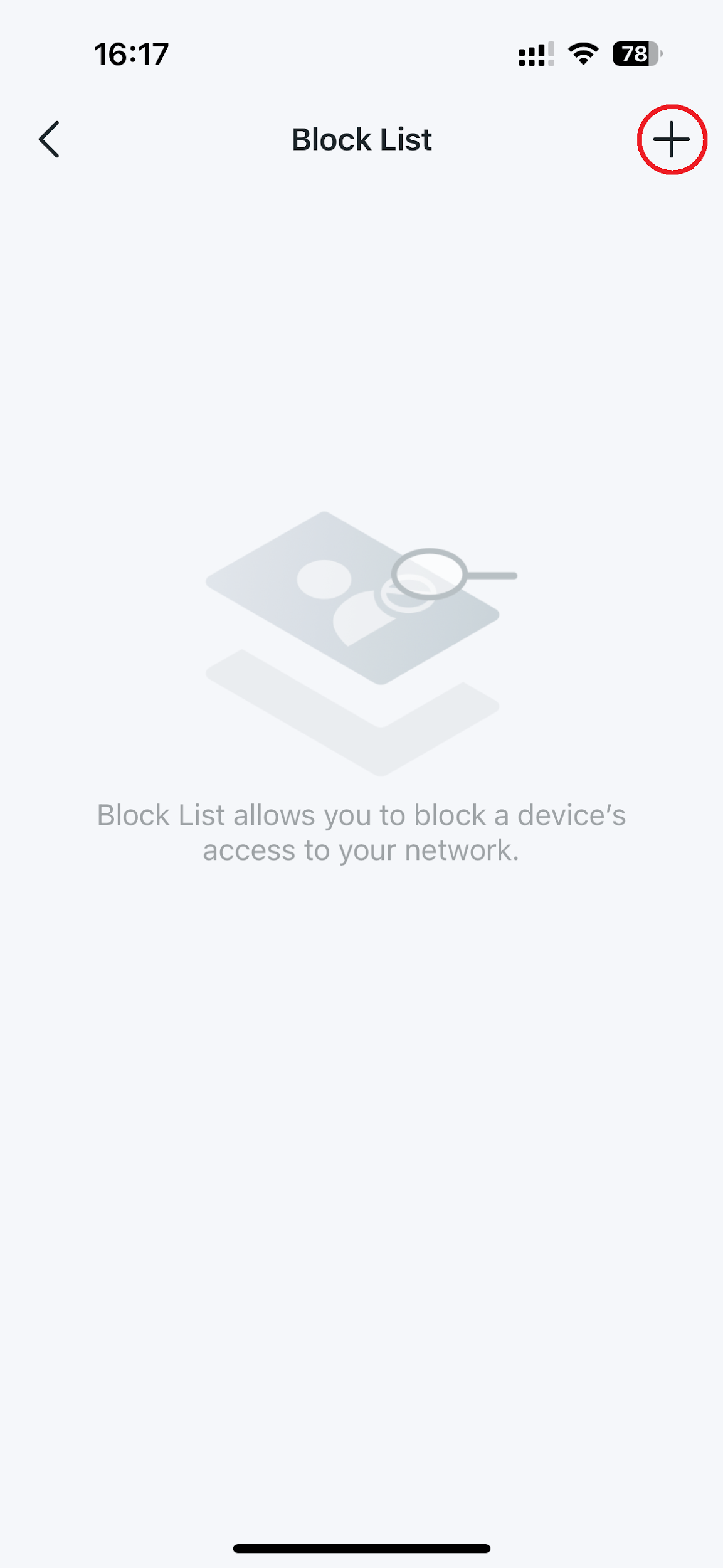
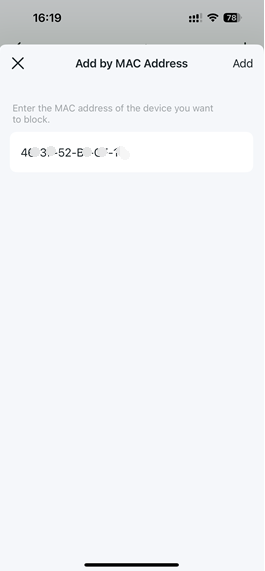
Шаг 4: Выберите способ добавления устройства:
- Select Clients (Выбрать клиентов): Выберите устройство непосредственно из списка подключенных клиентов.
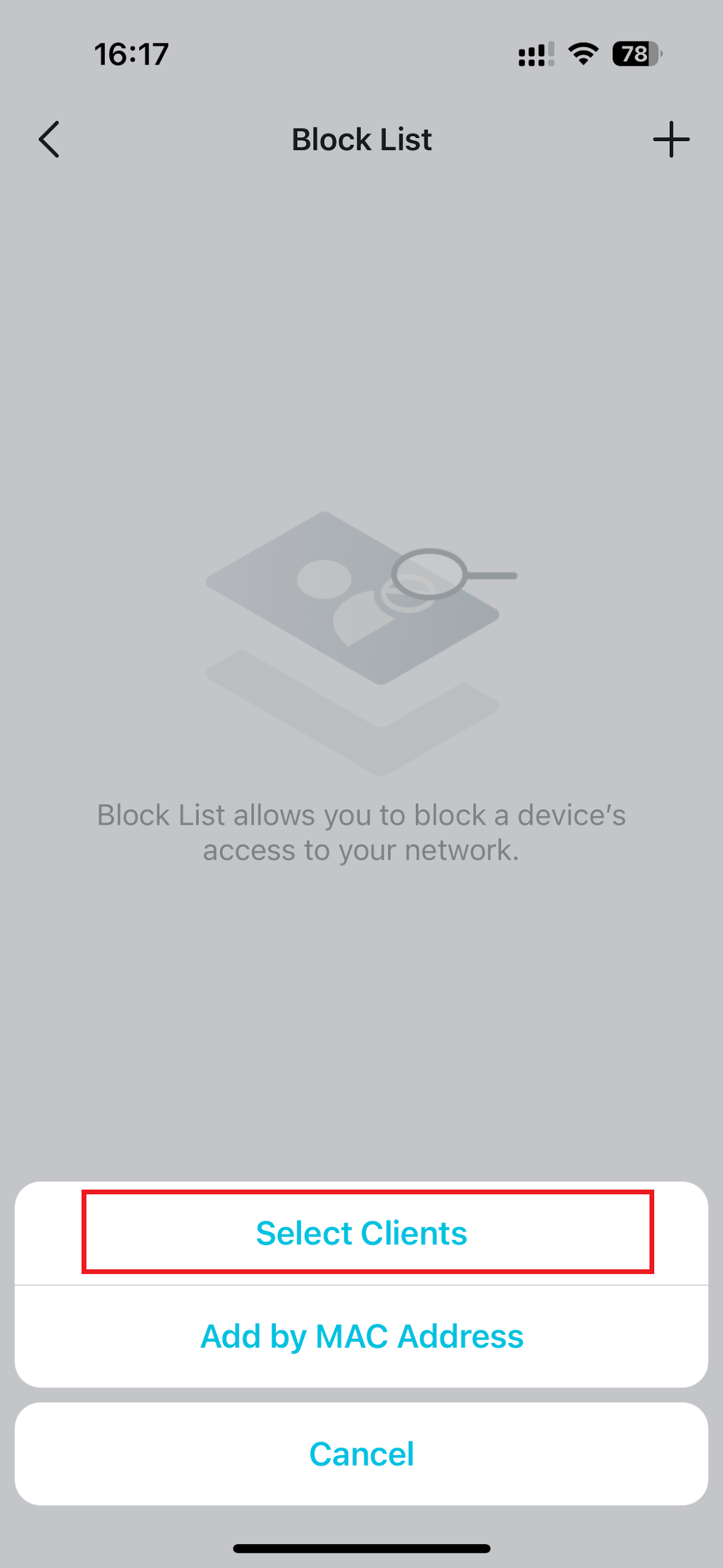
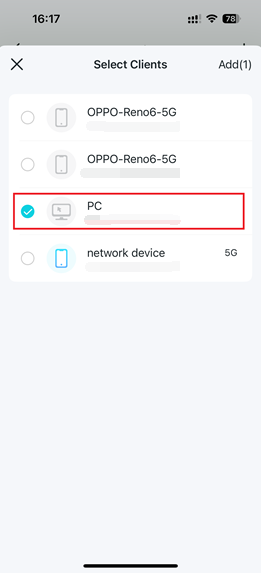
- Add by MAC Address (Добавить по MAC-адресу): Введите MAC-адрес устройства вручную.
Разблокировка устройства
В списке Block List нажмите на значок справа от устройства, которое вы хотите восстановить, затем выберите Unblock (Разблокировать).
Случай 2: Метод блокировки смахиванием
Применяется к: Archer A8, C54, C5400, VR900, MR600, RE500, TL-WA854RE и подобным моделям.
Блокировка устройства
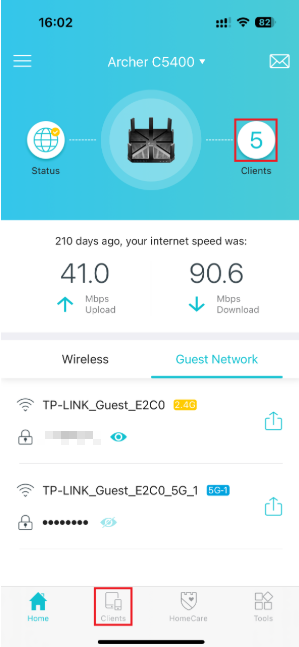
Шаг 1: Откройте приложение Tether и нажмите Clients (Клиенты), чтобы просмотреть подключенные устройства.
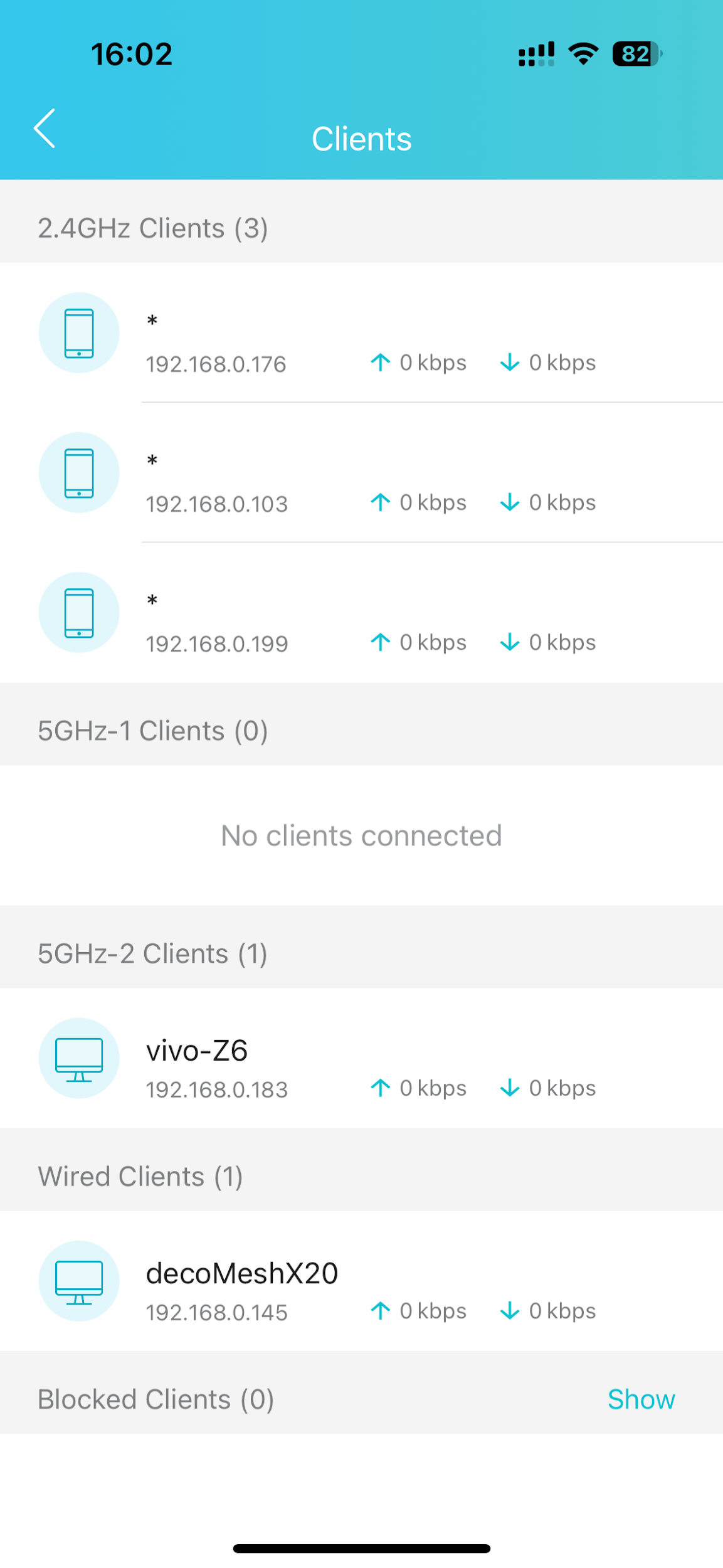
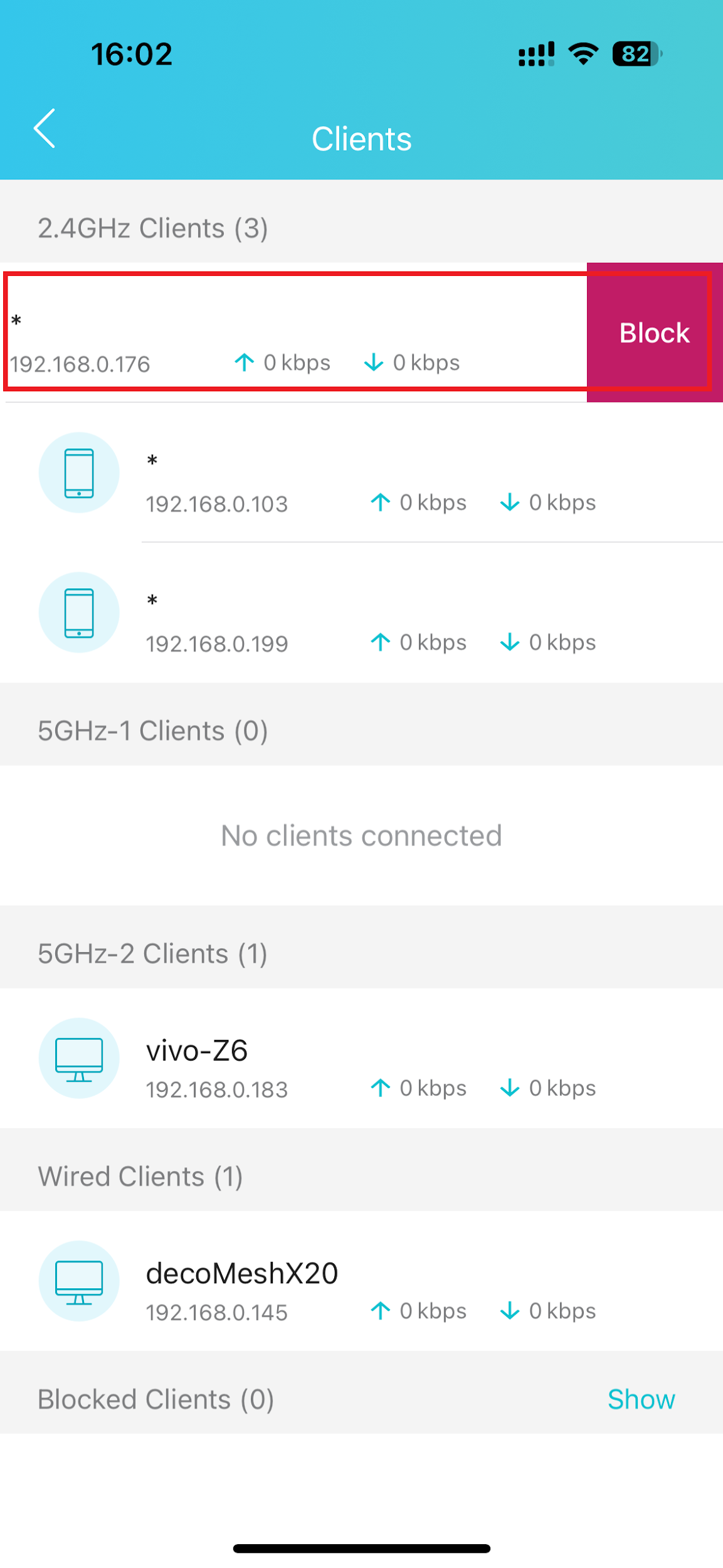
Шаг 2: Смахните влево по устройству, которое хотите заблокировать. Устройство переместится в список Blocked Clients (Заблокированные клиенты).
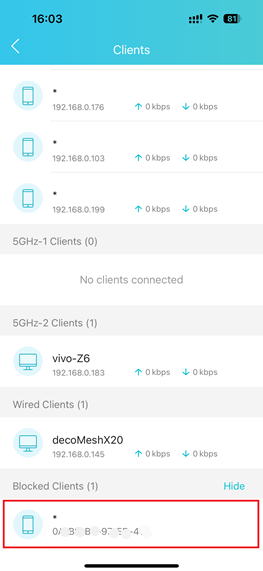
Примечание: На некоторых моделях заблокированное устройство все еще может подключаться к Wi-Fi, но не сможет получить доступ в интернет.
Разблокировка устройства
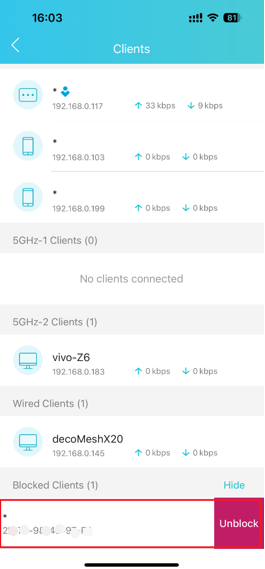
В списке Blocked Clients смахните влево по устройству, которое хотите восстановить. Оно переместится обратно в соответствующий список Clients.
Полезен ли этот FAQ?
Ваши отзывы помогают улучшить этот сайт.


From United States?
Получайте информацию о продуктах, событиях и услугах для вашего региона.