
Как изменить настройки MTU на Wi-Fi-маршрутизаторе TP-Link и устранить проблемы с сетью
Настройка MTU (Maximum Transmission Unit) на маршрутизаторе TP-Link определяет максимальный размер пакетов данных, отправляемых через вашу сеть. Если настройки MTU вашего TP-Link не соответствуют тому, что поддерживает ваш интернет-провайдер, вы можете столкнуться с задержками, низкой скоростью или обрывами соединения. На этой странице объясняется, что такое MTU и фрагментация, как определить проблему с MTU и как ее исправить.
Основные выводы
- MTU (Maximum Transmission Unit) — это максимальный размер пакета в байтах, который может быть передан по сети без фрагментации. Значение по умолчанию для Ethernet и большинства интернет-провайдеров — 1500 байт.
- Если MTU маршрутизатора установлен выше, чем сеть может обработать, пакеты фрагментируются и собираются на конечной точке, что может вызывать задержки и снижение скорости.
- Первый шаг в решении проблемы с MTU — связаться с вашим интернет-провайдером, чтобы узнать его настройку MTU, затем настроить маршрутизатор TP-Link в соответствии с ней.
- Настройки MTU на маршрутизаторах TP-Link находятся в разделе Дополнительно > Сеть > Интернет или в Network, затем WAN, затем MTU.
- После изменения настройки MTU требуется выключить и включить или перезагрузить маршрутизатор, чтобы изменения вступили в силу.
- При использовании VPN-соединения у VPN могут быть свои требования к MTU. Обратитесь к администратору VPN, если приложения зависают или не загружаются после подключения.
Что такое MTU?
MTU (Maximum Transmission Unit) — это максимальный размер пакета в байтах, который может быть передан без фрагментации. Максимальный размер, разрешенный для Ethernet и большинства интернет-провайдеров, составляет 1500 байт. Это означает, что максимальный размер передаваемого пакета данных — 1500 байт.
Что такое фрагментация?
Фрагментация происходит, когда пакет слишком велик для передачи через сетевое соединение и должен быть разбит на части. Затем пакет собирается на принимающей стороне после получения всех фрагментов. Это может приводить к задержкам в сети и проблемам со скоростью.
Устранение проблем с MTU
Если вы испытываете задержки в сети или скорость ниже ожидаемой, причиной может быть неверная настройка MTU. Если ваш MTU установлен выше, чем может обработать ваша сеть, пакеты будут фрагментироваться. Это требует дополнительной нагрузки от вашего устройства и сети, что снижает скорость и стабильность сети.
Исправление проблемы с MTU
Первый шаг в исправлении проблемы с MTU — связаться с вашим интернет-провайдером. Узнайте, какое значение MTU настроено у него. Затем вы сможете настроить маршрутизатор на те же параметры. Настройка MTU на маршрутизаторе — лучшее решение, поскольку это позволяет избежать необходимости настраивать отдельные устройства.
Пример: Ваш провайдер сообщает, что MTU для доступа в интернет установлен на 1472. Ваш маршрутизатор, однако, установлен на 1500 (значение по умолчанию). Сетевые устройства отправляют пакеты размером 1500 байт, хотя сеть может обработать только 1472 байта. Это приводит к фрагментации пакетов, что значительно замедляет работу сети.
Изменение настроек MTU в маршрутизаторе TP-Link
Шаги для интерфейса со старым логотипом
Шаг 1. Войдите в маршрутизатор по адресу tplinkwifi.net или 192.168.0.1. Имя пользователя и пароль по умолчанию — admin.
Шаг 2. Нажмите Дополнительно > Сеть > Интернет, затем нажмите кнопку Дополнительные настройки, и вы увидите и сможете изменить MTU.
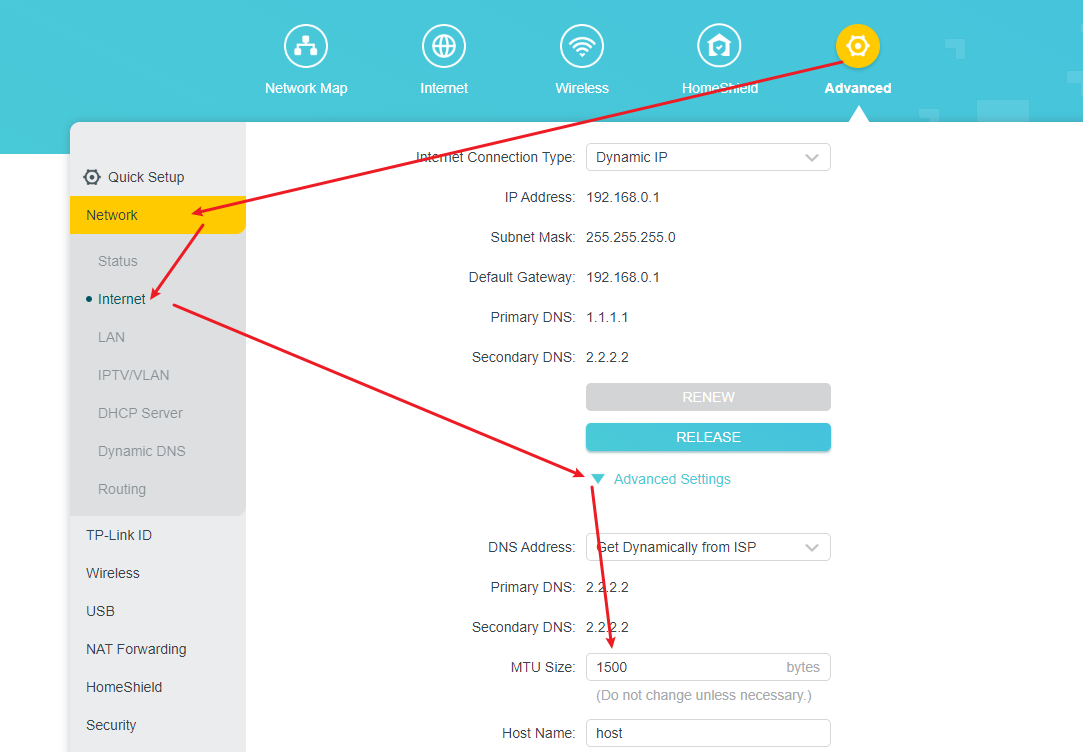
Или Дополнительно > Сеть > WAN > MTU
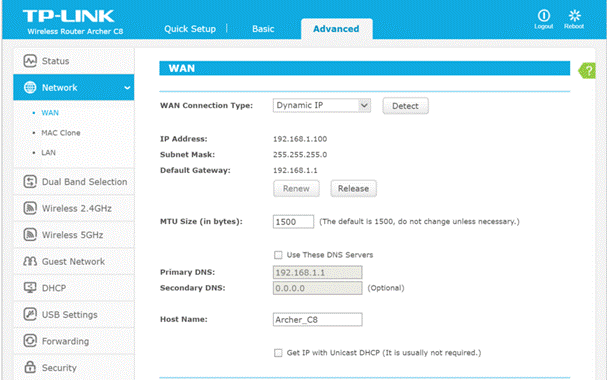
Примечание: Выключите и включите или перезагрузите маршрутизатор, чтобы изменения вступили в силу.
Настройки MTU для VPN-соединений
VPN-соединения обычно имеют свои собственные настройки MTU. Если вы можете подключиться и пройти аутентификацию, но приложения зависают или не загружаются, возможно, требуется изменить настройку MTU. В этом случае вам нужно обратиться к администратору VPN за их настройками MTU. Получив их, вы можете настроить маршрутизатор с помощью описанных выше шагов.
Ищете больше информации?
Полезен ли этот FAQ?
Ваши отзывы помогают улучшить этот сайт.

4.0-F_normal_20211214092556n.png)


TP-Link Community
Still need help? Search for answers, ask questions, and get help from TP-Link experts and other users around the world.
From United States?
Получайте информацию о продуктах, событиях и услугах для вашего региона.